
WordをExcelに変換する方法と活用術|表データの整理と分析

# WordをExcelに変換する方法と活用術|表データの整理と分析
この記事では、Wordで作成した表データをExcelに変換する方法と、変換されたデータをExcelで活用する術について解説します。WordとExcelはどちらもMicrosoft Officeのアプリケーションであり、互いにデータを共有することができます。ただし、Wordで作成した表データをExcelに変換するには、適切な方法を選択する必要があります。
Wordで作成した表データをExcelに変換することで、データの整理や分析が容易になります。Excelは表データの処理に特化したアプリケーションであり、データの集計やグラフ化、条件付き書式の設定など、多様な機能を提供しています。したがって、Wordで作成した表データをExcelに変換することで、データの活用範囲が広がります。
WordをExcelに変換する方法
WordをExcelに変換する方法には、コピーアンドペースト、テキストファイルへの保存、CSVファイルへのエクスポートなどがあります。コピーアンドペーストは、Wordの表データを選択し、Excelに貼り付けることで実行できます。ただし、データの整合性や表形式の互換性を確認することが重要です。
テキストファイルへの保存は、Wordの表データをテキストファイルとして保存し、Excelで読み込むことで実行できます。この方法は、データの整合性を維持するために有効です。CSVファイルへのエクスポートは、Wordの表データをCSVファイルとしてエクスポートし、Excelで読み込むことで実行できます。この方法は、データの整合性を維持するために有効です。
WordをExcelに変換する際には、データの整合性や表形式の互換性を確認することが重要です。変換されたデータをExcelで活用するには、データの加工や分析が必要です。Excelの機能を活用することで、データの意味をより深く理解することができます。
コピーアンドペーストによる変換
コピーアンドペーストによる変換は、Wordの表データをExcelに転送する最も簡単な方法です。Wordの表データを選択し、コピーしてExcelにペーストするだけです。ただし、この方法では、表データのフォーマットやレイアウトが崩れる可能性があります。特に、Wordの表データに複雑なレイアウトやフォーマットが含まれている場合、Excelでの表示が崩れる可能性があります。
この問題を回避するには、Wordの表データをテキストファイルとして保存し、Excelでインポートする方法があります。Wordの表データをテキストファイルとして保存するには、「ファイル」メニューから「名前を付けて保存」を選択し、ファイル形式を「テキストファイル」に変更します。保存されたテキストファイルをExcelでインポートするには、「データ」メニューから「テキストファイルからインポート」を選択し、保存されたテキストファイルを選択します。
この方法では、表データのフォーマットやレイアウトが崩れる可能性が低くなります。また、Excelでのデータの加工や分析が容易になります。ただし、この方法では、Wordの表データのフォーマットやレイアウトが失われる可能性があります。
テキストファイルへの保存による変換
WordをExcelに変換する方法の一つとして、テキストファイルへの保存による変換があります。Wordで作成した表データをテキストファイルとして保存し、Excelでそのファイルを読み込むことで、データを変換することができます。この方法は、データの整合性を保つために、表形式の互換性を確認することが重要です。
テキストファイルへの保存による変換を行うには、Wordで作成した表データを選択し、「ファイル」メニューから「名前を付けて保存」を選択します。ファイルの種類を「テキストファイル」に変更し、ファイル名を指定して保存します。保存されたテキストファイルをExcelで読み込むには、「データ」メニューから「テキストファイルから読み込む」を選択し、保存したテキストファイルを選択します。Excelでデータを読み込むと、自動的に表形式に変換されます。
この方法は、データの整理と分析に役立ちます。Excelでデータを読み込んだ後、#グラフやチャートを作成したり、式を使用してデータを加工したり、ピボットテーブルを作成してデータを分析したりすることができます。また、条件付き書式を使用してデータを強調表示したり、フィルタ機能を使用してデータを絞り込んだりすることもできます。
CSVファイルへのエクスポートによる変換
CSVファイルへのエクスポートは、Wordの表データをExcelに変換する方法の一つです。Wordの表データをCSVファイルにエクスポートすることで、Excelで簡単に読み込むことができます。CSVファイルは、カンマで区切られたテキストファイルなので、Excelで読み込む際にデータの整合性を確認する必要があります。
CSVファイルへのエクスポートは、Wordの「ファイル」メニューから「名前を付けて保存」を選択し、ファイル形式を「CSV(カンマ区切り)」に設定することで実行できます。保存されたCSVファイルは、Excelで読み込むことができます。ただし、CSVファイルにはフォーマット情報が含まれないため、Excelで読み込んだデータは、元のWordの表データのフォーマットとは異なる場合があります。
CSVファイルへのエクスポートによる変換は、表データの内容をそのままExcelに転送する必要がある場合に便利です。ただし、データの整合性や表形式の互換性を確認する必要があるため、注意が必要です。
Excelでデータを活用する方法
# Excelでデータを活用する方法として、グラフやチャートへの変換が挙げられます。Wordから変換されたデータをExcelでグラフ化することで、データの傾向や特徴をより明確に把握することができます。例えば、月別の売上データをグラフ化することで、売上のピーク時期や低迷時期を特定することができます。
また、式を使用したデータの加工もExcelでデータを活用する方法のひとつです。Wordから変換されたデータに式を適用することで、データの合計や平均、標準偏差などの統計値を算出することができます。例えば、学生の成績データをExcelで加工することで、成績の平均や標準偏差を算出し、学生の成績のばらつきを把握することができます。
さらに、ピボットテーブルの作成もExcelでデータを活用する方法のひとつです。Wordから変換されたデータをピボットテーブルにまとめることで、データの集計や分析をより効率的に行うことができます。例えば、顧客データをピボットテーブルにまとめることで、顧客の属性や購買履歴を分析し、ターゲットマーケティングのためのデータを得ることができます。
グラフやチャートへの変換
WordからExcelに変換されたデータを活用する方法の一つとして、グラフやチャートへの変換があります。Excelのグラフやチャート機能を使用することで、データの傾向や特徴を視覚的に表現することができます。たとえば、データの増加や減少の傾向を折れ線グラフで表現したり、データの分布を円グラフで表現したりすることができます。
グラフやチャートを作成するには、変換されたデータを選択し、Excelの「挿入」タブからグラフやチャートの種類を選択します。グラフやチャートの種類には、折れ線グラフ、円グラフ、棒グラフ、散布図などがあります。グラフやチャートを作成する際には、データの特徴や傾向を考慮して、適切なグラフやチャートの種類を選択することが重要です。
グラフやチャートを作成した後は、# データの分析や解釈を行うことができます。グラフやチャートから読み取れる情報を元に、データの特徴や傾向を分析し、解釈することができます。たとえば、データの増加や減少の傾向を分析し、将来の予測を行うことができます。
式を使用したデータの加工
# WordをExcelに変換したデータをさらに活用するためには、式を使用したデータの加工が有効です。Excelの式を使用することで、データの自動計算やデータの抽出が可能になります。たとえば、合計や平均値を求める場合、SUMやAVERAGEなどの関数を使用することができます。また、データの抽出やフィルタリングを行う場合、IFやFILTERなどの関数を使用することができます。
データの加工を行う際には、式の入力方法に注意する必要があります。Excelの式は、セルに直接入力することができます。また、式バーを使用して式を入力することもできます。式の入力が完了したら、Enterキーを押して式を適用します。
式を使用したデータの加工は、データの分析や可視化に役立ちます。たとえば、データの傾向やパターンを分析する場合、グラフやチャートを作成することができます。また、データの異常値や外れ値を検出する場合、条件付き書式を使用することができます。
ピボットテーブルの作成
ピボットテーブルの作成は、Excelでデータを分析するための強力なツールです。WordからExcelに変換されたデータを使用して、ピボットテーブルを作成することができます。ピボットテーブルは、データを要約し、分析し、視覚化するための便利な方法です。
ピボットテーブルを作成するには、まずデータを選択し、「挿入」 タブの 「ピボットテーブル」 ボタンをクリックします。次に、ピボットテーブルの作成ウィザードが表示されます。ここで、データの範囲を指定し、ピボットテーブルのレイアウトを選択します。
ピボットテーブルを作成したら、データを分析し、視覚化することができます。ピボットテーブルは、データを要約し、平均値、合計値、最大値、最小値などの統計値を計算することができます。また、ピボットテーブルは、データを視覚化するためのグラフやチャートを作成することもできます。
条件付き書式の使用
条件付き書式は、Excelでデータを分析する際に非常に便利な機能です。条件付き書式を使用すると、データの値に応じてセルの色やフォントを変更することができます。たとえば、売上データを分析する場合、売上が高いセルを緑色に、売上が低いセルを赤色に変更することができます。
この機能を使用するには、まずデータを選択し、ホームタブの「条件付き書式」ボタンをクリックします。次に、条件を設定し、書式を選択します。条件付き書式は、データの分析を視覚的に行うことができるため、データの傾向やパターンを簡単に把握することができます。
条件付き書式は、データの分析に加えて、データの整理にも役立ちます。たとえば、データにエラーがある場合、条件付き書式を使用してエラーのあるセルを強調表示することができます。これにより、データの整理が容易になり、エラーを素早く発見することができます。
フィルタ機能の使用
フィルタ機能を使用することで、Excelに変換されたデータをさらに効果的に活用することができます。フィルタ機能を使用すると、特定の条件に基づいてデータを絞り込むことができ、必要な情報を素早く見つけることができます。たとえば、特定の日付範囲内のデータや、特定のカテゴリに属するデータをフィルタリングすることができます。
フィルタ機能を使用するには、データを選択し、「データ」タブの「フィルタ」ボタンをクリックします。次に、フィルタ条件を設定し、「OK」ボタンをクリックすると、フィルタリングされたデータが表示されます。フィルタ機能は、データの分析や整理に非常に役立ちます。
また、フィルタ機能を使用することで、データの見通しを良くすることもできます。大量のデータを扱う場合、フィルタ機能を使用することで、必要な情報を素早く見つけることができ、作業効率が向上します。
データの整理と分析の例
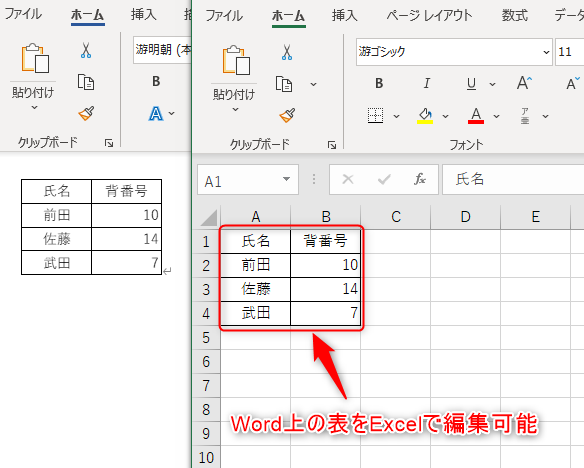
データの整理と分析は、WordをExcelに変換することで実現できます。Wordで作成した表データをExcelに変換することで、データの整理や分析が容易になります。たとえば、Wordで作成した表データをExcelにコピーして貼り付けると、Excelの表形式に自動的に変換されます。
このように変換されたデータをExcelで活用することで、データの分析や整理が可能になります。たとえば、データの合計や平均を計算したり、データをグラフやチャートに変換して視覚的に表現したりすることができます。また、データをフィルタリングしたり、条件付き書式を使用してデータを強調表示したりすることもできます。
Excelの機能を活用することで、データの分析や整理がより効率的になります。たとえば、ピボットテーブルを使用してデータを集計したり、データを分析して傾向やパターンを発見したりすることができます。また、データをグラフやチャートに変換して、視覚的に表現することもできます。
まとめ
WordをExcelに変換する方法には、コピーアンドペースト、テキストファイルへの保存、CSVファイルへのエクスポートなどがあります。変換する際には、データの整合性や表形式の互換性を確認することが重要です。データの整合性を確認することで、変換後のデータの信頼性を確保することができます。
WordからExcelにデータを変換すると、データの分析や加工が容易になります。Excelの強力なデータ分析機能を活用することで、データの意味をより深く理解することができます。たとえば、グラフやチャートを作成することで、データの傾向やパターンを視覚的に把握することができます。また、式を使用してデータを加工することで、データの新しい側面を発見することができます。
データの整理と分析は、ビジネスや研究など、さまざまな分野で重要な作業です。WordをExcelに変換することで、データの整理と分析を効率的に行うことができます。Excelの機能を活用することで、データの価値を最大限に引き出すことができます。
# を使用して、データの整理と分析をさらに効率的に行うことができます。たとえば、ピボットテーブルを作成することで、大量のデータを簡単に分析することができます。また、条件付き書式を使用することで、データの特定の条件に基づいて、データを自動的に整理することができます。
まとめ
WordをExcelに変換する方法と活用術を紹介しました。データの整合性や表形式の互換性を確認することで、変換後のデータの信頼性を確保することができます。Excelの機能を活用することで、データの価値を最大限に引き出すことができます。
よくある質問
WordをExcelに変換する方法は?
WordをExcelに変換する方法は、コピー&ペーストやテキストファイルのインポートなどがあります。まず、Wordで作成した表データを選択し、コピーします。その後、Excelを開き、ペーストします。ただし、この方法では、データの整理や分析が困難になる場合があります。そこで、テキストファイルのインポート方法を利用することもできます。Wordで作成した表データをテキストファイルに保存し、Excelでインポートします。この方法では、データの整理や分析が容易になります。
Wordの表データをExcelで分析するには?
Wordの表データをExcelで分析するには、データの整理が必要です。まず、Wordで作成した表データをExcelにインポートします。その後、データの整理を行います。データの整理には、フィルターやソートなどが利用できます。フィルターを利用して、必要なデータのみを抽出し、ソートを利用して、データを整理します。その後、グラフやチャートなどを利用して、データを分析します。
Excelで表データを整理する方法は?
Excelで表データを整理する方法は、フィルターやソートなどがあります。フィルターを利用して、必要なデータのみを抽出し、ソートを利用して、データを整理します。さらに、ピボットテーブルを利用して、データを集計し、分析します。ピボットテーブルを利用して、データを集計し、グラフやチャートなどを利用して、データを分析します。
Wordの表データをExcelで活用する方法は?
Wordの表データをExcelで活用する方法は、データの分析やグラフの作成などがあります。まず、Wordで作成した表データをExcelにインポートします。その後、データの分析を行います。データの分析には、フィルターやソートなどが利用できます。フィルターを利用して、必要なデータのみを抽出し、ソートを利用して、データを整理します。その後、グラフやチャートなどを利用して、データを分析します。さらに、ピボットテーブルを利用して、データを集計し、分析します。
コメントを残す
コメントを投稿するにはログインしてください。
関連ブログ記事