
ワードにPDFを挿入する方法と注意点まとめ

# ワードにPDFを挿入する方法と注意点まとめ について解説します。この記事では、ワードにPDFファイルを挿入する方法と注意点について詳しく説明します。ワードにPDFを挿入する方法は、ビジネスや学術の文書作成において非常に役立つ機能です。しかし、PDFファイルの挿入方法や注意点を理解していないと、ファイルサイズの増加やフォントやレイアウトの崩れなどの問題が発生する可能性があります。この記事では、ワードにPDFを挿入する方法と注意点について詳しく解説し、読者がワードをより効果的に使用できるようにします。
ワードにPDFを挿入する方法は、基本的には「挿入」メニューからPDFファイルを選択することです。しかし、この方法ではPDFファイルが画像として挿入されるため、編集が難しい場合があります。そのため、オブジェクトとしてPDFファイルを挿入する方法や、グラフィックとしてPDFを挿入する方法もあります。これらの方法について詳しく解説します。
ワードにPDFを挿入する際には、ファイルサイズの増加やフォントやレイアウトの崩れに注意する必要があります。特に、大きなPDFファイルを挿入すると、ワードファイルのサイズが大きくなり、編集や保存に時間がかかる可能性があります。また、フォントやレイアウトの崩れも、ワードファイルの見栄えを損なう可能性があります。これらの問題を避けるためには、PDFファイルを適切に編集し、ワードファイルに挿入する必要があります。
ワードにPDFを挿入する方法の概要
ワードにPDFを挿入する方法は、多くのユーザーが必要としている機能です。ワードは、文書作成に広く使用されているソフトウェアですが、PDFファイルを直接挿入する方法は、初心者にはわかりにくい場合があります。# ワードにPDFを挿入する方法は、主に「挿入」メニューからPDFファイルを選択する方法や、「オブジェクト」を挿入する方法などがあります。
ワードにPDFを挿入する際には、ファイルサイズの増加やフォントやレイアウトの崩れに注意する必要があります。特に、PDFファイルのサイズが大きい場合、ワードファイルのサイズも大きくなり、編集や共有が困難になる可能性があります。また、PDFファイルのフォントやレイアウトがワードのフォントやレイアウトと異なる場合、文書の整合性が崩れる可能性があります。
ワードにPDFを挿入する方法を理解することで、ユーザーはより効率的に文書を作成し、PDFファイルを効果的に活用することができます。以下では、ワードにPDFを挿入する方法の詳細について説明します。
方法1: 挿入メニューからPDFを挿入する
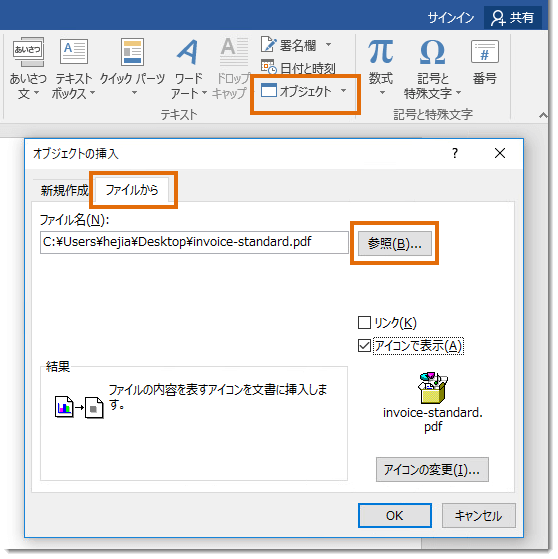
ワードにPDFを挿入する最も簡単な方法は、挿入メニューからPDFファイルを選択することです。ワードのメニューから「挿入」を選択し、「オブジェクト」をクリックします。次に、「ファイルから挿入」を選択し、挿入したいPDFファイルを選択します。PDFファイルがワードに挿入されます。
この方法では、PDFファイルはワード内で編集できませんが、元のレイアウトやフォントが保持されます。ただし、PDFファイルのサイズが大きい場合、ワードファイルのサイズも大きくなる可能性があります。したがって、PDFファイルのサイズを事前に確認し、必要に応じて圧縮することが重要です。
ワードにPDFを挿入する際には、# ワードのバージョンやPDFファイルの形式にも注意する必要があります。古いバージョンのワードでは、PDFファイルを正しく表示できない場合があります。また、PDFファイルの形式が古い場合、ワードで正しく表示できない場合があります。
方法2: オブジェクトとしてPDFを挿入する
ワードにPDFを挿入するもう一つの方法は、オブジェクトとして挿入することです。# ワードの「挿入」メニューから「オブジェクト」を選択し、そこから「Adobe Acrobat ドキュメント」を選択します。すると、PDFファイルを選択するダイアログボックスが表示されます。ここで、挿入したいPDFファイルを選択し、「挿入」をクリックします。
オブジェクトとしてPDFを挿入すると、ワード内でPDFファイルを編集することができません。ただし、PDFファイルをダブルクリックすると、Adobe Acrobatで開くことができます。また、オブジェクトとして挿入したPDFファイルは、ワードのレイアウトに合わせて自動的にサイズが調整されます。
ただし、オブジェクトとしてPDFを挿入すると、ファイルサイズが大きくなる可能性があります。また、ワードのバージョンによっては、オブジェクトとして挿入したPDFファイルが正常に表示されない場合があります。したがって、ワードにPDFを挿入する際には、ファイルサイズや互換性に注意する必要があります。
方法3: グラフィックとしてPDFを挿入する
グラフィックとしてPDFを挿入する方法は、ワードにPDFファイルを画像として挿入する方法です。この方法では、PDFファイルを画像ファイルに変換する必要があります。画像ファイルに変換した後、ワードの「挿入」メニューから画像ファイルを選択して挿入することができます。
この方法の利点は、PDFファイルを編集する必要がないことです。ただし、PDFファイルの内容を編集したい場合は、この方法は適していません。また、PDFファイルを画像ファイルに変換すると、ファイルサイズが大きくなる可能性があります。
グラフィックとしてPDFを挿入する際には、画像ファイルの解像度やファイルサイズに注意する必要があります。解像度が低いと、画像がぼやけてしまう可能性があります。また、ファイルサイズが大きすぎると、ワードファイルのサイズが大きくなる可能性があります。
方法4: オンラインツールを使用してPDFを挿入する
オンラインツールを使用してPDFをワードに挿入する方法は、手軽で便利です。インターネット上には、PDFをワードに変換するオンラインツールが多数あります。これらのツールを使用することで、PDFファイルをワードに直接挿入することができます。オンラインツールを使用する場合、ファイルをアップロードして変換する必要がありますが、ワードに直接挿入できるため、手順が簡単です。
オンラインツールを使用する際には、ファイルのセキュリティに注意する必要があります。オンラインツールを使用すると、ファイルがインターネット上に公開されるため、機密情報を含むファイルをアップロードすることは避けるべきです。また、オンラインツールによっては、変換されたファイルに#水印が付与される場合もあります。したがって、オンラインツールを使用する前に、利用規約を確認することが重要です。
オンラインツールを使用してPDFをワードに挿入する方法は、手軽で便利ですが、ファイルのセキュリティと変換の精度に注意する必要があります。
ワードにPDFを挿入する際の注意点
ワードにPDFを挿入する際には、ファイルサイズの増加に注意する必要があります。PDFファイルは画像やグラフィックを含むことが多く、ファイルサイズが大きくなることがあります。ワードにPDFを挿入すると、ファイルサイズがさらに増加する可能性があります。したがって、PDFファイルを挿入する前に、ファイルサイズを確認し、必要に応じて圧縮することが重要です。
また、ワードにPDFを挿入する際には、フォントやレイアウトの崩れにも注意する必要があります。PDFファイルは独自のフォントやレイアウトを持っていることが多く、ワードに挿入するとフォントやレイアウトが崩れる可能性があります。したがって、PDFファイルを挿入する前に、フォントやレイアウトを確認し、必要に応じて調整することが重要です。
ワードにPDFを挿入する際には、セキュリティにも注意する必要があります。PDFファイルはマルウェアやウイルスを含むことがあります。したがって、PDFファイルを挿入する前に、ウイルススキャンを実行し、安全性を確認することが重要です。
まとめ
ワードにPDFを挿入する方法は、多くのユーザーが必要としている機能です。ワード文書にPDFファイルを挿入することで、文書の内容をより豊かにすることができます。しかし、ワードにPDFを挿入する方法は、初心者には少し難しいかもしれません。
ワードにPDFを挿入する方法は、いくつかあります。まず、「挿入」メニューからPDFファイルを選択することができます。この方法は、ワードにPDFファイルを直接挿入することができるため、非常に便利です。また、「オブジェクト」を挿入する方法もあります。これは、ワードにPDFファイルをオブジェクトとして挿入する方法です。
ワードにPDFを挿入する際には、ファイルサイズの増加やフォントやレイアウトの崩れに注意する必要があります。特に、PDFファイルが大きい場合、ワード文書のファイルサイズが大きくなる可能性があります。また、PDFファイルのフォントやレイアウトがワード文書のフォントやレイアウトと異なる場合、文書の見栄えが悪くなる可能性があります。
ワードにPDFを挿入する方法は、オンラインツールを使用する方法もあります。この方法は、ワードにPDFファイルを直接挿入することができない場合に便利です。オンラインツールを使用することで、PDFファイルをワード文書に簡単に挿入することができます。
# ワードにPDFを挿入する方法は、多くのユーザーが必要としている機能です。ワード文書にPDFファイルを挿入することで、文書の内容をより豊かにすることができます。ワードにPDFを挿入する方法は、いくつかありますが、各方法には、手順やツールが異なります。
まとめ
ワードにPDFを挿入する方法は、初心者には少し難しいかもしれませんが、多くのユーザーが必要としている機能です。ワード文書にPDFファイルを挿入することで、文書の内容をより豊かにすることができます。ワードにPDFを挿入する際には、ファイルサイズの増加やフォントやレイアウトの崩れに注意する必要があります。
よくある質問
ワードにPDFを挿入する方法は何ですか?
ワードにPDFを挿入する方法は、PDFを画像として挿入する方法と、PDFをリンクとして挿入する方法があります。PDFを画像として挿入する方法は、PDFファイルを画像ファイルに変換してから、ワードに挿入する方法です。この方法は、PDFの内容をワードに直接挿入することができるため、編集が容易です。ただし、PDFのレイアウトやフォントが崩れる可能性があります。一方、PDFをリンクとして挿入する方法は、PDFファイルをワードにリンクとして挿入する方法です。この方法は、PDFの内容をワードに直接挿入することができないため、編集が困難です。ただし、PDFのレイアウトやフォントが崩れないため、原本のPDFファイルを保持することができます。
ワードにPDFを挿入する際に注意すべき点は何ですか?
ワードにPDFを挿入する際に注意すべき点は、PDFのファイルサイズとPDFのレイアウトです。PDFのファイルサイズが大きすぎると、ワードのファイルサイズも大きくなり、編集や保存が困難になる可能性があります。したがって、PDFのファイルサイズをできるだけ小さくすることが重要です。また、PDFのレイアウトが崩れる可能性があるため、原本のPDFファイルを保持することが重要です。さらに、PDFのセキュリティ設定も注意すべき点です。PDFにパスワードが設定されている場合、ワードに挿入することができない可能性があります。
ワードにPDFを挿入する方法で、編集が最も容易な方法は何ですか?
ワードにPDFを挿入する方法で、編集が最も容易な方法は、PDFを画像として挿入する方法です。この方法は、PDFファイルを画像ファイルに変換してから、ワードに挿入する方法です。画像ファイルに変換することで、PDFの内容をワードに直接挿入することができるため、編集が容易です。ただし、PDFのレイアウトやフォントが崩れる可能性があります。
ワードにPDFを挿入する際に、原本のPDFファイルを保持する方法は何ですか?
ワードにPDFを挿入する際に、原本のPDFファイルを保持する方法は、PDFをリンクとして挿入する方法です。この方法は、PDFファイルをワードにリンクとして挿入する方法です。リンクとして挿入することで、原本のPDFファイルを保持することができます。ただし、PDFの内容をワードに直接挿入することができないため、編集が困難です。
コメントを残す
コメントを投稿するにはログインしてください。
関連ブログ記事