
Wordの段落間隔を調整する方法とメリット:見た目と読みやすさを向上

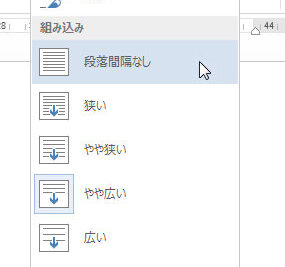
# Wordの段落間隔を調整する方法とメリットについて解説します。この記事では、Wordの段落間隔を調整する方法とそのメリットについて詳しく説明します。段落間隔とは、段落と段落の間にあるスペースのことであり、Wordでは段落間隔を調整することで文章の見え方を変えることができます。
段落間隔を調整することで、文章の見た目が良くなり、読みやすさが向上します。また、段落間隔を調整することで、表現の幅が広がり、作文力が向上します。この記事では、段落間隔を調整する方法とそのメリットについて詳しく説明します。
段落間隔を調整する方法として、段落の前後に挿入されるスペースを調整する方法と段落間隔を固定値に設定する方法があります。Wordには段落間隔の種類が複数あり、デフォルト設定は段落の高さの1.5倍に設定されています。この記事では、これらの方法について詳しく説明します。
段落間隔とは何か
# Wordの段落間隔を調整する方法とそのメリットについて解説する前に、段落間隔とは何かを理解する必要があります。段落間隔とは、段落と段落の間にあるスペースのことです。このスペースは、文章の見え方や読みやすさに大きな影響を与えます。Wordでは、段落間隔を調整することで、文章のレイアウトを自由に変更することができます。
段落間隔は、段落の前後に挿入されるスペースの大きさを調整することで変更することができます。また、段落間隔を固定値に設定することもできます。Wordには段落間隔の種類が複数あり、デフォルト設定は段落の高さの1.5倍に設定されています。段落間隔を調整することで、文章の見た目や読みやすさを向上させることができます。
段落間隔を調整する方法は、Wordのバージョンや設定によって異なる場合があります。一般的には、段落のプロパティを変更することで段落間隔を調整することができます。段落のプロパティには、段落の前後のスペースの大きさや段落の高さなどを設定することができます。
段落間隔を調整する方法
# Wordの段落間隔を調整する方法は、段落の前後に挿入されるスペースを調整する方法と段落間隔を固定値に設定する方法があります。段落の前後に挿入されるスペースを調整する方法は、段落の前後にスペースを挿入することで段落間隔を調整することができます。この方法は、段落の前後にスペースを挿入することで段落間隔を調整することができるため、段落の長さや内容に応じて段落間隔を調整することができます。
段落間隔を固定値に設定する方法は、段落間隔を固定値に設定することで段落間隔を調整することができます。この方法は、段落間隔を固定値に設定することで段落間隔を調整することができるため、段落の長さや内容に応じて段落間隔を調整することができます。Wordには段落間隔の種類が複数あり、デフォルト設定は段落の高さの1.5倍に設定されています。
段落間隔を調整することで、文章の見え方を変えることができます。段落間隔を調整することで、見た目の良さ、読みやすさ、表現の幅、作文力の向上、表現力の向上などのメリットがあります。段落間隔を調整することで、文章の見え方を変えることができるため、文章の内容や目的に応じて段落間隔を調整することができます。
段落間隔の種類とデフォルト設定
Wordには段落間隔の種類が複数あります。# 段落間隔のデフォルト設定は段落の高さの1.5倍に設定されています。この設定は、一般的な文章の読みやすさを考慮して決められたものです。しかし、文章の内容や目的によっては、この設定を変更する必要がある場合があります。
段落間隔の種類には、固定値、最小値、倍数などがあります。固定値は、段落間隔を固定の値に設定する方法です。最小値は、段落間隔の最小値を設定する方法です。倍数は、段落の高さの倍数に設定する方法です。これらの種類を理解することで、文章の見え方をより細かく調整することができます。
また、段落間隔の設定は、文章の読みやすさに大きな影響を与えます。適切な段落間隔を設定することで、読者が文章を理解しやすくなります。逆に、不適切な段落間隔を設定すると、読者が文章を理解することが困難になる可能性があります。したがって、段落間隔の設定は、文章を書く際に重要な要素です。
段落間隔を調整するメリット
段落間隔を調整することで、文章の見た目と読みやすさが大幅に向上します。適切な段落間隔を設定することで、読者が文章を理解しやすくなり、読み手の負担が軽減されます。また、段落間隔を調整することで、文章の表現力と作文力も向上します。段落間隔を調整することで、文章の構造が明確になり、読者が文章の内容を理解しやすくなります。
段落間隔を調整することで、文章の見た目も向上します。適切な段落間隔を設定することで、文章のレイアウトが整理され、読者が文章を読みやすくなります。また、段落間隔を調整することで、文章のデザイン性も向上します。段落間隔を調整することで、文章の見た目が美しくなり、読者が文章に引き付けられます。
# Wordの段落間隔を調整する方法は、非常に簡単です。段落の前後に挿入されるスペースを調整する方法や、段落間隔を固定値に設定する方法があります。また、Wordには段落間隔の種類が複数あり、デフォルト設定は段落の高さの1.5倍に設定されています。段落間隔を調整することで、文章の見た目と読みやすさが大幅に向上します。
実践例:段落間隔の調整による効果
# Wordの段落間隔を調整する方法とメリットについて解説した記事の続きです。段落間隔を調整することで、文章の見え方を変えることができますが、実際にどのような効果があるのでしょうか。ここでは、段落間隔の調整による効果を実践例を通じて紹介します。
段落間隔を調整することで、文章の見た目が大きく変わります。例えば、段落間隔を広くとると、文章が読みやすくなります。逆に、段落間隔を狭くとると、文章がぎっしりとして見えます。ただし、段落間隔を狭くとると、文章が読みにくくなる可能性もあります。したがって、段落間隔を調整する際には、読みやすさを考慮する必要があります。
また、段落間隔を調整することで、文章の表現力も向上します。例えば、段落間隔を広くとると、文章の各段落が独立した意味を持つことができます。逆に、段落間隔を狭くとると、文章の各段落が密接に関係していることを示すことができます。したがって、段落間隔を調整する際には、文章の表現力を考慮する必要があります。
まとめ
# Wordの段落間隔を調整する方法とメリットについて解説します。段落間隔とは、段落と段落の間にあるスペースのことであり、Wordでは段落間隔を調整することで文章の見え方を変えることができます。段落間隔を調整することで、文章の見た目が良くなり、読みやすさが向上します。
段落間隔を調整する方法として、段落の前後に挿入されるスペースを調整する方法があります。この方法では、段落の前後にスペースを挿入することで、段落間隔を調整することができます。また、段落間隔を固定値に設定する方法もあります。この方法では、段落間隔を固定値に設定することで、文章の見え方を統一することができます。
Wordには段落間隔の種類が複数あります。デフォルト設定は段落の高さの1.5倍に設定されていますが、段落間隔を調整することで、見た目の良さ、読みやすさ、表現の幅、作文力の向上、表現力の向上などのメリットがあります。段落間隔を調整することで、文章の見え方を変えることができ、読者に与える印象を変えることができます。
まとめ
段落間隔を調整することで、文章の見た目が良くなり、読みやすさが向上します。段落間隔を調整する方法として、段落の前後に挿入されるスペースを調整する方法と段落間隔を固定値に設定する方法があります。段落間隔を調整することで、見た目の良さ、読みやすさ、表現の幅、作文力の向上、表現力の向上などのメリットがあります。
よくある質問
Wordの段落間隔を調整する方法は?
Wordの段落間隔を調整する方法は、段落の設定 から行うことができます。まず、段落の設定を開きます。段落の設定は、ホームタブの段落グループの段落設定 をクリックすることで開くことができます。段落の設定を開いたら、間隔 タブをクリックします。ここで、段落の前後の間隔を調整することができます。前 と 後 のフィールドに、段落の前後の間隔をポイント単位で入力します。また、行間 のフィールドに、段落内の行間をポイント単位で入力することもできます。
段落間隔を調整するメリットは?
段落間隔を調整するメリットは、文章の見た目と読みやすさを向上させることです。適切な段落間隔を設定することで、文章の構造が明確になり、読者が文章を理解しやすくなります。また、段落間隔を調整することで、文章の全体的なバランスを調整することもできます。たとえば、見出し と 本文 の間隔を調整することで、見出しと本文の区別が明確になり、読者が文章を理解しやすくなります。
段落間隔を調整する際に注意すべき点は?
段落間隔を調整する際に注意すべき点は、一貫性 を保つことです。段落間隔を調整する際には、文章全体のバランスを考慮し、一貫性のある間隔を設定する必要があります。たとえば、見出し と 本文 の間隔を調整する際には、見出しと本文の間隔を統一する必要があります。また、段落間隔を調整する際には、フォントサイズ と 行間 も考慮する必要があります。
Wordの段落間隔を調整するショートカットは?
Wordの段落間隔を調整するショートカットは、Ctrl + 0 です。このショートカットを使用することで、段落の前後の間隔を素早く調整することができます。また、Ctrl + Shift + > と Ctrl + Shift + < を使用することで、段落の行間を増減させることもできます。これらのショートカットを使用することで、段落間隔を素早く調整することができます。
コメントを残す
コメントを投稿するにはログインしてください。
関連ブログ記事