
Wordの読み取り専用を解除する方法 | ファイル編集可能に設定変更

# Wordの読み取り専用を解除する方法について説明します。この記事では、Wordの読み取り専用ファイルを編集可能にするための手順を紹介します。Wordのファイルを編集しようとしたときに、読み取り専用であるため編集できないというエラーが発生することがあります。この記事では、そのような問題を解決するための方法を説明します。
Wordの読み取り専用ファイルを編集するためには、ファイルのパーミッション設定を変更する必要があります。ファイルのパーミッション設定は、ファイルを右クリックし、[プロパティ]を選択して、[セキュリティ]タブに移動することで変更できます。その後、[編集]ボタンをクリックし、[読み取り専用]のチェックボックスをオフにすることで、ファイルを編集可能にできます。
また、Wordの設定を変更して、すべてのファイルを編集可能にすることもできます。そのためには、Wordの[ファイル]メニューから[オプション]を選択し、[セキュリティセンター]をクリックします。その後、[ファイルブロック設定]ボタンをクリックし、読み取り専用ファイルの設定を変更します。この方法により、すべてのWordファイルを編集可能にできます。
読み取り専用ファイルとは何か
# Wordの読み取り専用ファイルとは、編集が制限されたファイルのことです。このようなファイルは、通常、重要な情報を含む文書や、編集が許可されていない文書に設定されます。読み取り専用ファイルは、編集しようとすると、Wordが警告メッセージを表示し、編集を許可しません。
読み取り専用ファイルは、ファイルのパーミッション設定によって制限がかかっています。この設定は、ファイルの所有者または管理者によって変更できます。読み取り専用ファイルを編集するためには、ファイルのパーミッション設定を変更する必要があります。
ファイルのパーミッション設定を変更するには、ファイルを右クリックし、[プロパティ]を選択して、[セキュリティ]タブに移動します。その後、[編集]ボタンをクリックし、[読み取り専用]のチェックボックスをオフにします。これにより、ファイルの編集が可能になります。
ファイルのパーミッション設定を変更する方法
ファイルのパーミッション設定を変更することで、Wordの読み取り専用を解除することができます。まず、読み取り専用ファイルを右クリックし、[プロパティ]を選択します。その後、[セキュリティ]タブに移動し、[編集]ボタンをクリックします。ここで、[読み取り専用]のチェックボックスをオフにすると、ファイルのパーミッション設定が変更され、編集可能になります。
ファイルのパーミッション設定を変更するには、管理者権限が必要です。管理者権限を持っていない場合は、管理者に連絡して権限を取得する必要があります。また、ファイルのパーミッション設定を変更すると、ファイルのセキュリティが低下する可能性があるため、注意が必要です。
ファイルのパーミッション設定を変更する方法は、Windowsのバージョンによって異なる場合があります。Windows 10やWindows 11では、[セキュリティ]タブに移動し、[編集]ボタンをクリックすることで、ファイルのパーミッション設定を変更できます。Windows 7やWindows 8では、[セキュリティ]タブに移動し、[編集]ボタンをクリックし、[所有者]タブに移動して、ファイルの所有者を変更する必要があります。
Wordの設定を変更して編集可能にする方法
Wordの設定を変更して編集可能にする方法は、Wordのオプション設定を変更することで実現できます。Wordのオプション設定を変更するには、Wordの[ファイル]メニューから[オプション]を選択し、[セキュリティセンター]をクリックします。その後、[ファイルブロック設定]ボタンをクリックし、読み取り専用ファイルの設定を変更します。
# セキュリティセンターの設定を変更することで、Wordが読み取り専用ファイルを編集可能にするかどうかを決定できます。ファイルブロック設定では、Wordが特定のファイル形式をブロックするかどうかを設定できます。読み取り専用ファイルの設定を変更することで、Wordが読み取り専用ファイルを編集可能にすることができます。
また、Wordの設定を変更することで、すべてのファイルを編集可能にすることもできます。そのためには、Wordの[ファイル]メニューから[オプション]を選択し、[セキュリティセンター]をクリックします。その後、[ファイルブロック設定]ボタンをクリックし、すべてのファイルを編集可能にする設定を変更します。
ファイルを別名で保存する方法
Wordの読み取り専用を解除する方法の一つは、ファイルを別名で保存することです。ファイルを別名で保存すると、元のファイルのパーミッション設定が引き継がれず、新しいファイルは編集可能になります。この方法は、元のファイルの内容を変更したくない場合や、編集可能なファイルを別途作成したい場合に便利です。
ファイルを別名で保存するには、Wordの[ファイル]メニューから[名前を付けて保存]を選択します。その後、保存先とファイル名を指定し、[保存]ボタンをクリックします。新しいファイルは編集可能な状態で保存されます。
この方法の利点は、元のファイルの内容を変更せずに編集可能なファイルを作成できることです。また、編集可能なファイルを別途作成することで、元のファイルの内容を保護することもできます。ただし、元のファイルの内容を変更したい場合は、他の方法を使用する必要があります。
ファイルのパーミッションを変更する方法
Wordの読み取り専用を解除するには、ファイルのパーミッション設定を変更する必要があります。ファイルのパーミッションを変更するには、ファイルを右クリックし、[プロパティ]を選択します。その後、[セキュリティ]タブに移動し、[編集]ボタンをクリックします。ここで、# ファイルの所有者やグループの設定を変更することができます。読み取り専用ファイルの場合は、[読み取り専用]のチェックボックスをオフにすることで、編集可能に設定を変更できます。
ファイルのパーミッションを変更することで、Wordの読み取り専用を解除することができますが、ファイルの所有者や管理者権限が必要です。管理者権限がない場合は、ファイルの所有者に連絡して、パーミッションを変更してもらう必要があります。また、ファイルのパーミッションを変更することで、ファイルのセキュリティ設定も変更されるため、注意が必要です。
ファイルのパーミッションを変更する方法は、WindowsやMacなどのオペレーティングシステムによって異なります。Windowsの場合は、ファイルを右クリックし、[プロパティ]を選択することで、パーミッションを変更できます。Macの場合は、ファイルを右クリックし、[情報を見る]を選択することで、パーミッションを変更できます。
Wordのバックアップファイルを利用する方法
# Wordのバックアップファイルを利用する方法では、Wordの自動バックアップ機能を利用して、読み取り専用ファイルを編集可能にすることができます。Wordの自動バックアップ機能は、ファイルを一定の間隔で自動的にバックアップする機能です。この機能を利用することで、読み取り専用ファイルを編集可能にすることができます。
Wordのバックアップファイルを利用するには、まずWordの[ファイル]メニューから[オプション]を選択し、[セーブ]をクリックします。その後、[自動バックアップ]のチェックボックスをオンにし、バックアップの間隔を設定します。次に、読み取り専用ファイルを開き、編集を開始します。編集が完了したら、ファイルを保存します。Wordの自動バックアップ機能が有効になっている場合、ファイルは自動的にバックアップされ、編集可能なファイルとして保存されます。
この方法は、読み取り専用ファイルを編集可能にするための簡単な方法ですが、バックアップファイルが多く生成されるため、ディスクの容量を消費する可能性があります。したがって、バックアップファイルを定期的に削除する必要があります。
まとめ
Wordの読み取り専用を解除する方法は、ファイルのパーミッション設定を変更することで実現できます。ファイルを右クリックし、[プロパティ]を選択して、[セキュリティ]タブに移動します。その後、[編集]ボタンをクリックし、[読み取り専用]のチェックボックスをオフにします。これにより、ファイルを編集可能に設定変更できます。
また、Wordの設定を変更して、すべてのファイルを編集可能にすることもできます。そのためには、Wordの[ファイル]メニューから[オプション]を選択し、[セキュリティセンター]をクリックします。その後、[ファイルブロック設定]ボタンをクリックし、読み取り専用ファイルの設定を変更します。これにより、Wordの読み取り専用ファイルを編集可能に設定変更できます。
ファイルを別名で保存する方法もあります。これにより、元のファイルは変更せずに、新しいファイルを編集可能に設定変更できます。また、Wordのバックアップファイルを利用する方法もあります。これにより、元のファイルが変更された場合でも、バックアップファイルから元のファイルを復元できます。
# Wordの読み取り専用を解除する方法は、ファイルのパーミッション設定を変更することで実現できます。ファイルを編集可能に設定変更することで、Wordの読み取り専用ファイルを編集可能に設定変更できます。
まとめ
Wordの読み取り専用を解除する方法は、ファイルのパーミッション設定を変更することで実現できます。ファイルを編集可能に設定変更することで、Wordの読み取り専用ファイルを編集可能に設定変更できます。Wordの設定を変更して、すべてのファイルを編集可能にすることもできます。
よくある質問
Wordの読み取り専用を解除する方法は?
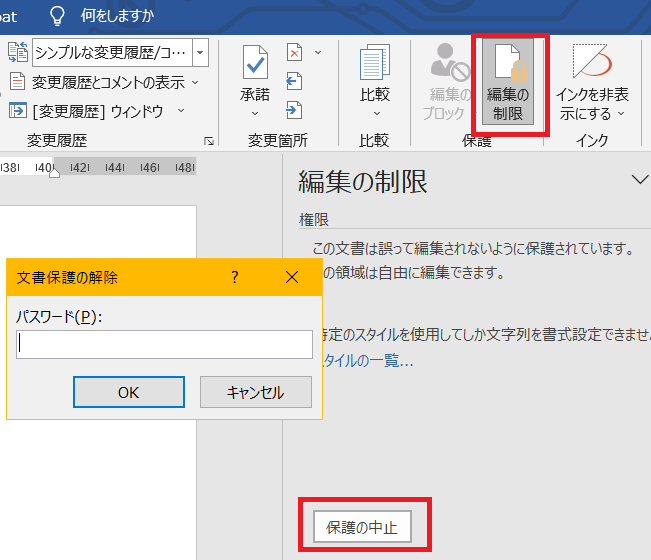
Wordの読み取り専用を解除するには、ファイルのプロパティを変更する必要があります。まず、Wordファイルを開き、ファイルメニューから情報を選択します。次に、ファイルの保護セクションで、編集の制限をクリックします。編集の制限ダイアログボックスが表示されたら、読み取り専用のチェックボックスをオフにします。最後に、OKをクリックして変更を保存します。これで、Wordファイルの読み取り専用が解除され、編集が可能になります。
読み取り専用のWordファイルを編集可能にするにはどうすればよいですか?
読み取り専用のWordファイルを編集可能にするには、ファイルのアクセス権限を変更する必要があります。まず、Wordファイルを開き、ファイルメニューから情報を選択します。次に、ファイルの保護セクションで、アクセス権限をクリックします。アクセス権限ダイアログボックスが表示されたら、編集のチェックボックスをオンにします。さらに、ユーザーを選択し、編集権限を付与します。最後に、OKをクリックして変更を保存します。これで、Wordファイルの読み取り専用が解除され、編集が可能になります。
ファイルの読み取り専用を解除するには、管理者権限が必要ですか?
ファイルの読み取り専用を解除するには、管理者権限が必要になる場合があります。特に、ファイルがシステム管理者によって読み取り専用に設定されている場合、管理者権限が必要になります。ただし、ファイルの所有者が自分自身の場合、管理者権限は必要ありません。ファイルの所有者は、ファイルのプロパティを変更し、読み取り専用を解除することができます。
読み取り専用のWordファイルを編集可能にする方法は、Wordのバージョンによって異なりますか?
読み取り専用のWordファイルを編集可能にする方法は、Wordのバージョンによって異なる場合があります。特に、Word 2013以前のバージョンでは、ファイルのアクセス権限を変更する方法が異なります。ただし、Word 2016以降のバージョンでは、ファイルのアクセス権限を変更する方法はほぼ同じです。したがって、Wordのバージョンによって異なる場合がありますので、ご使用のWordのバージョンに応じて、適切な方法を選択してください。
コメントを残す
コメントを投稿するにはログインしてください。
関連ブログ記事