
Word ページ罫線の使い方:ページの周囲に罫線を付ける方法と印刷設定

# Word ページ罫線の使い方:ページの周囲に罫線を付ける方法と印刷設定
Word ページ罫線とは、ページの周囲に罫線を付ける機能であり、文書の見た目の向上やページの区切りを明示的に示すことができます。この機能は、Word のバージョンによって異なる場合がありますが、Word 2013 以降のバージョンを中心に説明します。
ページ罫線を付けることで、文書のデザイン性を高め、読み手にとって分かりやすいレイアウトを作成することができます。また、ページ罫線は、ページの区切りを明示的に示すため、文書の内容を整理するのに役立ちます。
ページ罫線とは何か
ページ罫線とは、Word で文書を作成する際に、ページの周囲に罫線を付ける機能です。この機能は、文書の見た目の向上やページの区切りを明示的に示すことができます。ページ罫線は、文書のレイアウトを整える上で重要な役割を果たします。
ページ罫線を付けることで、文書の内容がページの周囲に収まるようにすることができます。また、ページ罫線は文書のデザインを強化する効果もあります。たとえば、ページ罫線を付けることで、文書のヘッダーとフッターを明確に区別することができます。
ページ罫線は、Word のバージョンによって異なる場合がありますが、Word 2013 以降のバージョンでは、ページ罫線を簡単に付けることができます。ページ罫線を付ける方法については、後述します。
ページ罫線を付ける方法
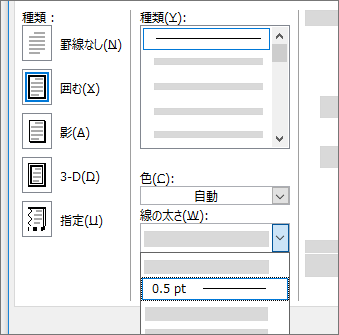
ページ罫線を付けるには、Word の「レイアウト」タブを開き、「ページ設定」グループで「罫線とシェーディング」をクリックします。次に、「罫線」タブをクリックして、罫線スタイルや罫線の色、罫線の幅などを選択します。ページ罫線のスタイルには、単一線、点線、破線、二重線などがあります。
ページ罫線を付ける際には、ページの周囲に罫線を付ける位置を指定する必要があります。ページの上下左右の辺に罫線を付けることができます。また、罫線の幅や色を指定することで、ページ罫線の見た目をカスタマイズすることができます。
ページ罫線を付ける方法は、Word のバージョンによって異なる場合がありますが、Word 2013 以降のバージョンでは上記の方法でページ罫線を付けることができます。ページ罫線を付けることで、文書の見た目の向上やページの区切りを明示的に示すことができます。
ページ罫線のスタイルと設定
ページ罫線のスタイルと設定は、Word の「レイアウト」タブの「ページ設定」グループで「罫線とシェーディング」をクリックし、「罫線」タブをクリックすることで行うことができます。ここでは、ページ罫線のスタイルや罫線の色、罫線の幅などを選択することができます。ページ罫線のスタイルには、単一線、点線、破線、二重線などがあります。
ページ罫線のスタイルを選択する際には、文書の内容や目的を考慮することが重要です。たとえば、正式な文書の場合には、単一線や二重線などのシンプルなスタイルが適しています。一方、デザインを重視する文書の場合には、点線や破線などのより装飾的なスタイルが適しています。
ページ罫線の設定では、罫線の色や幅も選択することができます。罫線の色は、文書のテーマやデザインに合わせて選択することができます。罫線の幅は、文書の内容や目的に合わせて選択することができます。たとえば、正式な文書の場合には、細い罫線が適しています。一方、デザインを重視する文書の場合には、太い罫線が適しています。
ページ罫線の印刷設定
ページ罫線を印刷する場合、印刷設定でページ罫線を含めるように設定する必要があります。# ページ罫線を印刷するには、「レイアウト」タブの「ページ設定」グループで「罫線とシェーディング」をクリックし、「罫線」タブをクリックして、印刷するにチェックを入れることで、印刷時にページ罫線を含めることができます。
ページ罫線を印刷しないようにするには、「レイアウト」タブの「ページ設定」グループで「罫線とシェーディング」をクリックし、「罫線」タブをクリックして、印刷しないにチェックを入れることで、印刷時にページ罫線を除外することができます。この設定は、ページ罫線を印刷する必要がない場合に便利です。
ページ罫線の印刷設定は、文書の見た目と印刷結果に影響を与えるため、文書の作成時に注意する必要があります。ページ罫線を印刷するかどうかは、文書の目的と読者のニーズに応じて決定する必要があります。
まとめ
# Word ページ罫線の使い方:ページの周囲に罫線を付ける方法と印刷設定
ページ罫線を付けるには、Word の「レイアウト」タブの「ページ設定」グループで「罫線とシェーディング」をクリックし、「罫線」タブをクリックして、罫線スタイルや罫線の色、罫線の幅などを選択します。ページ罫線のスタイルには、単一線、点線、破線、二重線などがあります。ページ罫線を付けることで、文書の見た目の向上やページの区切りを明示的に示すことができます。
ページ罫線を印刷しないようにするには、「レイアウト」タブの「ページ設定」グループで「罫線とシェーディング」をクリックし、「罫線」タブをクリックして、印刷しないにチェックを入れることで、印刷時にページ罫線を除外することができます。この機能は、Word のバージョンによって異なる場合がありますが、Word 2013 以降のバージョンを中心に説明しています。
ページ罫線を付ける方法は、Word のバージョンによって異なる場合がありますが、基本的な手順は同じです。ページ罫線を付けることで、文書の見た目の向上やページの区切りを明示的に示すことができます。
まとめ
ページ罫線は、Word の文書の見た目の向上やページの区切りを明示的に示す機能です。ページ罫線を付けるには、「レイアウト」タブの「ページ設定」グループで「罫線とシェーディング」をクリックし、「罫線」タブをクリックして、罫線スタイルや罫線の色、罫線の幅などを選択します。ページ罫線を印刷しないようにするには、「レイアウト」タブの「ページ設定」グループで「罫線とシェーディング」をクリックし、「罫線」タブをクリックして、印刷しないにチェックを入れることで、印刷時にページ罫線を除外することができます。
よくある質問
ページ罫線とは何か?
ページ罫線とは、Word文書のページの周囲に表示される線のことです。ページ罫線は、文書のレイアウトを整えるために使用され、文書の印刷時にページの周囲に線を付けることができます。ページ罫線は、ページのデザインを整える上で重要な役割を果たします。ページ罫線を使用することで、文書の見栄えを良くし、読みやすさを向上させることができます。
ページ罫線を付ける方法は?
ページ罫線を付ける方法は、Wordのページレイアウトタブから行うことができます。ページレイアウトタブを開き、ページ罫線ボタンをクリックします。ページ罫線ボタンをクリックすると、ページ罫線の設定ダイアログボックスが表示されます。このダイアログボックスから、ページ罫線の線種、線幅、色などを設定することができます。
ページ罫線を印刷する方法は?
ページ罫線を印刷する方法は、Wordの印刷タブから行うことができます。印刷タブを開き、ページ設定ボタンをクリックします。ページ設定ボタンをクリックすると、ページ設定ダイアログボックスが表示されます。このダイアログボックスから、ページ罫線を印刷するオプションを選択することができます。
ページ罫線の線種や線幅を変更する方法は?
ページ罫線の線種や線幅を変更する方法は、Wordのページレイアウトタブから行うことができます。ページレイアウトタブを開き、ページ罫線ボタンをクリックします。ページ罫線ボタンをクリックすると、ページ罫線の設定ダイアログボックスが表示されます。このダイアログボックスから、ページ罫線の線種、線幅、色などを変更することができます。
コメントを残す
コメントを投稿するにはログインしてください。
関連ブログ記事