
Word文書に目次を追加する方法とカスタマイズの手順

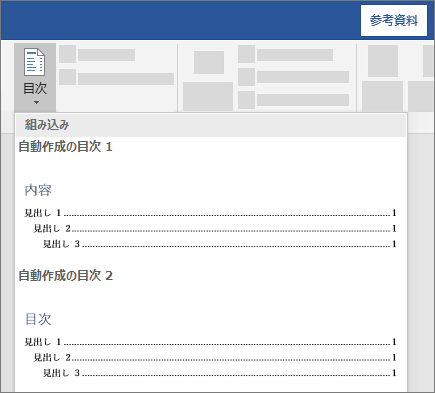
# Word文書に目次を追加する方法とカスタマイズの手順についての記事です。この記事では、Word文書に目次を追加することで、文書の内容を一目で把握することができ、文書内の特定の箇所に自動的に番号を割り当て、クリックするだけでその箇所に移動することができる方法について説明します。
Word文書に目次を追加するには、まず文書の構造を整理し、見出しにスタイルを適用する必要があります。これにより、Wordの「目次」機能を使用して、目次を作成することができます。目次を作成することで、文書の内容をより明確に把握することができ、文書内の特定の箇所に簡単にアクセスすることができます。
この記事では、Word文書に目次を追加する方法、目次を作成する方法、目次をカスタマイズする方法、目次を更新する方法について詳しく説明します。Word文書に目次を追加することで、文書の内容をより効果的に伝えることができるようになります。
Word文書に目次を追加する方法
Word文書に目次を追加するには、まず文書の構造を整理し、見出しにスタイルを適用する必要があります。文書の構造を整理することで、目次を作成する際に必要な情報をWordが自動的に抽出できるようになります。見出しにスタイルを適用することで、目次に表示されるテキストを指定することができます。
文書の構造を整理したら、Wordの「目次」機能を使用して、目次を作成します。目次を作成するには、# を使用して見出しを指定し、目次の種類を選択し、目次のレベルを指定します。目次を作成するボタンをクリックすると、Wordが自動的に目次を作成します。
目次を作成したら、文書内の特定の箇所に自動的に番号を割り当て、クリックするだけでその箇所に移動することができます。また、目次を使用して文書の内容を一目で把握することができます。目次は、文書の読み手にとって非常に便利な機能です。
文書の構造を整理し、見出しにスタイルを適用する
文書の構造を整理し、見出しにスタイルを適用することは、目次を追加するための重要なステップです。文書の内容を一目で把握できるように、見出しを使用して文書を分割する必要があります。見出しには、# を使用してマークダウン形式で記述します。例えば、文書のタイトルには # を使用し、サブタイトルには ## を使用します。
見出しにスタイルを適用するには、Wordの「ホーム」タブにある「スタイル」グループを使用します。見出しにスタイルを適用することで、文書の構造を明確にし、目次を作成する際に必要な情報を提供します。また、見出しにスタイルを適用することで、文書のデザインを統一することもできます。
文書の構造を整理し、見出しにスタイルを適用したら、目次を作成する準備が整います。次のステップでは、Wordの「目次」機能を使用して、目次を作成します。
Wordの「目次」機能を使用して目次を作成する
Wordの「目次」機能を使用して目次を作成するには、まず文書の構造を整理し、見出しにスタイルを適用する必要があります。見出しには、# を使用してレベルを指定することができます。例えば、# を使用して大見出しを指定し、## を使用して中見出しを指定し、### を使用して小見出しを指定することができます。
文書の構造を整理したら、Wordの「目次」機能を使用して目次を作成することができます。目次を作成するには、「目次」ボタンをクリックし、目次の種類を選択し、目次のレベルを指定し、目次を作成するボタンをクリックします。目次を作成すると、文書内の見出しに基づいて目次が自動的に生成されます。
目次を作成したら、カスタマイズすることができます。目次のフォント、サイズ、色を変更することができます。また、目次のレイアウトを変更することもできます。目次をカスタマイズすることで、文書の内容をより明確に表現することができます。
目次をカスタマイズする方法
# Word文書に目次を追加することで、文書の内容を一目で把握することができ、文書内の特定の箇所に自動的に番号を割り当て、クリックするだけでその箇所に移動することができます。目次をカスタマイズするには、まず目次のフォント、サイズ、色を変更することができます。Wordの「ホーム」タブにある「フォント」グループを使用して、目次のフォントを変更することができます。また、「段落」グループを使用して、目次のサイズと色を変更することもできます。
目次のレイアウトも変更することができます。Wordの「レイアウト」タブにある「ページ設定」グループを使用して、目次のレイアウトを変更することができます。たとえば、目次の幅や高さを変更することができます。また、目次の余白を変更することもできます。
目次をカスタマイズすることで、文書の内容をより効果的に伝えることができます。また、目次をカスタマイズすることで、文書のデザインをより魅力的にすることもできます。したがって、目次をカスタマイズすることは、Word文書を作成する上で非常に重要なステップです。
目次のフォント、サイズ、色を変更する
# Word文書に目次を追加することで、文書の内容を一目で把握することができ、文書内の特定の箇所に自動的に番号を割り当て、クリックするだけでその箇所に移動することができます。目次のフォント、サイズ、色を変更することで、文書のデザインをカスタマイズすることができます。
目次のフォントを変更するには、目次を選択し、ホームタブの「フォント」グループでフォントを選択します。目次のサイズを変更するには、目次を選択し、ホームタブの「フォント」グループでフォントサイズを選択します。目次の色を変更するには、目次を選択し、ホームタブの「フォント」グループでフォント色を選択します。
また、目次のレイアウトを変更することもできます。目次のレイアウトを変更するには、目次を選択し、ページレイアウトタブの「段落」グループで段落の設定を変更します。目次のレイアウトを変更することで、文書のデザインをより柔軟にカスタマイズすることができます。
目次のレイアウトを変更する
# Word文書に目次を追加することで、文書の内容を一目で把握することができ、文書内の特定の箇所に自動的に番号を割り当て、クリックするだけでその箇所に移動することができます。目次のレイアウトを変更するには、まず目次を作成した後、目次のレイアウトを変更するボタンをクリックします。
目次のレイアウトを変更するボタンをクリックすると、目次のレイアウトを変更するためのオプションが表示されます。ここでは、目次のフォント、サイズ、色を変更することができます。また、目次のレイアウトを変更することで、目次の見た目をカスタマイズすることができます。
目次のレイアウトを変更することで、文書の内容をより明確に表現することができます。また、目次のレイアウトを変更することで、文書のデザインをより魅力的にすることができます。目次のレイアウトを変更するには、Wordの「目次」機能を使用して、目次のレイアウトを変更するボタンをクリックし、目次のレイアウトを変更するためのオプションを選択します。
文書が変更された場合の目次の更新方法
文書が変更された場合、目次も更新する必要があります。Wordの「目次」機能を使用して、目次を更新することができます。文書の内容が変更された場合、目次に反映されない場合があります。そのため、文書が変更された場合には、目次を更新する必要があります。
目次を更新するには、Wordの「目次」ボタンをクリックし、「目次の更新」を選択します。すると、Wordが文書の内容を再度分析し、目次を更新します。また、ショートカットキーを使用して、目次を更新することもできます。# を使用して、文書内の特定の箇所に移動することもできます。
目次を更新することで、文書の内容と目次が一致するようになります。文書が変更された場合には、目次を更新することを忘れないでください。目次を更新することで、文書の内容を正確に把握することができます。
まとめ
# Word文書に目次を追加する方法とカスタマイズの手順についての記事をまとめます。目次を追加することで、文書の内容を一目で把握することができ、文書内の特定の箇所に自動的に番号を割り当て、クリックするだけでその箇所に移動することができます。
Wordで目次を追加するには、まず文書の構造を整理し、見出しにスタイルを適用する必要があります。次に、Wordの「目次」機能を使用して、目次を作成します。目次を作成するには、「目次」ボタンをクリックし、目次の種類を選択し、目次のレベルを指定し、目次を作成するボタンをクリックします。
文書が変更された場合、目次も更新する必要があります。Wordの「目次」機能を使用して、目次を更新することができます。また、ショートカットキーを使用して、目次を更新することもできます。目次を更新することで、文書の内容と目次が一致することが保証されます。
よくある質問
Word文書に目次を追加する方法は?
Word文書に目次を追加するには、まず文書の見出しを設定する必要があります。見出しは、文書の構造を示すために使用され、目次の作成にも使用されます。見出しを設定するには、文書の該当する部分にカーソルを置き、ホームタブのスタイルグループから見出しスタイルを選択します。見出しスタイルには、見出し1、見出し2、見出し3などがあります。見出しを設定したら、参照タブの目次グループから目次の挿入を選択して目次を追加します。
目次のレイアウトをカスタマイズする方法は?
目次のレイアウトをカスタマイズするには、目次の編集を使用します。目次の編集では、目次のレイアウト、フォント、色などを変更できます。目次の編集には、目次のスタイルを使用することもできます。目次のスタイルには、標準、詳細、簡略などがあります。目次のスタイルを選択するには、目次の編集画面でスタイルを選択します。
目次にページ番号を追加する方法は?
目次にページ番号を追加するには、ページ番号フィールドを使用します。ページ番号フィールドは、文書のページ番号を表示します。ページ番号フィールドを追加するには、目次の編集画面でフィールドを選択し、ページ番号を選択します。ページ番号フィールドを追加したら、目次にページ番号が表示されます。
目次を更新する方法は?
目次を更新するには、目次の更新を使用します。目次の更新では、文書の変更を反映して目次を更新します。目次の更新には、自動更新と手動更新があります。自動更新では、文書の変更を自動的に反映して目次を更新します。手動更新では、ユーザーが目次を更新する必要があります。目次の更新を実行するには、目次の編集画面で更新を選択します。
コメントを残す
コメントを投稿するにはログインしてください。
関連ブログ記事