
Wordで通し番号を付ける方法:リストや図表への自動番号付けと更新の使い方

# Wordで通し番号を付ける方法について解説します。この記事では、リストや図表に番号を付ける方法と、自動番号付けや更新の使い方について説明します。文書を作成する際に重要な作業である番号付けを、Wordの機能を活用して効率的に行う方法を紹介します。
Wordでは、自動的に通し番号を付ける方法があります。リストや図表に番号を付けることで、文書の内容を明確にし、読み手にとって分かりやすいものにします。この記事では、Wordの基本的な機能を利用して、リストや図表に通し番号を付ける方法を解説します。
また、Wordの自動番号付け機能を利用することで、番号の更新も自動的に行うことができます。リストに項目を追加したり、図表を削除したりした場合、番号が自動的に更新されます。この機能を活用することで、文書の作成効率を向上させることができます。
リストへの通し番号の付け方
# Wordでリストに通し番号を付ける方法は、非常に簡単です。まず、「ホーム」タブの「段落」グループにある「箇条書きと番号付きリスト」をクリックします。すると、番号付きリストのスタイルを選択することができます。リストの項目を入力し、「Enter」キーを押すと、自動的に次の番号が割り当てられます。
この方法は、リストの項目が多数ある場合に非常に便利です。たとえば、レポートや論文を書く際に、リストを使用することが多いですが、この方法を使用すると、リストの項目に番号を付ける作業が大幅に簡素化されます。
また、リストの項目に番号を付ける際に、スタイルを選択することができます。たとえば、数字やローマ字、アルファベットなど、さまざまなスタイルを選択することができます。これにより、リストの項目に番号を付ける際に、より柔軟性が高まります。
図表への通し番号の付け方
# Wordで図表に通し番号を付ける方法は、非常に簡単です。まず、「挿入」タブの「図」グループにある「図表」をクリックし、図表の種類を選択します。図表を作成したら、「図表ツール」の「デザイン」タブを開き、「データ」グループにある「データの追加」をクリックします。
ここで、図表に通し番号を付けることができます。図表のキャプションに番号を入力し、「更新」ボタンをクリックすると、番号が自動的に割り当てられます。図表に通し番号を付けることで、文書の読みやすさが向上し、図表の管理が容易になります。
また、図表に通し番号を付けることで、文書の整理性が向上します。図表の番号を使用して、文書内で図表を参照することができます。これにより、文書の読者が図表を容易に見つけることができます。
通し番号の形式を変更する方法
# を使用して番号付きリストを作成した後、通し番号の形式を変更する必要がある場合があります。Wordでは、番号付きリストの形式を簡単に変更できます。
番号付きリストの形式を変更するには、「ホーム」タブの「段落」グループにある「番号付きリスト」をクリックし、「番号付きリスト」のオプションをクリックします。これにより、「番号付きリストのオプション」ダイアログボックスが開きます。
このダイアログボックスの「番号の形式」タブで、番号の形式やスタイルを変更できます。たとえば、番号のスタイルを「1.」から「(1)」に変更したり、番号の開始番号を変更したりできます。また、番号のフォントやサイズも変更できます。変更を適用すると、番号付きリストの形式が自動的に更新されます。
通し番号の自動更新の使い方
# Wordで文書を作成する際に、リストや図表に通し番号を付けることは非常に重要です。ただし、項目を追加したり削除したりすると、番号を手動で更新する必要があります。Wordでは、この作業を自動化する機能があります。
通し番号の自動更新を有効にするには、リストや図表を作成する際に、自動番号付けのオプションを選択する必要があります。リストの場合は、「ホーム」タブの「段落」グループにある「箇条書きと番号付きリスト」をクリックし、番号付きリストのスタイルを選択します。図表の場合は、「挿入」タブの「図」グループにある「図表」をクリックし、図表の種類を選択します。
自動更新を有効にすると、リストに項目を追加したり、図表を削除したりすると、番号が自動的に更新されます。ただし、手動で番号を変更した場合は、Wordは自動的に番号を更新しません。したがって、文書を作成する際には、自動更新の機能を活用することで、作業の効率を向上させることができます。
まとめ
Wordで文書を作成する際、リストや図表に通し番号を付けることは非常に重要です。通し番号を付けることで、文書の内容が明確になり、読み手が理解しやすくなります。Wordでは、自動的に通し番号を付ける方法があります。
# を使用して見出しを作成する際、通し番号を付ける方法は非常に便利です。リストへの通し番号の付け方は、ホームタブの段落グループにある箇条書きと番号付きリストをクリックし、番号付きリストのスタイルを選択することから始めます。リストの項目を入力し、Enterキーを押すと、自動的に次の番号が割り当てられます。
図表への通し番号の付け方も同様です。挿入タブの図グループにある図表をクリックし、図表の種類を選択します。図表を作成したら、図表ツールのデザインタブを開き、データグループにあるデータの追加をクリックします。通し番号の形式を変更する方法もあります。ホームタブの段落グループにある番号付きリストをクリックし、番号付きリストのオプションをクリックします。番号の形式タブで、番号の形式やスタイルを変更できます。
また、Wordでは、通し番号を自動的に更新する機能があります。リストに項目を追加したり、図表を削除したりすると、番号が自動的に更新されます。ただし、手動で番号を変更した場合は、Wordは自動的に番号を更新しません。
まとめ
Wordで通し番号を付ける方法は非常に便利です。リストや図表に自動的に通し番号を付けることができ、文書の内容が明確になります。また、通し番号を自動的に更新する機能もあります。Wordを使用して文書を作成する際には、通し番号を付ける方法を活用してください。
よくある質問
Wordで通し番号を付ける方法は?
Wordで通し番号を付ける方法は、リストや図表に自動番号付けを使用することです。まず、番号を付ける対象のテキストや図表を選択し、ホームタブの段落グループにある番号付きリストボタンをクリックします。次に、番号付きリストのオプションから新しいリストスタイルの作成を選択し、リストスタイルダイアログボックスで番号の書式を設定します。ここで、開始番号や番号の増分などを設定できます。最後に、OKボタンをクリックすると、選択したテキストや図表に通し番号が付けられます。
リストに自動番号付けを使用する方法は?
リストに自動番号付けを使用する方法は、リストスタイルダイアログボックスで番号付きリストを選択し、番号の書式を設定することです。まず、リストを選択し、ホームタブの段落グループにある番号付きリストボタンをクリックします。次に、番号付きリストのオプションから新しいリストスタイルの作成を選択し、リストスタイルダイアログボックスで番号付きリストを選択します。ここで、番号の書式を設定し、開始番号や番号の増分などを設定できます。最後に、OKボタンをクリックすると、リストに自動番号付けが適用されます。
図表に通し番号を付ける方法は?
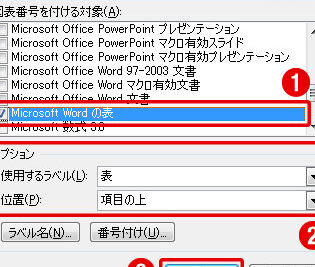
図表に通し番号を付ける方法は、図表のキャプションに自動番号付けを使用することです。まず、図表を選択し、参照タブのキャプショングループにあるキャプションの挿入ボタンをクリックします。次に、キャプションダイアログボックスでキャプションのテキストを入力し、番号の書式を設定します。ここで、開始番号や番号の増分などを設定できます。最後に、OKボタンをクリックすると、図表に通し番号が付けられます。
自動番号付けを更新する方法は?
自動番号付けを更新する方法は、リストスタイルダイアログボックスで番号の書式を変更することです。まず、更新するリストや図表を選択し、ホームタブの段落グループにある番号付きリストボタンをクリックします。次に、番号付きリストのオプションからリストスタイルの変更を選択し、リストスタイルダイアログボックスで番号の書式を変更します。ここで、開始番号や番号の増分などを変更できます。最後に、OKボタンをクリックすると、自動番号付けが更新されます。
コメントを残す
コメントを投稿するにはログインしてください。
関連ブログ記事