
Wordで年賀状を作成する方法とテンプレートの使い方

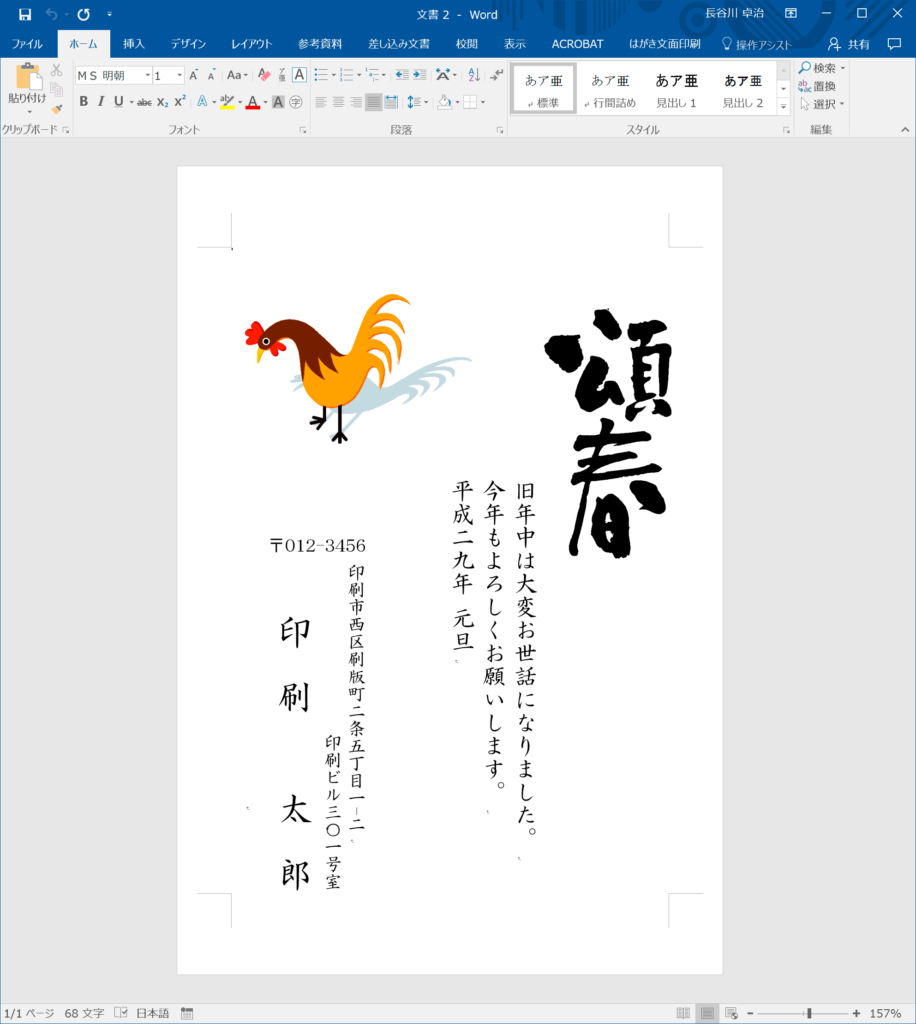
# Wordで年賀状を作成する方法とテンプレートの使い方
この記事では、Wordを使用して年賀状を作成する方法とテンプレートの使い方について説明します。年賀状は、年末や年始に親戚や友人に送る挨拶状であり、Wordを使用することで簡単に作成できます。Wordには年賀状を作成するためのテンプレートが用意されており、テンプレートを利用することで年賀状を作成する手順を簡略化できます。
Wordで年賀状を作成する際には、テンプレートを選択し、内容を入力するだけで済みます。また、自作の年賀状を作成することもできます。イメージを追加することで、よりアピールしやすくなります。文字装飾を追加することで、年賀状の内容を強調することができます。印刷を設定することで、年賀状を印刷できます。この記事では、Wordで年賀状を作成する際のポイントや、Wordで年賀状を作成する手順について詳しく説明します。
Wordで年賀状を作成する方法
Wordで年賀状を作成する方法は非常に簡単です。まず、Wordを起動し、ファイルメニューをクリックして「新規作成」を選択します。次に、「テンプレート」を選択し、「年賀状」を検索します。検索結果から目的のテンプレートを選択すると、テンプレートが開き、内容を入力できます。
テンプレートを利用することで、年賀状のレイアウトやデザインを簡単に設定できます。また、テンプレートにはすでに必要な要素が含まれているため、作成時間を短縮できます。ただし、テンプレートを利用しない場合は、自分でレイアウトやデザインを設定する必要があります。
Wordで年賀状を作成する際には、# 年賀状の内容を入力するだけでなく、イメージを追加することで、よりアピールしやすくなります。文字装飾を追加することで、年賀状の内容を強調することができます。また、印刷を設定することで、年賀状を印刷できます。
年賀状テンプレートの使い方
# 年賀状テンプレートの使い方は、Wordを起動し、ファイルメニューをクリックして「新規作成」を選択し、「テンプレート」を選択することから始まります。次に、「年賀状」を検索し、目的のテンプレートを選択します。テンプレートが開き、内容を入力できます。テンプレートには、年賀状の基本的なレイアウトやデザインがすでに設定されており、簡単に年賀状を作成できます。
テンプレートを利用することで、年賀状の作成時間を大幅に短縮できます。また、テンプレートには、年賀状の内容を入力するためのガイドラインが設定されており、入力が容易になります。テンプレートを利用することで、年賀状のデザインやレイアウトを自分で考える必要がなくなり、より簡単に年賀状を作成できます。
テンプレートを利用する際には、テンプレートの内容を自由に変更することができます。テンプレートのレイアウトやデザインを変更することで、自分独自の年賀状を作成できます。また、テンプレートにイメージやグラフィックを追加することで、年賀状をよりアピールしやすくすることができます。
自作の年賀状を作成する方法
# Wordで年賀状を作成する際、自作の年賀状を作成する方法もあります。まず、Wordを起動し、新規文書を作成します。次に、ページレイアウトを設定し、余白やページサイズを調整します。年賀状のデザインを考慮し、背景色やフォントを選択します。
年賀状の内容を入力します。年賀状の挨拶文や、相手の名前とご住所を入力します。また、年賀状のメッセージを入力し、相手に伝えたいことを書きます。文字装飾を追加することで、年賀状の内容を強調することができます。
イメージを追加することで、年賀状をよりアピールしやすくすることができます。挿入メニューから画像を選択し、年賀状に追加します。画像のサイズや位置を調整し、年賀状のデザインに合うようにします。印刷を設定することで、年賀状を印刷できます。
年賀状にイメージを追加する方法
Wordで年賀状を作成する際、イメージを追加することで、よりアピールしやすくなります。イメージを追加するには、Wordの「挿入」メニューをクリックし、「画像」を選択します。次に、挿入したいイメージを選択し、「挿入」をクリックします。イメージが挿入され、年賀状に追加されます。
イメージを追加する際、画像のサイズや位置を調整することができます。画像のサイズを調整するには、画像を選択し、画像の周囲のハンドルをドラッグします。画像の位置を調整するには、画像を選択し、Wordの「ホーム」メニューの「配置」ツールを使用します。
イメージを追加することで、年賀状の内容を強調することができます。また、イメージを使用することで、年賀状のデザインをより魅力的にすることができます。ただし、イメージのサイズや解像度に注意する必要があります。大きすぎるイメージは、年賀状のレイアウトを崩す可能性があります。
文字装飾を追加する方法
文字装飾を追加することで、年賀状の内容を強調することができます。Wordでは、文字のフォント、サイズ、色などを変更することができます。また、太字、斜体、下線などを追加することもできます。文字装飾を追加するには、Wordのホームタブにある「フォント」グループを使用します。ここでは、フォント、サイズ、色などを変更することができます。また、「太字」、「斜体」、「下線」などのボタンをクリックすることで、文字に装飾を追加することができます。
文字装飾を追加する際には、年賀状の内容とデザインに合わせて装飾を選択することが重要です。例えば、年賀状のタイトルには太字や大きなフォントを使用し、本文には標準のフォントを使用することができます。また、年賀状のデザインに合わせて文字の色を選択することもできます。文字装飾を追加することで、年賀状の内容を強調し、よりアピールしやすくすることができます。
また、Wordでは文字の影やアウトラインを追加することもできます。これにより、文字に立体感を与えることができます。文字の影やアウトラインを追加するには、Wordのホームタブにある「フォント」グループの「テキストの影」や「テキストのアウトライン」を使用します。ここでは、影やアウトラインの色やスタイルを選択することができます。文字の影やアウトラインを追加することで、年賀状の内容をより強調することができます。
印刷を設定する方法
印刷を設定する方法は、Wordで年賀状を作成する際の重要なステップです。年賀状を印刷する前に、印刷の設定を確認する必要があります。まず、Wordの「ファイル」メニューをクリックし、「印刷」を選択します。次に、「印刷の設定」をクリックし、印刷のオプションを選択します。用紙のサイズ、向き、余白などを設定できます。また、印刷の品質や色数も設定できます。
印刷の設定を確認したら、「印刷」をクリックして年賀状を印刷できます。年賀状を印刷する際には、用紙の種類やサイズを確認する必要があります。一般的に、年賀状はA6サイズの用紙に印刷されます。用紙のサイズや種類を間違えると、年賀状の印刷がうまくいかない可能性があります。
Wordで年賀状を作成する際には、印刷の設定を確認することが重要です。印刷の設定を間違えると、年賀状の印刷がうまくいかない可能性があります。したがって、印刷の設定を確認することで、年賀状をきれいに印刷できます。
ポイントと注意事項
Wordで年賀状を作成する際には、ポイントと注意事項があります。まず、# 年賀状のテンプレートを利用することで、簡単に年賀状を作成できます。テンプレートには、年賀状の基本的なレイアウトやデザインが含まれており、内容を入力するだけで済みます。また、テンプレートを利用することで、年賀状のデザインを簡単に変更することができます。
年賀状を作成する際には、# 文字装飾を追加することで、年賀状の内容を強調することができます。文字装飾には、フォント、サイズ、色などがあります。また、イメージを追加することで、年賀状をよりアピールしやすくすることができます。ただし、イメージを追加する際には、画像のサイズや解像度に注意する必要があります。
年賀状を作成する際には、# 印刷設定も重要です。印刷設定には、用紙のサイズ、向き、余白などがあります。印刷設定を正しく設定することで、年賀状をきれいに印刷することができます。
まとめ
Wordで年賀状を作成する方法とテンプレートの使い方
Wordで年賀状を作成する場合、テンプレートを利用することで簡単に年賀状を作成できます。Wordには年賀状を作成するためのテンプレートが用意されており、ユーザーはテンプレートを選択して内容を入力するだけで年賀状を作成できます。テンプレートを利用するには、Wordを起動し、ファイルメニューをクリックして「新規作成」を選択し、「テンプレート」を選択します。次に、「年賀状」を検索し、目的のテンプレートを選択します。
テンプレートが開き、内容を入力できます。また、自作の年賀状を作成することもできます。イメージを追加することで、よりアピールしやすくなります。文字装飾を追加することで、年賀状の内容を強調することができます。印刷を設定することで、年賀状を印刷できます。Wordで年賀状を作成する際のポイントは、テンプレートを利用することで時間を節約できることです。また、テンプレートを利用することで、年賀状のデザインを簡単に変更できることも大きな利点です。
Wordで年賀状を作成する手順は、テンプレートを選択して内容を入力するだけです。ただし、テンプレートを利用しない場合は、年賀状のデザインを自分で作成する必要があります。この場合、イメージを追加したり、文字装飾を追加したりすることで、年賀状の内容を強調することができます。Wordで年賀状を作成する際には、テンプレートを利用することで簡単に年賀状を作成できることを覚えておくことが重要です。
まとめ
Wordで年賀状を作成する方法とテンプレートの使い方を紹介しました。Wordには年賀状を作成するためのテンプレートが用意されており、ユーザーはテンプレートを選択して内容を入力するだけで年賀状を作成できます。テンプレートを利用することで時間を節約できることや、年賀状のデザインを簡単に変更できることも大きな利点です。Wordで年賀状を作成する際には、テンプレートを利用することで簡単に年賀状を作成できることを覚えておくことが重要です。
よくある質問
Wordで年賀状を作成するにはどのような手順が必要ですか?
Wordで年賀状を作成するには、まず新しい文書を作成し、ページレイアウトを設定する必要があります。ページレイアウトでは、紙のサイズや向きを設定します。次に、テキストボックスや画像を挿入して、年賀状のデザインを作成します。フォントや色を選択して、年賀状の雰囲気を整えます。最後に、保存して、年賀状を印刷する準備が整います。
Wordの年賀状テンプレートはどこからダウンロードできますか?
Wordの年賀状テンプレートは、Microsoft Office Onlineからダウンロードできます。Microsoft Office Onlineでは、無料のテンプレートが多数用意されており、年賀状のテンプレートも用意されています。テンプレートをダウンロードしたら、Wordで開いて、編集して、自分だけの年賀状を作成できます。
年賀状のテンプレートを編集するにはどのような方法がありますか?
年賀状のテンプレートを編集するには、テキストボックスや画像を編集する必要があります。テキストボックスでは、テキストを編集して、年賀状のメッセージを変更できます。画像では、画像の挿入や画像の削除ができます。さらに、レイアウトを変更して、年賀状のデザインを変更できます。
年賀状を印刷するにはどのような設定が必要ですか?
年賀状を印刷するには、印刷設定を設定する必要があります。印刷設定では、紙のサイズや印刷の向きを設定します。さらに、印刷の品質を設定して、年賀状の印刷品質を整えます。最後に、印刷を実行して、年賀状を印刷します。
コメントを残す
コメントを投稿するにはログインしてください。
関連ブログ記事