
Wordの範囲印刷機能:ページ番号やセクションで指定印刷する方法

# Wordの範囲印刷機能:ページ番号やセクションで指定印刷する方法
この記事では、Microsoft Wordの範囲印刷機能について説明します。範囲印刷とは、特定のページやセクションのみを印刷する機能です。この機能を使用すると、不要なページを印刷する手間を省略できます。
Wordの範囲印刷機能は、ページ番号やセクション番号を使用して印刷範囲を指定します。ページ番号を使用して特定のページを印刷したり、セクション番号を使用して特定のセクションを印刷したりすることができます。この機能は、長い文書を印刷する際に特に便利です。
この記事では、Wordの範囲印刷機能の使い方について詳しく説明します。ページ番号やセクション番号を使用して印刷範囲を指定する方法や、範囲印刷の設定方法などについて説明します。
範囲印刷とは
# Wordの範囲印刷機能は、文書の一部を指定して印刷することができる便利な機能です。この機能を使用すると、不要なページを印刷する手間を省略し、必要なページのみを印刷することができます。範囲印刷は、ページ番号やセクション番号を使用して印刷範囲を指定することができます。
範囲印刷には、ページ範囲指定とセクション範囲指定の2種類があります。ページ範囲指定は、指定したページ番号のみを印刷する方法です。たとえば、文書の5ページ目から10ページ目までを印刷したい場合、ページ範囲指定を使用して5-10と入力することで、指定したページ範囲のみを印刷することができます。
セクション範囲指定は、指定したセクションを印刷する方法です。セクションとは、文書を章や節などに分割した区切りです。セクション範囲指定を使用すると、指定したセクションのみを印刷することができます。たとえば、文書の第2章を印刷したい場合、セクション範囲指定を使用して第2章を指定することで、第2章のみを印刷することができます。
ページ範囲指定の方法
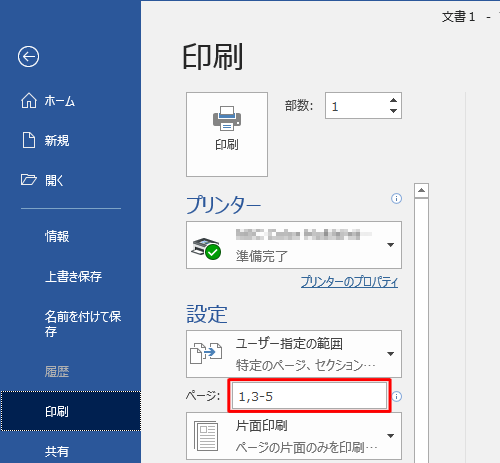
ページ範囲指定は、Wordで特定のページを印刷する方法です。ページ範囲指定を使用するには、まずWord文書を開き、印刷したいページの番号を確認します。次に、# ページ番号を使用して、印刷範囲を指定します。たとえば、1ページ目から3ページ目までを印刷したい場合は、「1-3」と入力します。ページ番号を入力したら、「印刷」ボタンをクリックして、指定したページ範囲を印刷します。
ページ範囲指定では、複数のページ範囲を指定することもできます。たとえば、1ページ目から3ページ目までと5ページ目から7ページ目までを印刷したい場合は、「1-3, 5-7」と入力します。このように、カンマで区切って複数のページ範囲を指定することができます。
ページ範囲指定は、Word文書の特定のページを印刷する場合に便利です。たとえば、文書の途中で変更があった場合、変更したページのみを印刷することができます。また、文書の特定のページを共有したい場合にも、ページ範囲指定を使用して、必要なページのみを印刷することができます。
セクション範囲指定の方法
セクション範囲指定は、Word文書内の特定のセクションのみを印刷する方法です。セクションとは、文書内の独立した部分であり、通常は章や節などの単位で区切られます。セクション範囲指定を使用すると、不要なセクションを省略して、必要なセクションのみを印刷することができます。
セクション範囲指定を行うには、まずWord文書を開きます。次に、印刷したいセクションにカーソルを移動します。# セクション番号を確認し、印刷範囲を指定します。セクション範囲指定は、セクション番号を使用して行います。たとえば、セクション1からセクション3までを印刷したい場合は、「s1-s3」と入力します。
セクション範囲指定を使用すると、Word文書内の特定のセクションのみを印刷することができます。これは、文書の構成が複雑な場合や、不要なセクションを省略したい場合に便利です。ただし、セクション範囲指定を行うには、セクション番号を正しく入力する必要があります。
印刷範囲の指定方法
# Wordの範囲印刷機能を使用するには、印刷範囲を指定する必要があります。印刷範囲の指定方法は、ページ番号やセクション番号を使用して行います。ページ番号を使用する場合、印刷したいページの番号を入力します。たとえば、1ページ目から3ページ目までを印刷したい場合は、「1-3」と入力します。
セクション番号を使用する場合、印刷したいセクションの番号を入力します。たとえば、第1セクションから第3セクションまでを印刷したい場合は、「s1-s3」と入力します。セクション番号を使用する場合、セクションの開始ページと終了ページが自動的に判定されます。
印刷範囲を指定する際には、正しいページ番号やセクション番号を入力する必要があります。間違った番号を入力すると、意図したページやセクションが印刷されない場合があります。したがって、ページ番号やセクション番号を確認してから印刷範囲を指定することが重要です。
ページ番号とセクション番号の入力方法
ページ番号とセクション番号を入力するには、Wordの「印刷」ダイアログボックスを開きます。ダイアログボックスの「ページ範囲」セクションで、ページ番号やセクション番号を入力することができます。ページ番号を入力する場合、# の記号を使用して、特定のページ番号を指定することができます。たとえば、5ページ目のみを印刷したい場合は、「5」と入力します。複数のページを印刷したい場合は、「5-10」のように、開始ページ番号と終了ページ番号をハイフンでつなげて入力します。
セクション番号を入力する場合も、同様の方法で入力します。セクション番号を入力するには、セクション番号の前に「s」という文字を付ける必要があります。たとえば、2番目のセクションのみを印刷したい場合は、「s2」と入力します。複数のセクションを印刷したい場合は、「s2-s5」のように、開始セクション番号と終了セクション番号をハイフンでつなげて入力します。
ページ番号やセクション番号を入力する際には、正しい番号を入力する必要があります。間違った番号を入力すると、意図したページやセクションが印刷されない場合があります。
まとめ
# Wordの範囲印刷機能:ページ番号やセクションで指定印刷する方法
Wordでページを指定して印刷する方法は、範囲印刷という機能を使用する必要があります。この機能を使用すると、特定のページやページ範囲のみを印刷することができ、不要なページを印刷する手間を省略できます。範囲印刷には、ページ範囲指定とセクション範囲指定の2種類があります。ページ範囲指定は、指定したページ番号のみを印刷する方法です。セクション範囲指定は、指定したセクションを印刷する方法です。
範囲印刷を使用するには、まずWord文書を開きます。次に、「ファイル」メニューから「印刷」を選択します。印刷ダイアログボックスが表示されます。このダイアログボックスで、「ページ範囲」または「セクション範囲」を選択します。ページ範囲を選択した場合は、印刷したいページ番号を入力します。セクション範囲を選択した場合は、印刷したいセクション番号を入力します。
範囲印刷は、Word文書の特定の部分のみを印刷する必要がある場合に非常に便利です。例えば、文書の特定のページのみを印刷したい場合や、文書の特定のセクションのみを印刷したい場合に使用できます。範囲印刷を使用することで、不要なページを印刷する手間を省略し、印刷コストを削減することができます。
まとめ
Wordの範囲印刷機能は、ページ番号やセクションで指定印刷する方法を提供します。この機能を使用することで、特定のページやページ範囲のみを印刷することができ、不要なページを印刷する手間を省略できます。範囲印刷は、Word文書の特定の部分のみを印刷する必要がある場合に非常に便利です。
よくある質問
Wordの範囲印刷機能とは何ですか?
Wordの範囲印刷機能は、文書の特定の部分を印刷することができる機能です。ページ番号やセクションを指定して印刷することができます。この機能は、文書の特定の部分を印刷したい場合や、文書の全体を印刷する必要がない場合に便利です。範囲印刷機能を使用するには、Wordの「印刷」ダイアログボックスを開き、「ページの範囲」または「セクションの範囲」を選択して、印刷したいページ番号やセクションを指定します。
ページ番号で指定印刷する方法は?
ページ番号で指定印刷するには、Wordの「印刷」ダイアログボックスを開き、「ページの範囲」を選択します。次に、印刷したいページ番号を入力します。たとえば、1ページ目から3ページ目まで印刷したい場合、「1-3」と入力します。ページ番号を指定することで、文書の特定のページを印刷することができます。また、複数のページ番号を指定することもできます。たとえば、「1, 3, 5」と入力すると、1ページ目、3ページ目、5ページ目が印刷されます。
セクションで指定印刷する方法は?
セクションで指定印刷するには、Wordの「印刷」ダイアログボックスを開き、「セクションの範囲」を選択します。次に、印刷したいセクションを選択します。セクションは、文書を論理的に分割した部分です。たとえば、文書に「はじめに」、「本文」、「おわりに」の3つのセクションがある場合、「はじめに」と「本文」のセクションを選択して印刷することができます。セクションを指定することで、文書の特定の部分を印刷することができます。
範囲印刷機能を使用する利点は?
範囲印刷機能を使用する利点は、文書の特定の部分を印刷することができることです。これにより、紙やインクの無駄を減らすことができます。また、文書の全体を印刷する必要がない場合に便利です。たとえば、文書の特定のページを印刷したい場合や、文書の特定のセクションを印刷したい場合に範囲印刷機能を使用することができます。さらに、範囲印刷機能を使用することで、印刷時間を短縮することができます。
コメントを残す
コメントを投稿するにはログインしてください。
関連ブログ記事