
Word文書で式番号を自動付番する方法と変更のやり方

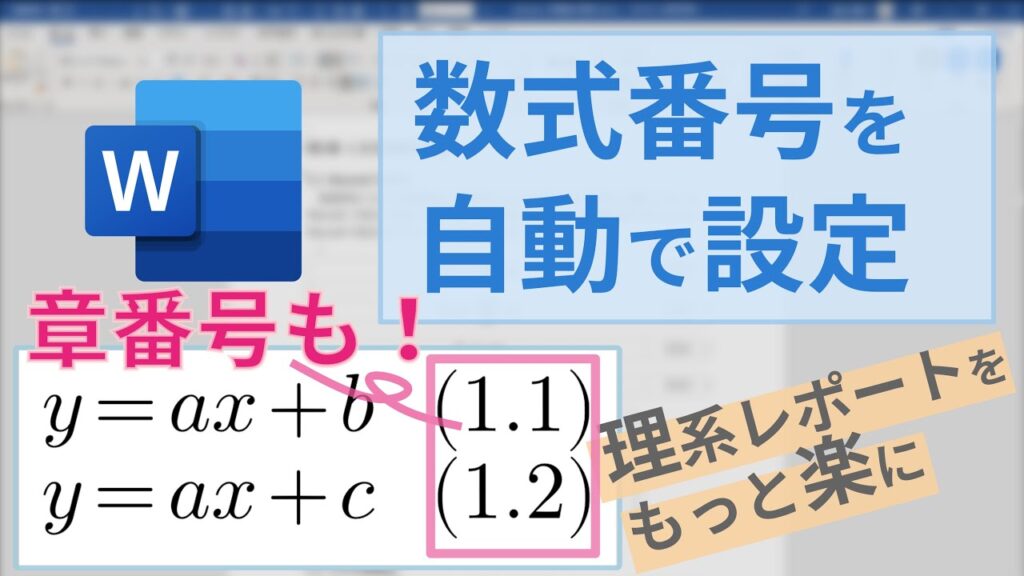
# Word文書で式番号を自動付番する方法と変更のやり方について説明します。この記事では、Word文書内で式番号を自動的に付番する方法と、付番した式番号を変更する方法について詳しく説明します。Word文書で式番号を付けることで、文書内で簡単に式を参照したり、式番号を自動的に更新できるため、作業効率が向上します。
Word文書で式番号を付ける方法は、Visual Basic、フィールド、および番号付けの機能を使用する3つがあります。また、libro.ac Seitenの場合の特定の方法もあります。この記事では、これらの方法について詳しく説明し、Word文書で式番号を自動付番する方法と変更のやり方について解説します。
Word文書で式番号を付けるには、まずドキュメントの任意の場所をクリックし、「ホーム」タブの「段落」グループで「番号付」ボタンをクリックします。次に表示されるダイアログボックスで、「式番号」を選択します。式番号の書式を設定することもできます。
Word文書で式番号を自動付番する方法
Word文書で式番号を自動付番する方法について説明します。Wordでは、文書内の各式に番号を付けることができます。これにより、文書内で簡単に式を参照したり、式番号を自動的に更新できるため、作業効率が向上します。式番号を付ける方法は、Visual Basic、フィールド、および番号付けの機能を使用する3つがあります。また、libro.ac Seitenの場合の特定の方法もあります。
式番号を付けるには、まずドキュメントの任意の場所をクリックし、「ホーム」タブの「段落」グループで「番号付」ボタンをクリックします。次に表示されるダイアログボックスで、「式番号」を選択します。式番号の書式を設定することもできます。式番号を付ける際には、必ずカーソルを式番号を付ける位置に置く必要があります。
式番号を付けた後に変更する必要がある場合、変更したい式番号を含む段落を選択し、「ホーム」タブの「段落」グループで「番号付」ボタンをクリックします。次に表示されるダイアログボックスで、「変更」をクリックし、変更内容を入力します。複数行に式番号を付ける場合、まず複数行全体を選択します。次に、「ホーム」タブの「段落」グループで「番号付」ボタンをクリックし、「式番号」を選択します。
Visual Basicを使用して式番号を付ける方法
# Word文書で式番号を自動付番する方法の一つは、Visual Basicを使用することです。Visual Basicは、Wordに搭載されているプログラミング言語で、文書の自動化やカスタマイズに使用できます。Visual Basicを使用して式番号を付けるには、まず「開発」タブの「Visual Basic」ボタンをクリックして、Visual Basicエディターを開きます。
次に、エディターで新しいモジュールを作成し、式番号を付けるためのコードを入力します。コードは、式番号を付ける位置にカーソルを置き、式番号を付けるための命令を実行するものです。コードを入力したら、モジュールを保存し、Word文書に戻ります。
ここで、式番号を付ける位置にカーソルを置き、「開発」タブの「マクロ」ボタンをクリックして、作成したモジュールを実行します。すると、式番号が自動的に付番されます。Visual Basicを使用して式番号を付ける方法は、複雑な文書や大量の式番号を付ける必要がある場合に便利です。
フィールドを使用して式番号を付ける方法
# フィールドを使用して式番号を付ける方法は、Word文書内で式番号を自動的に付番するための便利な機能です。フィールドを使用することで、式番号を簡単に挿入、編集、更新することができます。
フィールドを使用して式番号を付けるには、まずドキュメントの任意の場所にカーソルを置きます。次に、「挿入」タブの「フィールド」グループで「フィールド」ボタンをクリックし、「式番号」を選択します。式番号の書式を設定することもできます。
フィールドを使用して式番号を付けた後に変更する必要がある場合、変更したい式番号を含む段落を選択し、「挿入」タブの「フィールド」グループで「フィールド」ボタンをクリックします。次に表示されるダイアログボックスで、「変更」をクリックし、変更内容を入力します。フィールドを使用することで、式番号を自動的に更新することができます。
番号付けの機能を使用して式番号を付ける方法
# Word文書で式番号を自動付番する方法として、番号付けの機能を使用する方法があります。この方法では、Wordの「ホーム」タブの「段落」グループにある「番号付」ボタンを使用して、式番号を付けることができます。
まず、ドキュメントの任意の場所をクリックし、「ホーム」タブの「段落」グループで「番号付」ボタンをクリックします。次に表示されるダイアログボックスで、「式番号」を選択します。式番号の書式を設定することもできます。たとえば、式番号の前に「(」を付けたり、式番号の後に「)」を付けたりすることができます。
式番号を付けた後に変更する必要がある場合、変更したい式番号を含む段落を選択し、「ホーム」タブの「段落」グループで「番号付」ボタンをクリックします。次に表示されるダイアログボックスで、「変更」をクリックし、変更内容を入力します。この方法では、式番号を自動的に更新できるため、作業効率が向上します。
複数行に式番号を付ける方法
# Word文書で複数行に式番号を付ける方法について説明します。複数行に式番号を付ける場合、まず複数行全体を選択する必要があります。選択するには、複数行の先頭にカーソルを置き、Shiftキーを押しながら下矢印キーを押します。次に、「ホーム」タブの「段落」グループで「番号付」ボタンをクリックし、「式番号」を選択します。
複数行に式番号を付ける場合、式番号の書式を設定することもできます。式番号の書式を設定するには、「ホーム」タブの「段落」グループで「番号付」ボタンをクリックし、「式番号」を選択した後、表示されるダイアログボックスで式番号の書式を設定します。式番号の書式には、数字、文字、記号などを使用できます。
複数行に式番号を付けた後に変更する必要がある場合、変更したい式番号を含む段落を選択し、「ホーム」タブの「段落」グループで「番号付」ボタンをクリックします。次に表示されるダイアログボックスで、「変更」をクリックし、変更内容を入力します。
式番号を変更する方法
# Word文書で式番号を変更する必要がある場合、変更したい式番号を含む段落を選択する必要があります。まず、変更したい式番号を含む段落を選択し、「ホーム」タブの「段落」グループで「番号付」ボタンをクリックします。次に表示されるダイアログボックスで、「変更」をクリックし、変更内容を入力します。
式番号を変更する際には、必ず変更したい式番号を含む段落を選択する必要があります。選択しないと、変更が適用されない場合があります。また、式番号を変更する場合、文書内の他の式番号も自動的に更新されるため、式番号の整合性が保たれます。
式番号を変更する方法は、Visual Basic、フィールド、および番号付けの機能を使用する方法があります。ただし、libro.ac Seitenの場合の特定の方法もあります。式番号を変更する際には、文書内の式番号の書式を設定することもできます。
まとめ
Word文書で式番号を自動付番する方法と変更のやり方
Wordでは、文書内の各式に番号を付けることができます。これにより、文書内で簡単に式を参照したり、式番号を自動的に更新できるため、作業効率が向上します。式番号を付ける方法は、Visual Basic、フィールド、および番号付けの機能を使用する3つがあります。また、libro.ac Seitenの場合の特定の方法もあります。
式番号を付けるには、まずドキュメントの任意の場所をクリックし、「ホーム」タブの「段落」グループで「番号付」ボタンをクリックします。次に表示されるダイアログボックスで、「式番号」を選択します。式番号の書式を設定することもできます。式番号を付ける際には、必ずカーソルを式番号を付ける位置に置く必要があります。
複数行に式番号を付ける場合、まず複数行全体を選択します。次に、「ホーム」タブの「段落」グループで「番号付」ボタンをクリックし、「式番号」を選択します。式番号を付けた後に変更する必要がある場合、変更したい式番号を含む段落を選択し、「ホーム」タブの「段落」グループで「番号付」ボタンをクリックします。次に表示されるダイアログボックスで、「変更」をクリックし、変更内容を入力します。
まとめ
Word文書で式番号を自動付番する方法と変更のやり方を説明しました。式番号を付けることで、文書内で簡単に式を参照したり、式番号を自動的に更新できるため、作業効率が向上します。式番号を付ける際には、必ずカーソルを式番号を付ける位置に置く必要があります。また、複数行に式番号を付ける場合、必ず複数行全体を選択する必要があります。
よくある質問
Word文書で式番号を自動付番する方法は?
Word文書で式番号を自動付番するには、「挿入」メニューから「フィールド」を選択し、「式番号」を選択します。次に、式番号を挿入したい位置にカーソルを移動し、「フィールドの挿入」ボタンをクリックします。すると、式番号が自動的に付番されます。また、「オートテキスト」機能を使用して、式番号を自動的に付番することもできます。
式番号の変更のやり方は?
式番号を変更するには、「挿入」メニューから「フィールド」を選択し、「式番号」を選択します。次に、変更したい式番号を選択し、「フィールドの編集」ボタンをクリックします。すると、式番号の編集画面が表示されます。ここで、式番号の「番号形式」や「開始番号」を変更することができます。
式番号を削除する方法は?
式番号を削除するには、削除したい式番号を選択し、「削除」キーを押します。また、「挿入」メニューから「フィールド」を選択し、「式番号」を選択し、「フィールドの削除」ボタンをクリックすることもできます。
式番号を一括で変更する方法は?
式番号を一括で変更するには、「ホーム」メニューから「置換」を選択し、「式番号」を選択します。次に、変更したい式番号の範囲を選択し、「置換」ボタンをクリックします。すると、選択した範囲内の式番号が一括で変更されます。
コメントを残す
コメントを投稿するにはログインしてください。
関連ブログ記事