
Wordで表記ゆれをチェックする方法まとめ!精度と信頼性を高めるテクニック

# Wordで表記ゆれをチェックする方法まとめ!精度と信頼性を高めるテクニック
この記事では、Wordで文書を作成する際に発生する表記ゆれをチェックする方法について解説します。表記ゆれとは、同じ意味の言葉や表現が異なる表記で書かれることです。例えば、漢字の表記ゆれ、ひらがな・カタカナの表記ゆれ、数字の表記ゆれ、アルファベットの表記ゆれなどが挙げられます。表記ゆれをチェックすることで、文書の精度と信頼性を高めることができます。
Wordには、表記ゆれをチェックするためのさまざまな機能が搭載されています。自動校正機能、検索と置換機能、Wordの言語ツール、辞書や用語集の活用、表記ゆれチェックツールの利用などが挙げられます。これらの機能を活用することで、文書の精度を向上させることができます。この記事では、これらの機能の使い方について詳しく解説します。
Wordの表記ゆれチェック機能の種類
Wordには、表記ゆれをチェックするためのさまざまな機能があります。# Wordの自動校正機能は、文書の表記ゆれを自動的に検出して修正することができます。この機能は、漢字の表記ゆれ、ひらがな・カタカナの表記ゆれ、数字の表記ゆれ、アルファベットの表記ゆれなどを検出できます。
また、Wordの検索と置換機能を使用することで、特定の表記ゆれを検索して修正することができます。この機能は、文書内で特定の単語やフレーズを検索して置換することができるため、表記ゆれを効率的に修正することができます。
Wordの言語ツールも、表記ゆれをチェックするための有効な機能です。このツールは、文書の文法や表記をチェックし、修正するための提案を提供します。さらに、辞書や用語集を活用することで、表記ゆれをチェックする際の精度を向上させることができます。
自動校正機能を利用した表記ゆれチェック
# Wordで表記ゆれをチェックする方法のひとつとして、自動校正機能があります。この機能を利用することで、文書内の表記ゆれを自動的に検出して修正することができます。自動校正機能は、Wordの標準機能として搭載されており、文書を作成する際に自動的に働きます。
自動校正機能を利用するには、Wordの設定から自動校正機能を有効にする必要があります。設定方法は、Wordのバージョンによって異なるため、使用しているWordのバージョンに応じて設定方法を確認する必要があります。自動校正機能を有効にすると、文書内の表記ゆれが自動的に検出され、修正することができます。
自動校正機能は、漢字の表記ゆれ、ひらがな・カタカナの表記ゆれ、数字の表記ゆれ、アルファベットの表記ゆれなどを検出できます。ただし、自動校正機能は完全に表記ゆれを検出できるわけではなく、文書の内容や文脈によっては、誤検出や漏れがある場合があります。したがって、自動校正機能を利用する際には、文書の内容を十分に確認する必要があります。
検索と置換機能を利用した表記ゆれチェック
検索と置換機能を利用することで、Word文書内の表記ゆれを効率的にチェックすることができます。この機能を使用するには、Wordの「ホーム」タブにある「検索と置換」ボタンをクリックし、「検索と置換」ウィンドウを開きます。ここで、検索したい文字列を入力し、「検索」ボタンをクリックすると、文書内で該当する文字列が強調表示されます。
次に、強調表示された文字列を確認し、表記ゆれが見つかった場合は、「置換」ボタンをクリックして修正します。検索と置換機能を利用することで、文書内の表記ゆれを迅速に修正することができます。また、この機能を使用することで、文書の精度と信頼性を高めることができます。
さらに、検索と置換機能を利用することで、文書内の漢字の表記ゆれ、ひらがな・カタカナの表記ゆれ、数字の表記ゆれ、アルファベットの表記ゆれなどを検出することができます。この機能は、文書の表記ゆれチェックに非常に役立ちます。
Wordの言語ツールを利用した表記ゆれチェック
Wordの言語ツールを利用することで、表記ゆれをチェックすることができます。Wordの言語ツールには、# 校正機能、文法チェック機能、辞書機能などがあります。これらの機能を活用することで、文書の精度を向上させることができます。
言語ツールを利用するには、Wordの「ツール」メニューから「言語」または「校正」を選択します。ここで、文書の言語を選択し、校正機能を実行します。校正機能は、文書の表記ゆれを自動的に検出して、修正することができます。また、文法チェック機能を利用することで、文書の文法的エラーを検出して、修正することができます。
言語ツールを利用することで、表記ゆれをチェックするだけでなく、文書の全体的な精度を向上させることができます。特に、漢字の表記ゆれ、ひらがな・カタカナの表記ゆれ、数字の表記ゆれ、アルファベットの表記ゆれなどを検出して、修正することができます。
辞書や用語集を活用した表記ゆれチェック
# 辞書や用語集を活用した表記ゆれチェックは、Wordで文書を作成する際に非常に役立ちます。辞書や用語集を使用することで、表記ゆれをチェックし、文書の精度を向上させることができます。たとえば、国語辞典や専門用語集を使用して、漢字の表記ゆれや用語の表記ゆれをチェックすることができます。
また、辞書や用語集を活用することで、文書の信頼性も高めることができます。たとえば、専門用語集を使用して、業界固有の用語を正しく表記することができます。これにより、文書の読者が専門用語を理解しやすくなり、文書の信頼性が向上します。
辞書や用語集を活用した表記ゆれチェックは、Wordの自動校正機能や検索と置換機能と組み合わせて使用することで、より効果的になります。たとえば、自動校正機能で表記ゆれをチェックした後、辞書や用語集を使用して、さらに詳細なチェックを行うことができます。これにより、文書の精度と信頼性をより高めることができます。
表記ゆれチェックツールの利用方法
# 表記ゆれチェックツールは、Word文書の表記ゆれを自動的に検出して修正することができる便利なツールです。このツールを利用することで、漢字の表記ゆれ、ひらがな・カタカナの表記ゆれ、数字の表記ゆれ、アルファベットの表記ゆれなどを効率的にチェックすることができます。
表記ゆれチェックツールは、Wordのアドインとしてインストールすることができます。インストール後、Wordのメニューから表記ゆれチェックツールを起動し、文書をチェックすることができます。表記ゆれチェックツールは、文書の表記ゆれを自動的に検出して修正することができるため、文書の精度と信頼性を高めることができます。
また、表記ゆれチェックツールは、カスタマイズも可能です。ユーザーは、自分で表記ゆれのルールを設定することができ、特定の表記ゆれをチェックすることができます。この機能により、表記ゆれチェックツールは、より柔軟に利用することができます。
表記ゆれチェックの注意点と対策
# Wordで表記ゆれをチェックする際には、注意点がいくつかあります。まず、表記ゆれチェックツールの精度が高くない場合、誤検出や漏れが発生する可能性があります。したがって、ツールの精度を高めるために、辞書や用語集を活用することが重要です。また、表記ゆれチェックツールを使用する際には、文書の内容と文脈を理解することが必要です。
表記ゆれチェックの対策としては、まず、文書の内容を理解し、表記ゆれの可能性がある部分を特定することが重要です。次に、表記ゆれチェックツールを使用して、表記ゆれを検出します。検出された表記ゆれについては、辞書や用語集を活用して、正しい表記を確認します。最後に、表記ゆれを修正し、文書の精度を向上させます。
また、表記ゆれチェックツールを使用する際には、文書のスタイルとフォーマットを考慮することが必要です。たとえば、文書のスタイルが統一されていない場合、表記ゆれチェックツールが正しく機能しない可能性があります。したがって、文書のスタイルとフォーマットを統一することが重要です。
まとめ
# Wordで表記ゆれをチェックする方法をまとめてみました。表記ゆれチェックは、文書の精度と信頼性を高めるために非常に役立ちます。自動校正機能、検索と置換機能、Wordの言語ツール、辞書や用語集の活用、表記ゆれチェックツールの利用など、さまざまな方法があります。
これらの機能を活用することで、漢字の表記ゆれ、ひらがな・カタカナの表記ゆれ、数字の表記ゆれ、アルファベットの表記ゆれなどを検出できます。表記ゆれチェックは、文書の完成度を高めるために欠かせないステップです。精度と信頼性を高めるために、ぜひ活用してください。
また、表記ゆれチェックは、文書の読みやすさと理解度を高める効果もあります。読者が文書を理解しやすくなるため、文書の目的を達成することができます。表記ゆれチェックは、文書作成の重要なステップです。
よくある質問
Wordで表記ゆれをチェックする方法はあるのですか?
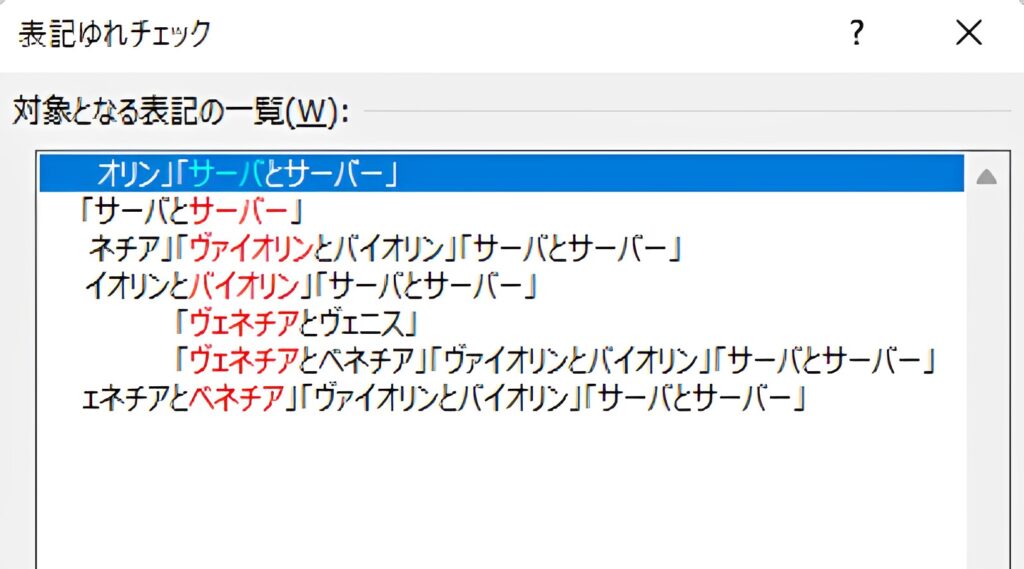
Wordで表記ゆれをチェックする方法はいくつかあります。まず、文書校正ツールを使用する方法があります。このツールは、Wordに標準搭載されている機能で、文書内の表記ゆれを自動的にチェックし、修正することができます。具体的には、校正タブの文書校正をクリックし、表記ゆれのチェックを選択することで、表記ゆれをチェックすることができます。また、校正オプションを使用して、表記ゆれのチェックの設定を変更することもできます。
表記ゆれをチェックする精度はどのくらいですか?
表記ゆれをチェックする精度は、使用するツールや方法によって異なります。文書校正ツールを使用する場合、精度は比較的高いとされていますが、完全に正確であるとは限りません。特に、専門用語や固有名詞などの特殊な単語を含む文書の場合、精度が低下する可能性があります。したがって、表記ゆれをチェックする際には、手動での確認も行うことが重要です。
信頼性を高めるテクニックはありますか?
信頼性を高めるテクニックはいくつかあります。まず、スタイルガイドを使用することが重要です。スタイルガイドは、文書の表記ゆれを統一するためのルールを定義したもので、文書の信頼性を高めるのに役立ちます。また、校正用語集を使用することも効果的です。校正用語集は、文書内で使用される単語の表記ゆれを統一するための辞書で、文書の信頼性を高めるのに役立ちます。
表記ゆれをチェックするツールは、無料で使用できますか?
表記ゆれをチェックするツールは、無料で使用できるものと有料のものがあります。文書校正ツールは、Wordに標準搭載されている機能で、無料で使用できます。また、オンラインの表記ゆれチェックツールも無料で使用できるものがあります。しかし、高機能な表記ゆれチェックツールは、有料の場合が多いです。したがって、使用するツールを選択する際には、機能と価格を比較検討することが重要です。
コメントを残す
コメントを投稿するにはログインしてください。
関連ブログ記事