
Word でグラフを作成する方法:5つの簡単なステップとツールの活用

# Word でグラフを作成する方法:5つの簡単なステップとツールの活用
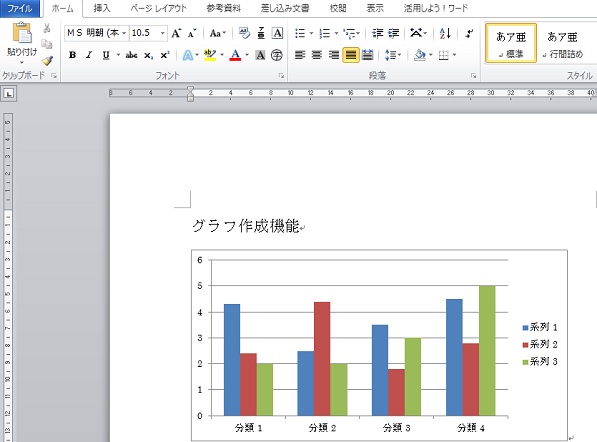
この記事では、Microsoft Word を使用してグラフを作成する方法について説明します。グラフは、データを視覚的に表現するための強力なツールであり、レポート、プレゼンテーション、ドキュメントなどでよく使用されます。Word では、グラフを作成するためにさまざまなツールと機能が提供されており、ユーザーは簡単にグラフを作成して、自分のドキュメントに挿入することができます。
この記事では、Word でグラフを作成するための 5 つの簡単なステップについて説明します。また、Word のグラフ作成ツールの活用方法についても説明します。グラフを作成するための基本的な手順から、グラフのデザインやレイアウトの調整方法まで、すべてを網羅します。
ステップ 1:データを入力する
# Word でグラフを作成する方法を学ぶ前に、まずはデータを入力する必要があります。グラフに表示したいデータを表にまとめます。表の行と列を使用して、データを整理し、グラフに表示するための準備をします。データの入力は、グラフを作成する上で非常に重要なステップです。正確なデータを入力することで、グラフの精度を高めることができます。
データを入力する際には、表のセルに直接入力するか、既存のデータをコピーして貼り付けることができます。データの入力が完了したら、グラフを作成するための準備が整います。次のステップでは、グラフの種類を選択し、データをグラフに変換します。
Word では、データの入力とグラフの作成を同時に行うことができます。データを入力しながら、グラフの種類やデザインを選択することができます。また、データの入力が完了したら、グラフを自動的に作成する機能もあります。
ステップ 2:グラフの種類を選択する
グラフを作成する際、最も重要なステップの1つはグラフの種類を選択することです。Word では、さまざまな種類のグラフを提供しており、データの種類やグラフの目的によって選択するグラフの種類が異なります。# Word のグラフツールでは、棒グラフ、折れ線グラフ、円グラフ、散布図など、さまざまな種類のグラフを選択できます。
グラフの種類を選択する際には、データの特徴やグラフの目的を考慮する必要があります。たとえば、データの変化を表現したい場合は折れ線グラフが適しています。一方、データの分布を表現したい場合は散布図が適しています。Word のグラフツールでは、グラフの種類を簡単に変更できるため、さまざまな種類のグラフを試してみることができます。
グラフの種類を選択したら、次のステップはグラフを作成することです。Word のグラフツールでは、グラフを作成するために必要なデータを自動的に生成します。ただし、グラフのデザインやレイアウトを調整する必要がある場合もあります。次のセクションでは、グラフを作成する方法とグラフのデザインを調整する方法について説明します。
ステップ 3:グラフを作成する
# Word でグラフを作成する方法の 3 番目のステップは、グラフを作成することです。グラフを作成するには、まずグラフの種類を選択した後、データを入力し、グラフのデザインを調整します。Word では、さまざまな種類のグラフを作成することができます。たとえば、棒グラフ、折れ線グラフ、円グラフなどです。
グラフを作成するには、Word の「挿入」タブをクリックし、「グラフ」を選択します。次に、グラフの種類を選択し、データを入力します。データを入力したら、グラフのデザインを調整できます。グラフの色、サイズ、ラベルなどを調整することができます。
グラフを作成したら、Word の「デザイン」タブを使用してグラフのデザインを調整できます。グラフの色、サイズ、ラベルなどを調整することができます。また、グラフを他のドキュメントに挿入することもできます。グラフを作成することで、データを視覚的に表現することができます。
ステップ 4:グラフを調整する
グラフを作成したら、グラフを調整する必要があります。グラフの色、サイズ、ラベルなどを調整することで、グラフの見栄えを良くすることができます。Word では、グラフを調整するために、さまざまなツールと機能が提供されています。
グラフの色を変更するには、グラフを選択し、グラフのツールの「色」タブをクリックします。ここで、グラフの色を選択することができます。また、グラフのサイズを変更するには、グラフを選択し、グラフのツールの「サイズ」タブをクリックします。ここで、グラフのサイズを指定することができます。
グラフのラベルを追加するには、グラフを選択し、グラフのツールの「ラベル」タブをクリックします。ここで、グラフのラベルを入力することができます。また、グラフのタイトルを追加するには、グラフを選択し、グラフのツールの「タイトル」タブをクリックします。ここで、グラフのタイトルを入力することができます。
ステップ 5:グラフを保存する
グラフを作成し、調整した後、最後のステップはグラフを保存することです。Word では、グラフを保存する方法は簡単です。グラフを選択し、右クリックして「画像として保存」を選択します。すると、グラフが画像ファイルとして保存されます。
# グラフを保存する際には、ファイル形式を選択する必要があります。一般的には、PNG または JPEG などの画像ファイル形式が使用されます。グラフを保存した後、他のドキュメントやプレゼンテーションに挿入することができます。
グラフを保存することで、作成したグラフを再利用することができます。また、グラフを他のアプリケーションで編集することもできます。Word では、グラフを保存する方法は簡単で、グラフを再利用することができます。
Word のグラフ作成ツールの活用
# Word でグラフを作成する方法を理解することで、ドキュメントやプレゼンテーションの視覚的な表現を強化することができます。Word には、グラフを作成するためにさまざまなツールと機能が提供されています。これらのツールを活用することで、グラフの作成を効率化し、より効果的なグラフを作成することができます。
Word のグラフ作成ツールを使用することで、グラフの種類、データの入力、グラフのデザインなどを調整することができます。また、グラフを他のドキュメントに挿入することもできます。これにより、グラフをさまざまな状況で使用することができ、より幅広い用途に応えることができます。
グラフ作成ツールを活用することで、グラフの作成時間を短縮し、より正確なグラフを作成することができます。また、グラフのデザインをカスタマイズすることで、グラフをより視覚的に魅力的なものにすることができます。これにより、グラフを使用して情報を伝えることができ、より効果的なコミュニケーションを実現することができます。
まとめ
Word でグラフを作成する方法は、非常に簡単です。グラフを作成するには、まずデータを入力する必要があります。データを入力したら、グラフの種類を選択することができます。Word では、さまざまな種類のグラフが用意されており、棒グラフ、折れ線グラフ、円グラフなどから選択することができます。
グラフの種類を選択したら、グラフを作成することができます。グラフを作成するには、選択したグラフの種類に応じて、グラフのデザインを調整する必要があります。グラフの色、サイズ、ラベルなどを調整することができます。また、グラフを他のドキュメントに挿入することもできます。
Word では、グラフを作成するために、さまざまなツールと機能が提供されています。グラフの種類、データの入力、グラフのデザインなどを調整することができます。また、グラフを他のドキュメントに挿入することもできます。Word のグラフ機能を活用することで、効果的なグラフを作成することができます。
# を使用して、グラフを作成する方法を簡単に理解することができます。グラフを作成する方法は、非常に簡単です。Word のグラフ機能を活用することで、効果的なグラフを作成することができます。
まとめ
Word でグラフを作成する方法は、非常に簡単です。グラフを作成するには、まずデータを入力する必要があります。データを入力したら、グラフの種類を選択することができます。Word のグラフ機能を活用することで、効果的なグラフを作成することができます。
よくある質問
Word でグラフを作成するにはどのようなツールが必要ですか?
Word でグラフを作成するには、グラフツール が必要です。グラフツールは、Word の標準機能として搭載されています。グラフツールを使用するには、Word の「挿入」タブを開き、「グラフ」を選択します。次に、グラフの種類を選択し、データを入力してグラフを作成します。また、エクセル などの外部ツールを使用してグラフを作成し、Word に挿入することもできます。
Word でグラフを作成する方法は難しいですか?
Word でグラフを作成する方法は、基本的には簡単です。グラフツールを使用することで、5つの簡単なステップ でグラフを作成できます。まず、グラフの種類を選択し、次にデータを入力します。次に、グラフのレイアウトを設定し、グラフのデザインをカスタマイズします。最後に、グラフを Word ドキュメントに挿入します。グラフツールの使い方に慣れると、グラフを作成するのは簡単な作業になります。
Word で作成したグラフを編集するにはどうすればよいですか?
Word で作成したグラフを編集するには、グラフを選択し、「グラフツール」タブを開きます。次に、編集したい要素を選択し、変更を加えます。グラフのデータを編集するには、データ表 を開き、データを変更します。また、グラフのレイアウトやデザインを変更するには、グラフツールの各種オプションを使用します。
Word でグラフを作成する際に注意すべき点はありますか?
Word でグラフを作成する際に注意すべき点は、データの正確性 です。グラフを作成する際には、正確なデータを使用する必要があります。誤ったデータを使用すると、グラフの信頼性が損なわれます。また、グラフのレイアウトやデザインも重要です。グラフが読みやすく、理解しやすいようにレイアウトやデザインを設定する必要があります。
コメントを残す
コメントを投稿するにはログインしてください。
関連ブログ記事