
Wordの上書きモードを解除する方法 | INSERTキーと設定変更

# Wordの上書きモードを解除する方法について説明します。このモードは、ワードのファイルを開いた際に誤ってオンになっている場合があります。上書きモードは、誤操作による変更防止の効果がありますが、変更を行いたい際には解除する必要があります。
ワードの上書きモードを解除するには、INSERTキーを押すか、ワードのメニューバーから「ホーム」-「挿入」-「挿入モード」を選択し、「挿入」をクリックすることで実行できます。また、ワードの設定で「上書きモード」をOFFにすることもできます。
このモードを解除できない場合には、コンピューターの設定やワードのバージョンを確認することをお勧めします。上書きモードを解除する方法について詳しく説明していきます。
ワードの上書きモードとは
ワードの上書きモードとは、ワードのファイルを開いた際に文字を入力すると、既存の文字を上書きするモードです。このモードは、誤操作による変更防止の効果がありますが、変更を行いたい際には解除する必要があります。上書きモードは、ワードの初期設定によってオンになっている場合があります。
上書きモードがオンになっている場合、文字を入力すると既存の文字が消去され、新しい文字が入力されます。このため、変更を行いたい際には上書きモードを解除する必要があります。上書きモードを解除する方法は、後述します。
ワードの上書きモードは、# ワードのバージョンによって若干異なる場合があります。一般的には、INSERTキーを押すことで上書きモードを解除できますが、ワードの設定で上書きモードをOFFにすることもできます。
上書きモードの解除方法
# ワードの上書きモードを解除する方法について説明します。上書きモードは、ワードのファイルを開いた際に誤ってオンになっている場合があります。このモードには、誤操作による変更防止の効果がありますが、変更を行いたい際には解除する必要があります。
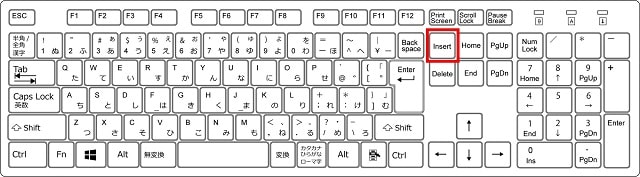
上書きモードを解除するには、INSERTキーを押す方法があります。INSERTキーは、キーボードの右上にあるキーです。このキーを押すことで、上書きモードが解除され、通常の編集モードに切り替わります。また、ワードのメニューバーから「ホーム」-「挿入」-「挿入モード」を選択し、「挿入」をクリックすることで、上書きモードを解除することもできます。
上書きモードを解除できない場合には、コンピューターの設定やワードのバージョンを確認することをお勧めします。コンピューターの設定によっては、INSERTキーが機能しない場合があります。また、ワードのバージョンによっては、上書きモードの解除方法が異なる場合があります。
INSERTキーを使用して上書きモードを解除する
# Wordの上書きモードを解除する方法として、INSERTキーを使用する方法があります。INSERTキーは、キーボードの右上にあるキーで、通常は「Ins」と表記されています。このキーを押すと、ワードのカーソルが点滅し、上書きモードが解除されます。
INSERTキーを使用する方法は、非常にシンプルで便利です。ワードのファイルを開いて、INSERTキーを押すだけで、上書きモードが解除されます。ただし、INSERTキーが機能しない場合には、キーボードの設定やコンピューターのバージョンを確認する必要があります。
INSERTキーを使用する方法は、ワードの初心者でも簡単に上書きモードを解除できるため、非常に便利です。また、INSERTキーはワード以外のアプリケーションでも使用できるため、他のソフトウェアでも上書きモードを解除することができます。
ワードのメニューバーから上書きモードを解除する
ワードのメニューバーから上書きモードを解除するには、まず「ホーム」タブを開きます。次に、「挿入」グループの「挿入モード」をクリックします。すると、「挿入モード」のドロップダウンメニューが表示されます。このメニューから「挿入」を選択すると、上書きモードが解除されます。
この方法は、INSERTキーを押すことができない場合や、キーボードのINSERTキーが機能していない場合に便利です。また、ワードのメニューバーから上書きモードを解除する方法は、ワードのバージョンに関係なく使用できます。
ワードのメニューバーから上書きモードを解除するには、ワードの画面上部にあるメニューバーに注目します。メニューバーには、# ワードの各機能が表示されています。上書きモードを解除するには、「ホーム」タブを開き、「挿入」グループの「挿入モード」をクリックします。
ワードの設定で上書きモードをOFFにする
ワードの設定で上書きモードをOFFにするには、まずワードのメニューバーから「ファイル」を選択し、「オプション」をクリックします。次に、「詳細設定」を選択し、「編集オプション」をクリックします。この画面で、「上書きモードを使用する」のチェックボックスを外すことで、上書きモードをOFFにすることができます。
この設定変更により、ワードを開いた際に上書きモードが自動的にオンにならないようになります。ただし、INSERTキーを押すことで上書きモードをオンにすることは可能です。ワードの設定で上書きモードをOFFにした場合でも、INSERTキーを押すことで上書きモードをオンにすることができるため、必要に応じて上書きモードをオンにすることができます。
ワードの設定で上書きモードをOFFにすることで、誤操作による変更を防止することができます。また、上書きモードをOFFにすることで、ワードの操作性が向上し、作業効率が向上することができます。
解除できない場合のトラブルシューティング
# ワードの上書きモードを解除できない場合には、コンピューターの設定やワードのバージョンを確認することをお勧めします。上書きモードが解除できない場合、ファイルの編集ができないため、作業の効率が低下する可能性があります。
コンピューターの設定では、キーボードの設定やワードのショートカットキーが上書きモードの解除に影響を与える場合があります。キーボードの設定を確認し、INSERTキーが正常に機能しているかどうかを確認してください。また、ワードのショートカットキーが上書きモードの解除に使用されている場合、ショートカットキーを変更することで解除できる可能性があります。
ワードのバージョンも上書きモードの解除に影響を与える場合があります。古いバージョンのワードを使用している場合、上書きモードの解除機能が正常に機能しない可能性があります。最新のバージョンのワードにアップデートすることで、上書きモードの解除機能を正常に使用できる可能性があります。
まとめ
# Wordの上書きモードを解除する方法について説明します。上書きモードは、ワードのファイルを開いた際に誤ってオンになっている場合があります。このモードには、誤操作による変更防止の効果がありますが、変更を行いたい際には解除する必要があります。
上書きモードを解除する方法は、INSERTキーを押すか、ワードのメニューバーから「ホーム」-「挿入」-「挿入モード」を選択し、「挿入」をクリックすることで実行できます。また、ワードの設定で「上書きモード」をOFFにすることもできます。上書きモードを解除できない場合には、コンピューターの設定やワードのバージョンを確認することをお勧めします。
上書きモードを解除することで、ワードのファイルを編集することができます。編集を行う際には、ファイルのバックアップを取ることをお勧めします。バックアップを取ることで、編集に失敗した場合でも、元のファイルを復元することができます。
ワードの上書きモードを解除する方法は、ワードのバージョンによって異なる場合があります。ワードのバージョンを確認し、適切な方法を選択することが重要です。上書きモードを解除することで、ワードのファイルを編集することができます。
まとめ
ワードの上書きモードを解除する方法について説明しました。上書きモードを解除することで、ワードのファイルを編集することができます。編集を行う際には、ファイルのバックアップを取ることをお勧めします。
よくある質問
Wordの上書きモードを解除する方法は?
Wordの上書きモードを解除するには、INSERTキーを押すだけです。INSERTキーは、キーボードの右上にあるキーで、通常は「Ins」というラベルが付いています。INSERTキーを押すと、カーソルが点滅し、上書きモードが解除されます。また、Wordの設定を変更することで、上書きモードを解除することもできます。具体的には、Wordの「ファイル」メニューから「オプション」を選択し、「詳細設定」をクリックします。次に、「編集オプション」の「上書きモードを使用する」のチェックボックスを外すと、上書きモードが解除されます。
上書きモードとは何か?
上書きモードとは、Wordで文書を編集する際に、既存のテキストを上書きするモードです。このモードでは、カーソルが点滅せず、入力したテキストが既存のテキストを上書きします。上書きモードは、文書を編集する際に便利な機能ですが、誤ってテキストを上書きしてしまうことがあるため、注意が必要です。
WordでINSERTキーを押しても上書きモードが解除されない場合の対処方法は?
WordでINSERTキーを押しても上書きモードが解除されない場合、キーボードのINSERTキーが機能していない可能性があります。この場合、キーボードの設定を確認するか、別のキーボードを使用してみてください。また、Wordの設定が正しくない可能性もあります。この場合、Wordの設定をリセットするか、Wordを再インストールしてみてください。
上書きモードを解除する設定変更は、Wordのバージョンによって異なるか?
上書きモードを解除する設定変更は、Wordのバージョンによって異なる場合があります。具体的には、Word 2013以前のバージョンでは、「ファイル」メニューから「オプション」を選択し、「詳細設定」をクリックすることで、上書きモードを解除することができます。一方、Word 2016以降のバージョンでは、「ファイル」メニューから「オプション」を選択し、「編集オプション」をクリックすることで、上書きモードを解除することができます。
コメントを残す
コメントを投稿するにはログインしてください。
関連ブログ記事