
Word文書の最後のページが削除できない原因と対処法

# Word文書の最後のページが削除できない原因と対処法
Word文書の最後のページが削除できないという問題は、多くのユーザーが経験することです。この問題は、文書のレイアウトやフォーマットの設定に起因することが多く、余分なページブレークやセクションブレーク、空白行やテキストボックス、図形などが原因となっています。この記事では、Word文書の最後のページが削除できない原因と対処法について詳しく説明します。
Word文書の最後のページが削除できない場合、多くのユーザーは困惑します。なぜ削除できないのか、またどうすれば削除できるのかを知りたいと思います。この記事では、Word文書の最後のページが削除できない原因を解明し、対処法について詳しく説明します。文書のレイアウトやフォーマットの設定を調整することで、最後のページを削除することができます。
この記事では、Word文書の最後のページが削除できない原因と対処法について詳しく説明します。文書のレイアウトやフォーマットの設定を調整することで、最後のページを削除することができます。また、よくある質問についても回答します。
Word文書の最後のページが削除できない原因
Word文書の最後のページが削除できない原因は、文書の構造やレイアウトに問題があることが多いです。文書の最後のページに余分なページブレークやセクションブレークが挿入されている場合、最後のページが削除できないことがあります。また、文書の最後のページに余分な空白行やテキストボックス、図形が挿入されている場合も、最後のページが削除できないことがあります。
文書のレイアウトに問題がある場合、Wordは自動的に余分なページを追加して文書のレイアウトを調整します。このため、文書の最後のページが削除できない場合、文書のレイアウトに問題がある可能性があります。文書のレイアウトを調整することで、最後のページを削除することができます。
# ページブレークやセクションブレークの削除は、文書の最後のページを削除するための重要なステップです。ページブレークやセクションブレークを削除することで、文書のレイアウトを調整し、最後のページを削除することができます。
ページブレークの削除方法
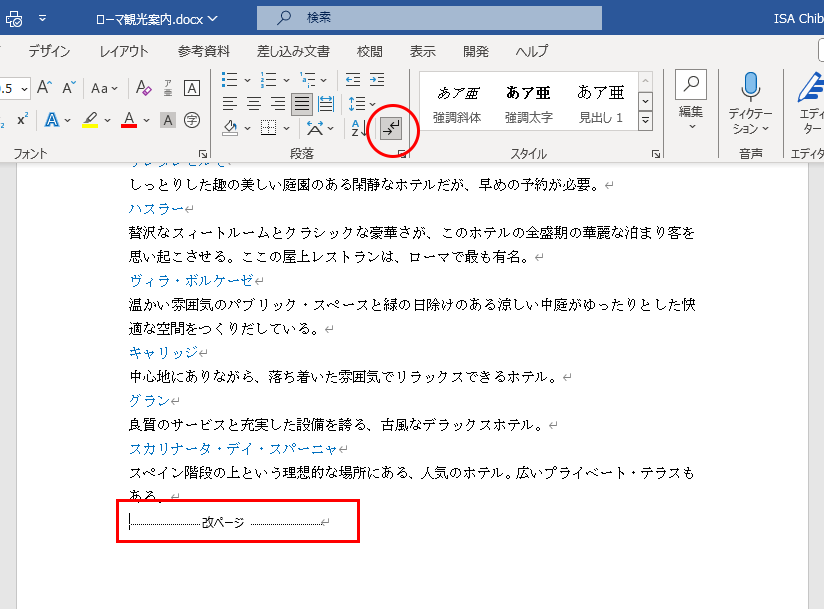
ページブレークの削除は、Word文書の最後のページが削除できない場合の最も簡単な対処法のひとつです。ページブレークは、文書のレイアウトを整えるために使用される機能ですが、不要なページブレークが存在する場合、最後のページが削除できない原因となることがあります。
ページブレークを削除するには、文書の最後のページに移動し、ページブレークを右クリックして「ページブレークの削除」を選択します。ページブレークが削除されると、最後のページが自動的に削除されます。ただし、ページブレークが複数存在する場合、すべてのページブレークを削除する必要があります。
ページブレークを削除する際には、文書のレイアウトが崩れないように注意する必要があります。ページブレークを削除すると、文書のレイアウトが変更される可能性があるため、文書の内容を確認する必要があります。
セクションブレークの削除方法
# Word文書の最後のページが削除できない場合、セクションブレークが原因であることがあります。セクションブレークは、文書を複数のセクションに分割するために使用されますが、最後のページに不要なセクションブレークが存在すると、ページが削除できない場合があります。
セクションブレークを削除するには、文書の最後のページに移動し、セクションブレークを右クリックして「セクションブレークの削除」を選択します。セクションブレークが複数存在する場合は、すべてのセクションブレークを削除する必要があります。セクションブレークを削除すると、最後のページが削除できるようになります。
セクションブレークを削除する際には、文書のレイアウトが変更される可能性があることに注意してください。セクションブレークを削除すると、文書のセクションが統合され、レイアウトが変更される場合があります。したがって、セクションブレークを削除する前に、文書のレイアウトを確認することをお勧めします。
余分な空白行の削除方法
# Word文書の最後のページが削除できない場合、余分な空白行が原因であることがあります。文書の最後のページに移動し、空白行を右クリックして「削除」を選択することで、余分な空白行を削除することができます。ただし、文書の最後のページに複数の空白行がある場合は、すべての空白行を削除する必要があります。
また、文書の最後のページに空白行がなくても、余分な空白行が原因である可能性があります。たとえば、文書の最後のページにテキストボックスや図形がある場合、余分な空白行が追加されている可能性があります。この場合、テキストボックスや図形を右クリックして「削除」を選択することで、余分な空白行を削除することができます。
文書の最後のページに余分な空白行があるかどうかを確認するには、文書の最後のページに移動し、空白行を探します。空白行が見つかった場合は、右クリックして「削除」を選択することで、余分な空白行を削除することができます。
テキストボックスや図形の削除方法
# Word文書の最後のページが削除できない場合、テキストボックスや図形が原因となっていることがあります。テキストボックスや図形は、文書のレイアウトを整えるために使用されることが多いですが、最後のページに配置されている場合、ページが削除できない原因となることがあります。
テキストボックスや図形を削除するには、文書の最後のページに移動し、テキストボックスや図形を右クリックして「削除」を選択します。テキストボックスや図形が複数ある場合は、すべて削除する必要があります。テキストボックスや図形を削除すると、最後のページが削除できるようになります。
また、テキストボックスや図形を削除する前に、文書のレイアウトが崩れないか確認する必要があります。テキストボックスや図形を削除すると、文書のレイアウトが崩れる場合があります。そのため、テキストボックスや図形を削除する前に、文書のレイアウトを確認し、必要に応じて調整する必要があります。
余分なページ番号の削除方法
# Word文書の最後のページが削除できない場合、余分なページ番号が原因であることがあります。ページ番号は文書のヘッダーまたはフッターに挿入されるため、ページ番号を削除するにはヘッダーまたはフッターを編集する必要があります。
ヘッダーまたはフッターを編集するには、文書の最後のページに移動し、ページ番号を右クリックして「ヘッダーの編集」を選択します。ヘッダーまたはフッターの編集モードに入ったら、ページ番号を選択し、削除ボタンをクリックして削除します。
ページ番号を削除した後、文書の最後のページが自動的に削除されます。ただし、ページ番号を削除しても文書の最後のページが削除されない場合は、他の原因が考えられます。その場合は、他の対処法を試してください。
よくある質問
# Word文書の最後のページが削除できないのはなぜか。多くの場合、余分なページブレーク、セクションブレーク、余分な空白行、テキストボックスや図形、余分なページ番号などが原因となっています。これらの要素は、文書の最後のページに存在することが多く、削除しない限りページが削除できない状態が続きます。
また、最後のページの削除ができない場合に勝手に追加されている余白を消去するには、ページのレイアウトを確認し、余分な空白行やページブレークを削除する必要があります。さらに、ページ番号やヘッダー、フッターなどの要素も削除する必要がある場合があります。これらの要素を削除することで、余白を消去し、最後のページを削除することができます。
最後のページの削除ができない場合にページを分割する方法もあります。ページを分割することで、余分なページブレークやセクションブレークを削除することができます。また、ページを分割することで、文書のレイアウトを変更し、最後のページを削除することができます。ただし、ページを分割する方法は、文書の内容やレイアウトによって異なるため、注意が必要です。
まとめ
Word文書の最後のページが削除できない原因と対処法について説明しました。最後のページが削除できない原因には、余分なページブレーク、セクションブレーク、余分な空白行、テキストボックスや図形、余分なページ番号などがあります。これらの原因を解消することで、最後のページを削除することができます。
最後のページが削除できない場合、まず文書の最後のページに移動し、ページブレークやセクションブレークを確認します。これらのブレークを削除することで、最後のページを削除することができます。また、余分な空白行やテキストボックスや図形を削除することも重要です。
# ページ番号も最後のページが削除できない原因のひとつです。ページ番号を右クリックして「ヘッダーの削除」を選択することで、余分なページ番号を削除することができます。最後のページが削除できない場合には、これらの方法を試してみてください。
文書の編集において、最後のページが削除できないことはよくある問題です。しかし、原因を特定し、適切な対処法を取ることで、最後のページを削除することができます。Word文書の編集において、最後のページが削除できない場合には、上記の方法を試してみてください。
よくある質問
Word文書の最後のページが削除できないのはなぜですか?
Word文書の最後のページが削除できない場合、セクションの設定やページのレイアウトが原因であることが多いです。文書の最後に空白のページが挿入されている場合、ページの設定で「奇数ページで終わる」や「偶数ページで終わる」などのオプションが選択されている可能性があります。また、文書の最後にセクションブレークが挿入されている場合、最後のページが削除できない場合があります。文書の設定を確認し、不要なセクションブレークやページの設定を変更することで、最後のページを削除できるようになります。
最後のページを削除するにはどうすればよいですか?
最後のページを削除するには、まず文書の最後に移動し、ページの設定を確認します。ページの設定で「奇数ページで終わる」や「偶数ページで終わる」などのオプションが選択されている場合、オプションを解除します。次に、文書の最後にセクションブレークが挿入されているかどうかを確認します。セクションブレークが挿入されている場合、セクションブレークを削除します。最後に、文書の最後のページを選択し、削除キーを押すことで、最後のページを削除できます。
セクションブレークを削除するにはどうすればよいですか?
セクションブレークを削除するには、まず文書の最後に移動し、セクションブレークを探します。セクションブレークは、文書の最後に挿入されている水平線で表示されます。セクションブレークを選択し、削除キーを押すことで、セクションブレークを削除できます。セクションブレークを削除すると、文書の最後のページが削除できるようになります。
ページの設定を変更するにはどうすればよいですか?
ページの設定を変更するには、まず文書の最後に移動し、ページの設定を確認します。ページの設定は、レイアウトタブで確認できます。ページの設定で「奇数ページで終わる」や「偶数ページで終わる」などのオプションが選択されている場合、オプションを解除します。オプションを解除すると、文書の最後のページが削除できるようになります。
コメントを残す
コメントを投稿するにはログインしてください。
関連ブログ記事