
Word数式ショートカットが使えない?設定とバージョンの確認から解決方法まで

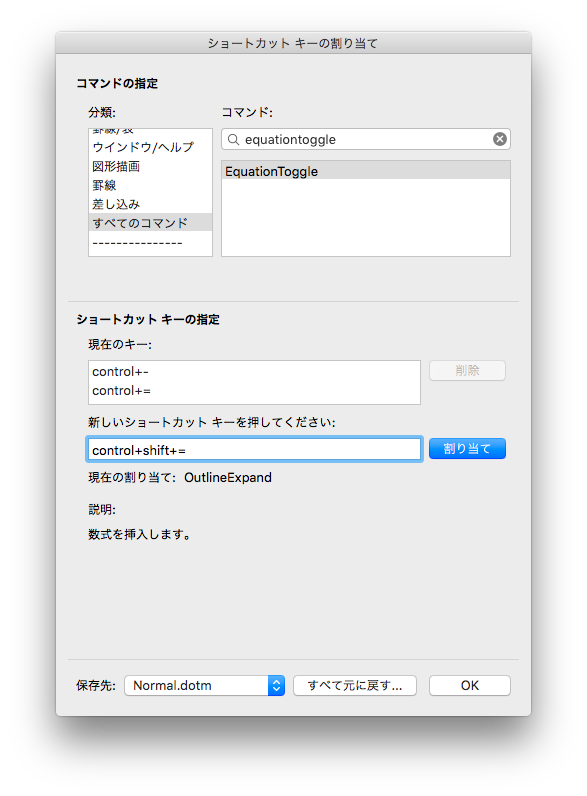
# Word数式ショートカットが使えない場合の対処法について解説します。Wordを使用して文書を作成する際、数式を入力する必要がある場合がありますが、ショートカットキーが機能しないことがあります。この記事では、ショートカットキーが機能しない理由と解決方法について説明します。
Wordの数式ショートカットキーは、文書作成を効率化するために非常に便利な機能です。しかし、ショートカットキーが機能しない場合、文書作成の効率が低下し、ストレスが増加します。そこで、この記事では、ショートカットキーが機能しない理由を探り、解決方法を提供します。
この記事では、Wordのバージョン、設定、アドインや拡張機能、システム設定など、ショートカットキーが機能しない理由を徹底的に調査します。また、数式エディターの使用方法とヒントも提供します。Word数式ショートカットキーが使えない場合の対処法を知りたい方は、ぜひこの記事を読んでください。
Word数式ショートカットが使えない原因
Word数式ショートカットが使えない場合、まずその原因を特定する必要があります。ショートカットキーが機能しない理由には、ショートカットキーが正しく設定されていない、Wordのバージョンが古い、アドインや拡張機能が干渉している、システム設定の問題、Wordの不具合などがあります。
ショートカットキーが正しく設定されていない場合、Wordの設定を確認する必要があります。Wordの設定は、# メニューの「ファイル」>「オプション」>「ショートカットキー」から確認できます。ここで、ショートカットキーが正しく設定されているかどうかを確認し、必要に応じて設定を変更します。
Wordのバージョンが古い場合、最新のバージョンに更新する必要があります。Microsoft Officeの公式ウェブサイトから最新のバージョンをダウンロードし、インストールすることで、Wordのバージョンを更新できます。アドインや拡張機能が干渉している場合、これらを無効にする必要があります。Wordのアドインや拡張機能は、# メニューの「ファイル」>「オプション」>「アドイン」から管理できます。
ショートカットキーの設定を確認する
# Word数式ショートカットが使えない場合、まずショートカットキーの設定を確認する必要があります。Wordのショートカットキーは、デフォルトで設定されているものと、ユーザーがカスタマイズしたものがあります。デフォルトのショートカットキーが機能しない場合は、ユーザーがカスタマイズしたショートカットキーが原因である可能性があります。
ショートカットキーの設定を確認するには、Wordの「ファイル」メニューから「オプション」を選択し、「カスタマイズ」タブを開きます。ここで、「キーボード」ボタンをクリックすると、ショートカットキーの設定画面が表示されます。この画面で、ショートカットキーを確認し、必要に応じて設定を変更することができます。
ショートカットキーの設定を確認しても問題が解決しない場合は、Wordのバージョンが古い可能性があります。古いバージョンのWordでは、数式ショートカットキーが機能しない場合があります。したがって、Wordのバージョンを更新する必要があります。
Wordのバージョンを更新する
# Word数式ショートカットが使えない場合、まずWordのバージョンを確認する必要があります。古いバージョンのWordでは、数式ショートカットが正常に機能しない可能性があります。Wordのバージョンを更新することで、数式ショートカットの問題が解決される可能性があります。
Wordのバージョンを更新するには、まずWordを起動し、「ファイル」メニューを開きます。次に、「アカウント」または「ヘルプ」を選択し、「更新オプション」をクリックします。更新が利用可能な場合は、「更新」をクリックして更新を実行します。更新が完了したら、Wordを再起動して数式ショートカットを試してみてください。
バージョンの更新だけでは問題が解決しない場合は、他の要因が関係している可能性があります。次の段落では、アドインや拡張機能が数式ショートカットに与える影響について説明します。
アドインや拡張機能を無効にする
# Word数式ショートカットが使えない場合、アドインや拡張機能が干渉している可能性があります。アドインや拡張機能を無効にすることで、問題を解決できる場合があります。Wordのアドインや拡張機能を無効にするには、次の手順に従います。
Wordを起動し、「ファイル」メニューから「オプション」を選択します。次に、「アドイン」タブを選択し、「管理」ボタンをクリックします。ここで、アドインや拡張機能の一覧が表示されます。不要なアドインや拡張機能を選択し、「無効にする」ボタンをクリックします。最後に、Wordを再起動して、数式ショートカットが正常に機能するかどうかを確認します。
アドインや拡張機能を無効にすることで、Word数式ショートカットが正常に機能するようになる場合があります。ただし、必要なアドインや拡張機能を無効にしないように注意する必要があります。必要なアドインや拡張機能を無効にすると、Wordの機能が制限される場合があります。
システム設定を確認する
システム設定を確認することは、Word数式ショートカットが使えない問題を解決するための重要なステップです。システム設定が不正確に設定されていると、ショートカットキーが機能しない可能性があります。まず、キーボード設定を確認します。キーボード設定が正しく設定されていないと、ショートカットキーが機能しない可能性があります。
また、システムの言語設定も確認する必要があります。言語設定が正しく設定されていないと、ショートカットキーが機能しない可能性があります。システムの言語設定を確認し、必要に応じて設定を変更します。
システム設定を確認することで、Word数式ショートカットが使えない問題の原因を特定し、問題を解決できます。システム設定を確認することは、Word数式ショートカットが使えない問題を解決するための基本的なステップです。
数式エディターを使用する
# Word数式ショートカットが使えない場合、数式エディターを使用することで、数式を簡単に作成できます。数式エディターは、Wordに標準で搭載されている機能で、数式を入力するための専用のインターフェイスを提供します。数式エディターを使用することで、数式の入力が容易になり、ショートカットキーが機能しない問題を回避できます。
数式エディターを起動するには、Wordの「挿入」タブの「数式」グループの「数式エディター」ボタンをクリックします。数式エディターが起動すると、数式を入力するための専用のウィンドウが表示されます。このウィンドウでは、数式を入力するためのさまざまなツールと機能が提供されています。
数式エディターを使用することで、数式を簡単に作成できます。数式エディターでは、数式を入力するためのさまざまなテンプレートとシンボルが提供されています。また、数式を入力するための自動補完機能も提供されています。これにより、数式を入力することが容易になります。
数式エディターの使用方法とヒント
# Word数式ショートカットが使えない場合、数式エディターを使用することで、数式を簡単に作成できます。数式エディターは、Wordに標準で搭載されている機能で、数式を入力するための専用のインターフェイスを提供します。数式エディターを使用するには、Wordの「挿入」メニューから「数式」を選択し、「数式エディター」を起動します。
数式エディターでは、数式を入力するためのさまざまなツールと機能が用意されています。たとえば、数式の構造を指定するためのテンプレート、数式の要素を指定するためのボタン、数式を整形するための機能などがあります。これらのツールと機能を使用することで、数式を簡単に作成できます。
数式エディターを使用する際のヒントとして、数式の構造を指定するためのテンプレートを使用することが挙げられます。テンプレートを使用することで、数式の構造を簡単に指定できます。また、数式の要素を指定するためのボタンを使用することで、数式の要素を簡単に指定できます。さらに、数式を整形するための機能を使用することで、数式を整形できます。
まとめ
# Word数式ショートカットが使えない場合の対処法を解説します。ショートカットキーが機能しない理由には、ショートカットキーが正しく設定されていない、Wordのバージョンが古い、アドインや拡張機能が干渉している、システム設定の問題、Wordの不具合などがあります。
ショートカットキーの設定を確認するには、Wordの「ファイル」メニューから「オプション」を選択し、「ショートカットキー」をクリックします。ここで、ショートカットキーが正しく設定されているかどうかを確認できます。もし、ショートカットキーが設定されていない場合は、ここで設定することができます。
Wordのバージョンが古い場合も、ショートカットキーが機能しない可能性があります。Wordのバージョンを更新するには、Microsoftの公式ウェブサイトから最新のバージョンをダウンロードし、インストールします。更新後、ショートカットキーが機能するかどうかを確認します。
また、アドインや拡張機能が干渉している場合も、ショートカットキーが機能しない可能性があります。アドインや拡張機能を無効にするには、Wordの「ファイル」メニューから「オプション」を選択し、「アドイン」をクリックします。ここで、アドインや拡張機能を無効にすることができます。
システム設定の問題やWordの不具合も、ショートカットキーが機能しない原因となる可能性があります。システム設定を確認するには、Windowsの「設定」アプリから「システム」を選択し、「キーボード」をクリックします。ここで、キーボードの設定を確認できます。Wordの不具合の場合は、Microsoftの公式ウェブサイトからサポートを受けることができます。
数式エディターを使用することで、数式を簡単に作成できます。数式エディターは、Wordの「挿入」メニューから「数式」を選択することで起動できます。数式エディターでは、数式を簡単に作成することができます。
まとめ
Word数式ショートカットが使えない場合の対処法を解説しました。ショートカットキーの設定を確認し、Wordのバージョンを更新し、アドインや拡張機能を無効にし、システム設定を確認することで、問題を解決できます。また、数式エディターを使用することで、数式を簡単に作成できます。
よくある質問
Word数式ショートカットが使えないのはなぜですか?
Word数式ショートカットが使えない場合、設定やバージョンの問題が考えられます。まず、Wordのバージョンを確認する必要があります。Word 2013以前のバージョンでは、数式ショートカットは使用できません。Word 2016以降のバージョンでは、数式ショートカットはデフォルトで有効になっていますが、設定によっては無効になっている場合があります。Wordの設定を確認するには、ファイルメニューを開き、オプションを選択します。次に、リボンをカスタマイズするを選択し、数式タブをクリックします。ここで、数式ショートカットのチェックボックスがオンになっていることを確認します。
Word数式ショートカットを有効にする方法は?
Word数式ショートカットを有効にするには、Wordのオプションを開きます。ファイルメニューを開き、オプションを選択します。次に、リボンをカスタマイズするを選択し、数式タブをクリックします。ここで、数式ショートカットのチェックボックスをオンにします。さらに、ショートカット キーを設定する必要があります。ショートカット キーを設定するには、数式タブのショートカット キーボタンをクリックします。ここで、ショートカット キーを入力し、割り当てボタンをクリックします。
Word数式ショートカットが使えない場合の解決方法は?
Word数式ショートカットが使えない場合、Wordの再起動や設定のリセットが必要な場合があります。まず、Wordを再起動してみます。再起動しても問題が解決しない場合は、Wordの設定をリセットする必要があります。Wordの設定をリセットするには、ファイルメニューを開き、オプションを選択します。次に、リボンをカスタマイズするを選択し、数式タブをクリックします。ここで、設定をリセットボタンをクリックします。
Word数式ショートカットのショートカット キーを変更する方法は?
Word数式ショートカットのショートカット キーを変更するには、Wordのオプションを開きます。ファイルメニューを開き、オプションを選択します。次に、リボンをカスタマイズするを選択し、数式タブをクリックします。ここで、ショートカット キーボタンをクリックします。次に、ショートカット キーを入力し、割り当てボタンをクリックします。既存のショートカット キーを変更する場合は、ショートカット キーを選択し、変更ボタンをクリックします。
コメントを残す
コメントを投稿するにはログインしてください。
関連ブログ記事