
Wordで罫線を消す方法:表・図形・パラグラフの不要な線を削除する方法

# Wordで罫線を消す方法について解説します。この記事では、Wordで作成した表、図形、パラグラフに不要な罫線が付いてしまった場合に、それを削除する方法について説明します。Wordの初心者でも簡単に理解できるように、ステップバイステップで解説していきます。
Wordで罫線を消す方法は、罫線の種類によって異なります。表、図形、パラグラフのそれぞれに合わせた方法を紹介します。罫線を消去する際には、注意が必要です。罫線を消すときにテキストを消してしまうことはありませんが、不要なテキストを削除してしまうことがあるので、注意が必要です。
この記事では、Wordで罫線を消す方法について詳しく解説します。Wordの使い方に不慣れな方でも、簡単に罫線を消すことができるようになるでしょう。
Wordで罫線を消す方法の概要
# Wordで罫線を消す方法は、Word文書の編集において非常に重要なスキルです。罫線は表、図形、パラグラフに使用され、文書の見栄えを良くするために使用されますが、不要な罫線は文書の見栄えを悪くする可能性があります。したがって、Wordで罫線を消す方法を知ることは、文書の編集において非常に役立ちます。
Wordで罫線を消す方法は、罫線の種類に合わせて異なります。表の罫線、図形の罫線、パラグラフの罫線は、それぞれ異なる方法で消すことができます。ただし、罫線を消去する際には、表、図形、パラグラフ全体を選択する必要があります。罫線を消すときにテキストを消してしまうことはありませんが、不要なテキストを削除してしまうことがあるので、注意が必要です。
この記事では、Wordで罫線を消す方法について詳しく説明します。表、図形、パラグラフの罫線を消す方法を紹介し、罫線を消去する際の注意点についても説明します。
表の罫線を消す方法
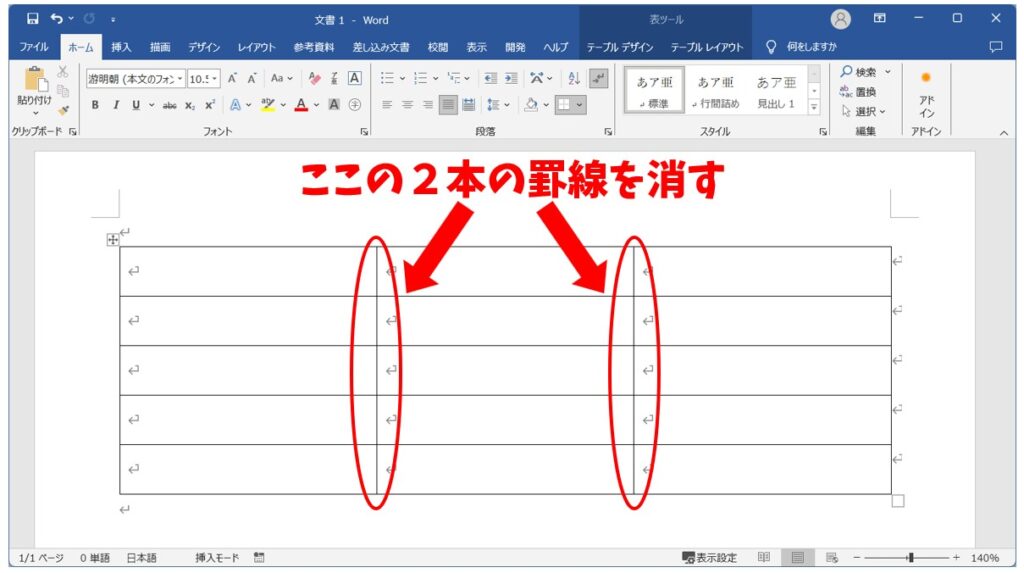
# Wordで表の罫線を消す方法は、表ツールの「罫線」ボタンを利用することです。表全体を選択し、表ツールの「罫線」ボタンをクリックすると、罫線のオプションが表示されます。この中から「罫線無し」を選択すると、表の罫線が消去されます。ただし、表の罫線を消去する際には、表全体を選択する必要があります。罫線を消すときにテキストを消してしまうことはありませんが、不要なテキストを削除してしまうことがあるので、注意が必要です。
また、表の罫線を消去する際には、表のレイアウトが崩れないように注意する必要があります。罫線を消去すると、表のセルが統合される場合があります。この場合、表のレイアウトを調整する必要があります。表のレイアウトを調整するには、表ツールの「レイアウト」ボタンを利用します。このボタンをクリックすると、表のレイアウトを調整するオプションが表示されます。
図形の罫線を消す方法
図形の罫線を消す方法は、Wordの図形ツールを使用して実行できます。図形に罫線が付いている場合、図形を選択し、右上の「形状」タブをクリックします。次に、「線と塗りつぶし」の「線」タブをクリックし、「なし」を選択すると、罫線が消去されます。
図形の罫線を消去する際には、図形全体を選択する必要があります。罫線を消すときに図形自体を消してしまうことはありませんが、不要な図形を削除してしまうことがあるので、注意が必要です。また、図形の罫線を消去しても、図形の形状やサイズは変わりません。
図形の罫線を消去する方法は、Wordのバージョンによって異なる場合があります。最新のWordバージョンでは、図形の罫線を消去する方法が簡素化されていますが、古いバージョンでは、手順が異なる場合があります。
パラグラフの罫線を消す方法
パラグラフの罫線を消すには、ホームタブの「下線」ボタンをクリックし、「なし」を選択します。パラグラフ全体を選択する必要があります。パラグラフの罫線を消去する際には、テキストを消してしまうことはありませんが、不要なテキストを削除してしまうことがあるので、注意が必要です。
パラグラフの罫線を消す方法は、Wordのバージョンによって異なる場合があります。最新のWordバージョンでは、ホームタブの「下線」ボタンをクリックし、「なし」を選択することで、パラグラフの罫線を消すことができます。ただし、古いバージョンのWordを使用している場合は、メニューの「ホーム」タブの「段落」グループの「下線」ボタンをクリックし、「なし」を選択する必要があります。
パラグラフの罫線を消すと、文章の見栄えが改善され、読みやすくなります。ただし、罫線を消すと、文章の区切りがわかりにくくなる場合があります。必要に応じて、パラグラフの罫線を消すかどうかを判断する必要があります。
注意点とテキストの保護
# Wordで罫線を消す方法を実行する際には、注意点がいくつかあります。まず、罫線を消去する際には、表、図形、パラグラフ全体を選択する必要があります。選択範囲が狭すぎると、罫線の一部しか消去できず、不要な線が残ってしまう可能性があります。
また、罫線を消去する際には、テキストを消してしまうことはありませんが、不要なテキストを削除してしまうことがあるので、注意が必要です。特に、表や図形にテキストが含まれている場合、罫線を消去する前にテキストを別の場所に保存しておくことをお勧めします。
テキストの保護についても注意が必要です。罫線を消去する際には、テキストのフォーマットが変わる可能性があります。特に、罫線がテキストの整列に影響を与えている場合、罫線を消去するとテキストの整列が崩れる可能性があります。したがって、罫線を消去する前にテキストのフォーマットを確認し、必要に応じて調整する必要があります。
まとめ
Wordで罫線を消す方法は、表、図形、パラグラフの種類に合わせて異なります。まず、表の罫線を消す方法について説明します。表ツールの「罫線」ボタンをクリックし、「罫線無し」を選択することで、表の罫線を消すことができます。この方法は、表の罫線を一括で消すことができるため、非常に便利です。
図形の罫線を消す方法については、形状の「線と塗りつぶし」の「線」タブをクリックし、「なし」を選択することで、図形の罫線を消すことができます。この方法は、図形の罫線を細かく調整することができるため、図形の罫線を消す場合に非常に役立ちます。
パラグラフの罫線を消す方法については、ホームタブの「下線」ボタンをクリックし、「なし」を選択することで、パラグラフの罫線を消すことができます。この方法は、パラグラフの罫線を一括で消すことができるため、非常に便利です。
# を使用して、見出しを付けることで、文章の構造を明確にすることができます。ただし、この記事では、見出しを付ける方法については説明しません。
まとめ
Wordで罫線を消す方法は、表、図形、パラグラフの種類に合わせて異なります。各種類の罫線を消す方法について説明しました。罫線を消す際には、注意が必要です。不要なテキストを削除してしまうことがあるため、注意して操作する必要があります。
よくある質問
Wordで罫線を消す方法は?
Wordで罫線を消す方法は、罫線の種類によって異なります。表の罫線を消す場合は、表を選択し、「ホーム」タブの「表のスタイル」グループで「罫線」をクリックします。次に、「罫線の削除」を選択し、罫線を消すことができます。図形の罫線を消す場合は、図形を選択し、「ホーム」タブの「図形のスタイル」グループで「罫線」をクリックします。次に、「罫線の削除」を選択し、罫線を消すことができます。パラグラフの罫線を消す場合は、パラグラフを選択し、「ホーム」タブの「段落」グループで「罫線」をクリックします。次に、「罫線の削除」を選択し、罫線を消すことができます。
表の罫線を一括で消す方法は?
表の罫線を一括で消す方法は、表を選択し、「ホーム」タブの「表のスタイル」グループで「罫線」をクリックします。次に、「罫線の削除」を選択し、「表全体」を選択します。これにより、表のすべての罫線が一括で消されます。
図形の罫線を消すと、図形自体が消えるのではありませんか?
図形の罫線を消すと、図形自体が消えることはありません。罫線は、図形の装飾の一つであり、図形自体とは別のものです。したがって、罫線を消しても、図形自体は残ります。
パラグラフの罫線を消す方法は、Wordのバージョンによって異なりますか?
パラグラフの罫線を消す方法は、Wordのバージョンによって異なります。Word 2013以前のバージョンでは、パラグラフを選択し、「ホーム」タブの「段落」グループで「罫線」をクリックします。次に、「罫線の削除」を選択し、罫線を消すことができます。Word 2016以降のバージョンでは、パラグラフを選択し、「ホーム」タブの「段落」グループで「罫線」をクリックします。次に、「罫線の削除」を選択し、「パラグラフの罫線」を選択します。これにより、パラグラフの罫線が消されます。
コメントを残す
コメントを投稿するにはログインしてください。
関連ブログ記事