
ワードのフォント変更方法と選び方:文書の個性を出すテクニック

# ワードのフォント変更方法と選び方:文書の個性を出すテクニック
この記事では、ワードでフォントを変更する方法と、文書の目的に合わせたフォントの選び方について解説します。ワードを使用する際、フォントの選択は文書の外観を大きく左右します。適切なフォントを選ぶことで、文書に個性と視覚的なメリハリを与えることができます。
ワードの初期設定では、通常「Calibri」フォントが使用されていますが、文書の用途や目的によって適切なフォントを選ぶことが重要です。例えば、ビジネス文書ではフォーマルなフォントを、広告文書ではインパクトのあるフォントを選ぶことが効果的です。また、見出しのフォント設定も文書の外観を大きく左右するため、適切な設定が必要です。
この記事では、ワードでフォントを変更する方法と、文書の目的に合わせたフォントの選び方について詳しく解説します。ワードの初心者から上級者まで、誰でも効果的にフォントを使用することができるようになるでしょう。
ワードのフォント変更方法
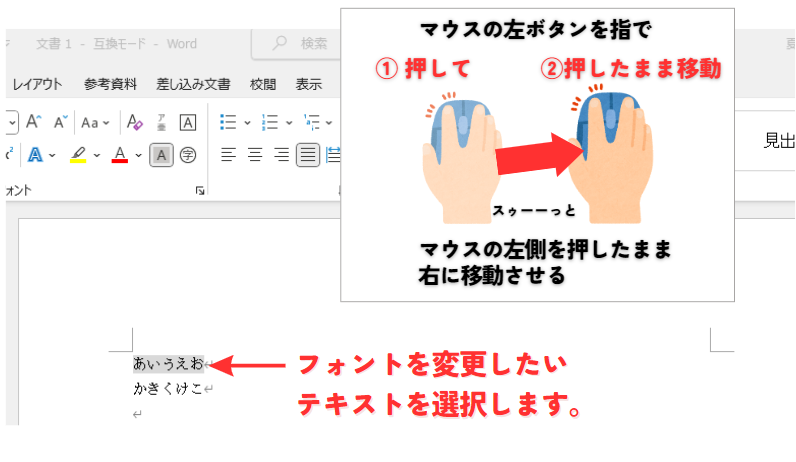
ワードでフォントを変更する方法は非常に簡単です。まず、変更したいテキストを選択し、ホームタブの「フォント」グループにある「フォント」ボタンをクリックします。ここで、フォントの種類、サイズ、色、スタイルなどを選択することができます。また、# ワードのショートカットキーを使用することで、フォントの変更をより効率的に行うことができます。
フォントの種類は、セリフフォント、サンセリフフォント、スクリプトフォントなど多種多様です。文書の内容や目的によって、適切なフォントを選ぶことが重要です。例えば、ビジネス文書ではセリフフォントがよく使用されますが、デザイン文書ではサンセリフフォントがよく使用されます。
フォントのサイズも重要な要素です。見出しのフォントサイズは通常、文章のフォントサイズよりも大きく設定されます。これにより、文書の構造が明確になり、読みやすさが向上します。また、フォントの色やスタイルも効果的に使用することで、文書に個性と視覚的なメリハリを与えることができます。
フォントの種類と特徴
ワードで使用できるフォントは、セリフフォント、サンセリフフォント、スクリプトフォント、ディスプレイフォントなど多種多様です。セリフフォントは、文字の端に小さな線が付いたフォントで、読みやすく、長文に適しています。代表的なセリフフォントには、# タイプライター風の「タイムズ・ニュー・ローマン」や、クラシックな「ゲaramond」などがあります。
一方、サンセリフフォントは、文字の端に線が付いていないフォントで、見出しやタイトルに適しています。代表的なサンセリフフォントには、「ヘルベチカ」や「アリアル」などがあります。スクリプトフォントは、筆記体のようなフォントで、装飾的な文書に適しています。ディスプレイフォントは、大きなサイズで使用されるフォントで、見出しやタイトルに適しています。
フォントの特徴を理解することで、文書の目的や内容に合わせたフォントを選ぶことができます。例えば、ビジネス文書にはセリフフォントが適し、広告文書にはサンセリフフォントやスクリプトフォントが適しています。
文書の目的に合わせたフォントの選び方
文書の目的に合わせたフォントの選び方は非常に重要です。フォントは文書の外観を大きく左右し、読者の印象を決定するからです。たとえば、ビジネス文書の場合、# セリフ体フォントは避けたほうがいいでしょう。代わりに、ゴシック体フォントやサンセリフ体フォントを使用することで、文書に清潔でプロフェッショナルな印象を与えることができます。
一方、創作文書の場合、フォントの選択肢はより広くなります。たとえば、童話やファンタジー小説の場合、装飾的なフォントを使用することで、文書に夢幻的な雰囲気を与えることができます。ただし、読みやすさを犠牲にしてはいけません。フォントが読みにくいと、読者が文書から離れてしまう可能性があります。
また、文書の内容とフォントの調和も重要です。たとえば、歴史的なテーマの文書の場合、クラシックなフォントを使用することで、文書に伝統的な雰囲気を与えることができます。逆に、現代的なテーマの文書の場合、モダンなフォントを使用することで、文書に新鮮な印象を与えることができます。
フォントサイズ、色、スタイルの効果的な使い分け
フォントサイズ、色、スタイルの効果的な使い分けは、文書の視覚的なメリハリを与える上で非常に重要です。フォントサイズは、文書の構造と重要性を示すために使用されます。例えば、見出しには大きいフォントサイズを使用し、本文には小さいフォントサイズを使用することで、文書の構造を明確に示すことができます。
また、フォントの色も文書の視覚的なメリハリを与える上で重要な役割を果たします。例えば、見出しには目立つ色を使用し、本文には読みやすい色を使用することで、文書の視覚的なメリハリを高めることができます。ただし、フォントの色は文書の内容と一致するように選択する必要があります。
フォントスタイルも文書の視覚的なメリハリを与える上で重要な役割を果たします。例えば、太字や斜体を使用することで、文書の重要な部分を強調することができます。また、フォントスタイルを効果的に使い分けることで、文書に個性と視覚的なメリハリを与えることができます。ただし、フォントスタイルは文書の内容と一致するように選択する必要があります。
見出しのフォント設定の重要性
見出しのフォント設定は、文書の外観を大きく左右する重要な要素です。見出しは、文書の構造を示し、読者の注意を引く役割を果たします。したがって、見出しのフォントは、文書の内容と調和するものでなければなりません。通常、見出しのフォントは、文書の本文よりも大きく、太字で表示されます。
見出しのフォントを選択する際には、文書の目的と読者層を考慮する必要があります。例えば、ビジネス文書の場合、フォーマルなフォントが適切です。一方、ブログ記事や広告文書の場合、よりカジュアルなフォントが効果的です。見出しのフォントを効果的に使用することで、文書に視覚的なメリハリを与え、読者の関心を引き付けることができます。
また、見出しのフォントサイズと色も重要な要素です。フォントサイズが大きすぎると、読者に圧迫感を与える可能性があります。一方、フォントサイズが小さすぎると、読者に読みにくいと感じさせる可能性があります。色も同様に、見出しの色は文書の背景色と調和するものでなければなりません。見出しのフォント設定を適切に行うことで、文書の外観を大きく改善することができます。
実践的なフォントの組み合わせ例
# ワードのフォント変更方法を理解した後、実践的なフォントの組み合わせ例を紹介します。文書の個性を出すためには、フォントの組み合わせが非常に重要です。通常、見出しと本文で異なるフォントを使用することで、文書に視覚的なメリハリを与えることができます。
たとえば、見出しには「Arial」や「Calibri」などのサンセリフフォントを使用し、本文には「Times New Roman」や「Georgia」などのセリフフォントを使用することができます。このような組み合わせにより、見出しと本文の区別が明確になり、文書の読みやすさが向上します。
また、フォントのサイズと色も重要な要素です。見出しには大きいサイズと濃い色を使用し、本文には小さいサイズと薄い色を使用することで、文書の外観を整えることができます。ただし、フォントのサイズと色の組み合わせは、文書の内容と目的によって異なるため、適切な設定が必要です。
まとめ
ワードで文書を作成する際、フォントの選択は非常に重要です。フォントは文書の個性を表現する上で大きな役割を果たします。ワードの初期設定では、通常「Calibri」フォントが使用されていますが、文書の用途や目的によって適切なフォントを選ぶことが重要です。
文書の目的に合わせたフォントを選ぶことで、読者の注意を引き付けることができます。たとえば、見出しには大きくて太いフォントを使用し、本文には読みやすいフォントを使用することで、文書の構造を明確に表現できます。また、フォントの色やスタイルを効果的に使い分けることで、文書に視覚的なメリハリを与えることができます。
ワードでフォントを変更する方法は非常に簡単です。まず、変更したいテキストを選択し、ホームタブのフォントグループでフォントの種類、サイズ、色、スタイルを選択するだけです。また、ショートカットキーを使用することで、より効率的にフォントを変更することができます。たとえば、# を使用して見出しを設定することで、自動的に大きくて太いフォントが適用されます。
文書の外観を大きく左右するのは見出しのフォント設定です。見出しには文書の構造を表現する上で重要な役割を果たします。見出しのフォントを適切に設定することで、読者が文書の内容を理解しやすくなります。したがって、見出しのフォント設定には十分な注意を払う必要があります。
まとめ
ワードでフォントを変更する方法と、文書の目的に合わせたフォントの選び方について解説しました。フォントの種類、サイズ、色、スタイルを効果的に使い分けることで、文書に個性と視覚的なメリハリを与えることができます。ワードの初期設定では、通常「Calibri」フォントが使用されていますが、文書の用途や目的によって適切なフォントを選ぶことが重要です。
よくある質問
ワードのフォントはどうやって変更するのですか?
ワードのフォントを変更するには、まずフォントメニューを開きます。フォントメニューは、ホームタブのフォントグループにあります。フォントメニューを開いたら、使用したいフォントを選択します。選択したフォントは、ドキュメントの選択したテキストに適用されます。また、文字サイズや文字色も変更できます。文字サイズを変更するには、フォントサイズのドロップダウンメニューから希望のサイズを選択します。文字色を変更するには、文字色のドロップダウンメニューから希望の色を選択します。
ワードのフォントはどうやって選ぶのですか?
ワードのフォントを選ぶには、ドキュメントの内容と目的を考慮する必要があります。たとえば、ビジネス文書の場合、明朝体やゴシック体などの標準的なフォントが適しています。一方、クリエイティブな文書の場合、筆記体や装飾体などの個性的なフォントが適しています。また、読みやすさも重要な要素です。読みやすいフォントを選ぶには、フォントサイズや行間を調整する必要があります。
ワードのフォントに日本語フォントはありますか?
はい、ワードには日本語フォントが用意されています。MS 明朝やMS ゴシックなどの標準的な日本語フォントが含まれています。また、游明朝や游ゴシックなどの追加の日本語フォントもダウンロードできます。これらのフォントは、ワードのフォントメニューから選択できます。
ワードのフォントを変更しても、保存した文書に反映されないのはなぜですか?
ワードのフォントを変更しても、保存した文書に反映されない場合、フォントの埋め込み設定が原因である可能性があります。フォントの埋め込み設定は、文書にフォントを埋め込むかどうかを決定します。フォントを埋め込むには、ファイルメニューのオプションから保存の設定を開き、フォントの埋め込みのチェックボックスをオンにします。
コメントを残す
コメントを投稿するにはログインしてください。
関連ブログ記事