
Word 文字数制限:ワードで文字数を設定する方法

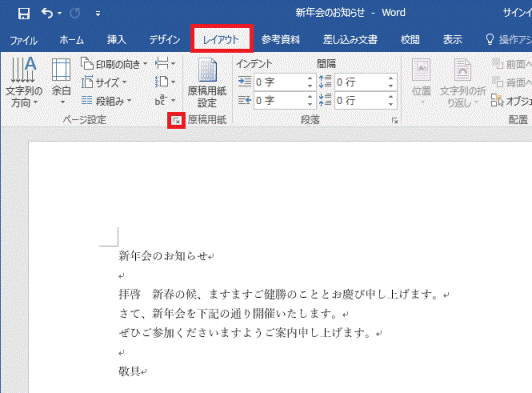
# Word 文字数制限:ワードで文字数を設定する方法について解説します。この記事では、ワードの「文字数設定」機能を使用して、文書に含まれる文字数を制限する方法を紹介します。ワードのこの機能は、論文やレポート、記事などの文字数が決まっている文書を作成する際に役立ちます。
ワードの「文字数設定」機能は、文書の文字数を特定の数値に制限することができます。この機能を使用すると、すでに入力した文章はそのまま残りますが、制限文字数を超える部分は赤字で表示され、編集することができません。文字数を制限しても、制限文字数内であれば、文章を変更することができます。
この記事では、ワードの「文字数設定」機能の使い方を詳しく解説します。ワードのメニューから「ツール」を選択し、「オプション」をクリックし、「編集」タブをクリックし、「文字数を制限」を選択する方法を紹介します。また、制限したい文字数を入力し、「OK」をクリックする方法も解説します。
ワードの文字数制限機能とは
ワードの文字数制限機能は、文書に含まれる文字数を制限できるように設計されています。この機能を使用すると、文書の文字数を特定の数値に制限することができ、例えば、論文やレポート、記事などの文字数が決まっている文書を作成する際に役立ちます。ワードの文字数制限機能は、文書の内容をより効果的に管理し、必要な情報を簡潔に伝えることができるように支援します。
この機能は、ワードのメニューから「ツール」を選択し、「オプション」をクリックし、「編集」タブをクリックし、「文字数を制限」を選択することです。制限したい文字数を入力し、「OK」をクリックすると、文書の文字数が制限されます。すでに入力した文章は、そのまま残りますが、制限文字数を超える部分は赤字で表示され、編集することができません。
ワードの文字数制限機能は、文書の文字数を制限するだけでなく、文書の内容をより効果的に管理するためのツールとしても機能します。例えば、論文やレポートを作成する際に、文字数制限機能を使用して、必要な情報を簡潔に伝えることができます。また、記事やブログの投稿を作成する際にも、文字数制限機能を使用して、読者の注意を引き付けることができます。
文字数制限の設定方法
ワードの文字数制限機能を使用するには、まず文書を開き、メニューから「ツール」を選択します。次に、「オプション」をクリックし、「編集」タブをクリックします。このタブ内に、「文字数を制限」という項目があります。この項目を選択すると、文字数制限の設定画面が表示されます。
この画面では、制限したい文字数を入力することができます。入力した文字数を超える部分は赤字で表示され、編集することができません。ただし、制限文字数内であれば、文章を変更することができます。文字数制限を設定すると、文書の文字数が特定の数値に制限されます。
# ワードの文字数制限機能は、論文やレポート、記事などの文字数が決まっている文書を作成する際に役立ちます。文字数制限を設定することで、文書の文字数を管理することができ、必要な文字数に合わせて文章を編集することができます。
制限文字数の入力と適用
ワードの文字数制限機能を使用するには、まず制限したい文字数を入力する必要があります。# ワードのメニューから「ツール」を選択し、「オプション」をクリックし、「編集」タブをクリックすると、文字数制限の設定画面が表示されます。この画面では、制限したい文字数を直接入力することができます。
制限文字数を入力したら、「OK」をクリックすると、文書の文字数が制限されます。すでに入力した文章は、そのまま残りますが、制限文字数を超える部分は赤字で表示され、編集することができません。ただし、制限文字数内であれば、文章を変更することができます。
文字数制限を適用すると、ワードは自動的に文書の文字数をチェックし、制限を超える部分を赤字で表示します。これにより、ユーザーは簡単に文字数を管理することができ、必要な編集を行うことができます。
制限文字数を超えた場合の動作
ワードの文字数制限機能を使用すると、制限文字数を超えた場合の動作が変わってきます。# 文字数制限を超えた部分は赤字で表示され、編集することができません。しかし、制限文字数内であれば、文章を変更することができます。たとえば、制限文字数が1000文字の場合、1001文字目以降は赤字で表示されますが、1文字目から1000文字目までは通常の文字色で表示され、編集することができます。
また、文字数制限を超えた場合、ワードは自動的に警告メッセージを表示します。このメッセージは、制限文字数を超えた部分を削除するか、文字数制限を変更するかを選択することができます。警告メッセージを無視して、文字数制限を超えた部分を編集しようとすると、ワードは編集を拒否します。
文字数制限を超えた場合の動作は、ワードの設定によって異なります。たとえば、ワードの設定で「文字数制限を超えた部分を自動的に削除する」オプションを選択している場合、制限文字数を超えた部分は自動的に削除されます。したがって、ワードの設定を確認することが重要です。
文字数制限と文章の編集
# ワードの文字数制限機能は、文書の文字数を制限するだけでなく、文章の編集にも役立ちます。文字数を制限すると、文書の内容をより効果的に伝えることができ、読者の理解を深めることができます。例えば、論文やレポート、記事などの文字数が決まっている文書を作成する際に、文字数制限機能を使用すると、必要な情報を効果的に伝えることができます。
文字数制限機能を使用すると、文書の文字数が制限され、編集することができます。すでに入力した文章は、そのまま残りますが、制限文字数を超える部分は赤字で表示され、編集することができません。ただし、制限文字数内であれば、文章を変更することができます。したがって、文字数制限機能を使用すると、文書の内容をより効果的に伝えることができ、読者の理解を深めることができます。
また、文字数制限機能を使用すると、文書の構造をより明確にすることができます。例えば、文書の各セクションに文字数制限を設定すると、文書の内容をより効果的に伝えることができ、読者の理解を深めることができます。したがって、文字数制限機能は、文書の編集に役立つだけでなく、文書の構造をより明確にすることもできます。
まとめ
ワードの「文字数設定」機能は、文書に含まれる文字数を制限できるように設計されています。この機能を使用すると、文書の文字数を特定の数値に制限することができ、例えば、論文やレポート、記事などの文字数が決まっている文書を作成する際に役立ちます。
ワードで文字数を制限する方法は、ワードのメニューから「ツール」を選択し、「オプション」をクリックし、「編集」タブをクリックし、「文字数を制限」を選択することです。制限したい文字数を入力し、「OK」をクリックすると、文書の文字数が制限されます。すでに入力した文章は、そのまま残りますが、制限文字数を超える部分は赤字で表示され、編集することができません。
文字数を制限しても、制限文字数内であれば、文章を変更することができます。ただし、制限文字数を超える部分は編集できません。したがって、文字数を制限する前に、文書の内容を十分に確認する必要があります。
# ワードの文字数制限機能は、文書の文字数を管理するのに役立つ便利な機能です。文字数制限を使用することで、文書の内容をより効果的に管理することができます。
まとめ
ワードの文字数制限機能は、文書の文字数を制限できるように設計されています。この機能を使用すると、文書の文字数を特定の数値に制限することができ、文書の内容をより効果的に管理することができます。
よくある質問
ワードで文字数を設定する方法は?
ワードで文字数を設定する方法は、文字数制限 を使用することです。文字数制限を設定するには、まずワード文書を開き、ツール メニューから 文字数制限 を選択します。次に、文字数制限 ダイアログボックスが表示されます。ここで、文字数制限 を有効にするには、文字数制限を有効にする チェックボックスにチェックを入れます。次に、文字数制限 の設定を選択します。文字数制限の設定には、文字数 と 単語数 の2種類があります。文字数 を選択すると、指定した文字数を超える文字を入力することができなくなります。単語数 を選択すると、指定した単語数を超える単語を入力することができなくなります。
ワードで文字数制限を設定する目的は?
ワードで文字数制限を設定する目的は、文章の長さを制限 することです。文章の長さを制限することで、文章の内容を簡潔に することができます。また、文字数制限 を設定することで、文章の形式を統一 することができます。文章の形式を統一することで、読みやすさ を向上させることができます。
ワードで文字数制限を設定する方法は、どのバージョンでも可能ですか?
ワードで文字数制限を設定する方法は、ワード2013 以降のバージョンで可能です。ワード2013 以降のバージョンでは、文字数制限 を使用することができます。ワード2010 以前のバージョンでは、文字数制限 を使用することができません。
ワードで文字数制限を設定した場合、文字数を超えた場合どうなりますか?
ワードで文字数制限を設定した場合、文字数を超えた場合、文字の入力が制限 されます。文字数を超えた場合、文字の入力ができなくなり ます。また、文字数制限 を超えた場合、警告メッセージ が表示されます。警告メッセージには、文字数制限を超えた というメッセージが表示されます。
コメントを残す
コメントを投稿するにはログインしてください。
関連ブログ記事