
Wordでコピー&ペーストの方法とショートカットキーまとめ

# Wordでコピー&ペーストの方法とショートカットキーまとめの記事では、Wordを使用する際に必ず使う機能であるコピー&ペーストの方法を紹介します。この機能は、文章を複製したり、別の場所に挿入したりするために利用されます。Wordでは、マウスやキーボードのショートカットキーを使用して文章をコピー&ペーストできます。
この記事では、Wordでコピー&ペーストする方法を詳しく説明します。コピー&ペーストの基本的な方法から、ショートカットキーの使い方までを紹介します。また、コピー&ペーストする際に注意するべき点についても触れます。Wordを使用する際に、コピー&ペーストの方法をマスターすることで、作業の効率を大幅に上げることができます。
Wordのコピー&ペースト機能は、文章の編集や作成に欠かせない機能です。ショートカットキーを使用することで、コピー&ペーストを素早く行うことができます。ただし、コピー&ペーストする際には、フォーマットの変更や画像の正常な表示に注意する必要があります。この記事では、Wordでコピー&ペーストする方法を詳しく紹介します。
Wordでコピー&ペーストの方法
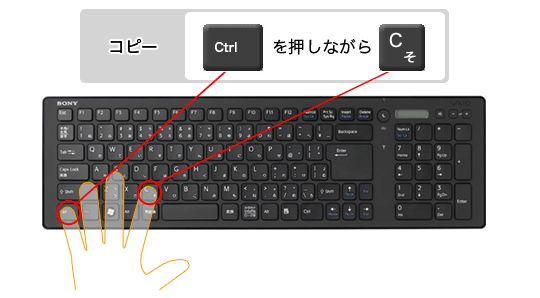
Word でコピー&ペーストする方法は、非常に簡単です。まず、コピーしたい文章を選択します。これは、マウスで文章をドラッグするか、キーボードの Ctrl+A を押して全て選択することで実行できます。次に、選択した文章を右クリックして「コピー」を選択するか、キーボードの Ctrl+C を押してコピーします。
コピーした文章をペーストするには、ペーストしたい場所にカーソルを移動して右クリックし、「ペースト」を選択するか、キーボードの Ctrl+V を押します。ペーストする際には、フォーマットの変更に注意する必要があります。特に、画像を含む文章をペーストする場合、画像の正常な表示に注意する必要があります。
また、Word では、コピー&ペーストの際にフォーマットを保持するかどうかを選択できます。フォーマットを保持したい場合は、「ペースト」のオプションから「フォーマットを保持してペースト」を選択します。フォーマットを保持しない場合は、「ペースト」のオプションから「テキストのみをペースト」を選択します。
マウスを使用したコピー&ペースト
# 以外のテキストから始めます。Wordでコピー&ペーストする方法は、マウスを使用するのが最も簡単です。テキストを選択したい部分にマウスのカーソルを移動し、左クリックを押しながらドラッグして選択範囲を指定します。選択範囲が指定されたら、右クリックをクリックして「コピー」を選択します。
コピーしたテキストをペーストするには、ペーストしたい場所にマウスのカーソルを移動し、右クリックをクリックして「ペースト」を選択します。ペーストされたテキストは、元のテキストのフォーマットが保持されます。ただし、フォーマットの変更や画像の正常な表示に注意する必要があります。
マウスを使用したコピー&ペーストは、直感的で簡単に実行できますが、繰り返しコピー&ペーストする場合は、キーボードのショートカットキーを使用する方が効率的です。
キーボードのショートカットキーを使用したコピー&ペースト
キーボードのショートカットキーを使用してWordでコピー&ペーストする方法は非常に便利です。まず、コピーしたい文章を選択します。その後、キーボードのCtrl+Cキーを押して文章をコピーします。次に、ペーストしたい場所にカーソルを移動し、Ctrl+Vキーを押して文章をペーストします。
この方法は非常に効率的で、文章を複製する際に時間を節約できます。また、Ctrl+Aキーを使用して全ての文章を選択することもできます。ただし、コピー&ペーストする際には、フォーマットの変更や画像の正常な表示に注意する必要があります。
キーボードのショートカットキーを使用することで、Wordでの作業がよりスムーズになります。特に、文章を大量にコピー&ペーストする必要がある場合には、この方法が非常に役立ちます。
ショートカットキーの種類と使い方
Wordでコピー&ペーストする際には、ショートカットキーを使用することで作業効率を大幅に上げることができます。ショートカットキーには、# キーとアルファベットキーを組み合わせたものが多くあります。たとえば、文章をコピーするには Ctrl+C を、ペーストするには Ctrl+V を使用します。
また、文章を全て選択するには Ctrl+A を使用します。これらのショートカットキーを覚えることで、Wordでの作業がよりスムーズに進むようになります。ショートカットキーは、Wordのバージョンによって異なる場合があるため、使用しているバージョンのショートカットキーを確認する必要があります。
ショートカットキーを使用する際には、キーボードのレイアウトに注意する必要があります。特に、ノートパソコンのキーボードでは、キー配置が異なる場合があります。ショートカットキーを使用することで、Wordでの作業がより効率的になり、生産性が向上します。
コピー&ペースト時の注意点
# 以外のショートカットキーを使用する際には、フォーマットの変更に注意する必要があります。コピー元の文章のフォーマットがコピー先の文章のフォーマットと異なる場合、コピー先の文章のフォーマットが崩れる可能性があります。特に、フォントや文字サイズ、行間隔などが異なる場合には注意が必要です。
また、画像をコピー&ペーストする際には、画像の正常な表示に注意する必要があります。画像のサイズや解像度がコピー先の文章に適していない場合、画像が正常に表示されない可能性があります。画像をコピー&ペーストする際には、画像のサイズや解像度を確認し、必要に応じて調整する必要があります。
コピー&ペーストする際には、文章の内容やフォーマットに注意する必要があります。コピー元の文章の内容やフォーマットがコピー先の文章に適していない場合、コピー先の文章の内容やフォーマットが崩れる可能性があります。特に、重要な文章や資料をコピー&ペーストする際には、注意が必要です。
まとめ
# Wordでコピー&ペーストの方法とショートカットキーまとめの記事を読んでいただきありがとうございます。この記事では、Wordでコピー&ペーストする方法を紹介しました。コピー&ペーストは、文章を複製または挿入するために利用する機能です。
Wordでは、マウスやキーボードのショートカットキーを使用して文章をコピー&ペーストできます。ショートカットキーには、Ctrl+C(コピー)、Ctrl+V(ペースト)、Ctrl+A(全て選択)などがあります。これらのショートカットキーを使用することで、作業の効率を高めることができます。
コピー&ペーストする際には、フォーマットの変更や画像の正常な表示に注意する必要があります。特に、フォーマットの変更は、文章のレイアウトやデザインに影響を与える可能性があります。したがって、コピー&ペーストする際には、フォーマットの変更に注意し、必要に応じて調整する必要があります。
よくある質問
Wordでコピー&ペーストのショートカットキーは何ですか?
Wordでコピー&ペーストを行う場合、ショートカットキーを使用すると作業効率が向上します。コピーを行う場合のショートカットキーは「Ctrl+C」です。ペーストを行う場合のショートカットキーは「Ctrl+V」です。また、カットを行う場合のショートカットキーは「Ctrl+X」です。これらのショートカットキーを覚えておくと、Wordでの作業がスムーズになります。
Wordでコピー&ペーストの方法は何ですか?
Wordでコピー&ペーストを行う方法は、メニューバーから行う方法と、ショートカットキーを使用する方法があります。メニューバーから行う場合、コピーしたいテキストを選択し、「ホーム」タブの「コピー」ボタンをクリックします。次に、ペーストしたい場所にカーソルを移動し、「ホーム」タブの「ペースト」ボタンをクリックします。一方、ショートカットキーを使用する場合、コピーしたいテキストを選択し、「Ctrl+C」を押します。次に、ペーストしたい場所にカーソルを移動し、「Ctrl+V」を押します。
Wordでコピーしたテキストの書式を保持するにはどうすればよいですか?
Wordでコピーしたテキストの書式を保持するには、「書式を保持してペースト」機能を使用します。この機能を使用するには、コピーしたテキストをペーストする際に、「ホーム」タブの「ペースト」ボタンの下にある「書式を保持してペースト」を選択します。また、ショートカットキー「Ctrl+Alt+V」を使用することもできます。
Wordでコピーした画像をペーストするにはどうすればよいですか?
Wordでコピーした画像をペーストするには、「ペースト」機能を使用します。この機能を使用するには、コピーした画像をペーストする際に、「ホーム」タブの「ペースト」ボタンをクリックします。また、ショートカットキー「Ctrl+V」を使用することもできます。画像をペーストする際に、「画像の挿入」機能を使用することもできます。この機能を使用するには、「挿入」タブの「画像」ボタンをクリックし、コピーした画像を選択します。
コメントを残す
コメントを投稿するにはログインしてください。
関連ブログ記事