
Microsoft Wordのバージョン確認方法とアップグレード/ダウングレードの手順

# Microsoft Wordのバージョン確認方法とアップグレード/ダウングレードの手順
この記事では、Microsoft Wordのバージョンを確認する方法と、Wordのバージョンをアップグレードまたはダウングレードする手順について解説します。Microsoft Wordは、世界中で広く使用されているワードプロセッサソフトウェアであり、バージョンによって機能や互換性が異なるため、バージョンの確認とアップグレード/ダウングレードの方法を知ることは重要です。
Microsoft Wordのバージョンを確認するには、Wordを起動し、「ファイル」をクリックして「アカウント」を選択します。その後、「製品情報」をクリックすると、Wordのバージョン番号と製品名が表示されます。Wordのバージョン番号は、メジャーバージョン番号、マイナーバージョン番号、ビルド番号で構成されています。
この記事では、Wordのバージョンをアップグレードまたはダウングレードする方法も解説します。アップグレードはWindows Updateを実行し、更新プログラムをインストールすることで行うことができます。ダウングレードはMicrosoft Officeのアンインストールツールを使用し、以前使用していたWordのバージョンを再度インストールすることで行うことができます。
Microsoft Wordのバージョン確認方法
Microsoft Wordのバージョンを確認する方法について解説します。Wordのバージョンを確認するには、Wordを起動し、「ファイル」をクリックして「アカウント」を選択します。その後、「製品情報」をクリックすると、Wordのバージョン番号と製品名が表示されます。Wordのバージョン番号は、メジャーバージョン番号、マイナーバージョン番号、ビルド番号で構成されています。
バージョン番号は、Wordの機能や互換性を判断する上で重要な情報です。たとえば、Wordのバージョンが古い場合、一部の機能が利用できない場合があります。また、バージョンが新しい場合、互換性の問題が発生する可能性があります。したがって、Wordのバージョンを確認することは、Wordを効率的に使用するために不可欠です。
# バージョン確認の方法は、Wordのバージョンによって異なる場合があります。ただし、基本的な手順は同じです。Wordを起動し、「ファイル」をクリックして「アカウント」を選択します。その後、「製品情報」をクリックすると、Wordのバージョン番号と製品名が表示されます。
Microsoft Wordのバージョン番号の意味
Microsoft Wordのバージョン番号は、メジャーバージョン番号、マイナーバージョン番号、ビルド番号で構成されています。メジャーバージョン番号は、Wordの大きなバージョンの変更を示し、マイナーバージョン番号は、小さなバージョンの変更を示します。ビルド番号は、Wordの小さな更新を示します。たとえば、Wordのバージョン番号が「16.0.10325.20082」の場合、「16」はメジャーバージョン番号、「0」はマイナーバージョン番号、「10325.20082」はビルド番号です。
Wordのバージョン番号を確認するには、Wordを起動し、「ファイル」をクリックして「アカウント」を選択します。その後、「製品情報」をクリックすると、Wordのバージョン番号と製品名が表示されます。このバージョン番号を確認することで、Wordのバージョンを把握することができます。
# バージョン番号は、Wordの機能や互換性に影響を与えることがあります。したがって、Wordのバージョン番号を確認することは、Wordを使用する上で重要なステップです。
Microsoft Wordのアップグレード方法
Microsoft Wordのアップグレードは、Windows Updateを実行し、更新プログラムをインストールすることで行うことができます。まず、Windowsのスタートメニューから「設定」を選択し、「更新とセキュリティ」をクリックします。その後、「Windows Update」を選択し、「更新プログラムの確認」をクリックします。更新プログラムが利用可能な場合は、「更新プログラムのダウンロードとインストール」をクリックして更新プログラムをインストールします。
アップグレードが完了すると、Wordのバージョン番号が更新されます。Wordのバージョン番号は、メジャーバージョン番号、マイナーバージョン番号、ビルド番号で構成されています。アップグレード後、Wordを起動し、「ファイル」をクリックして「アカウント」を選択します。その後、「製品情報」をクリックすると、Wordのバージョン番号と製品名が表示されます。
アップグレードは、Wordの新しい機能やセキュリティ更新プログラムを利用できるようになるため、定期的に実行することが推奨されます。また、アップグレード前に、重要なファイルやデータをバックアップすることが重要です。アップグレード中に問題が発生した場合、バックアップしたファイルやデータを使用して復元することができます。
Microsoft Wordのダウングレード方法
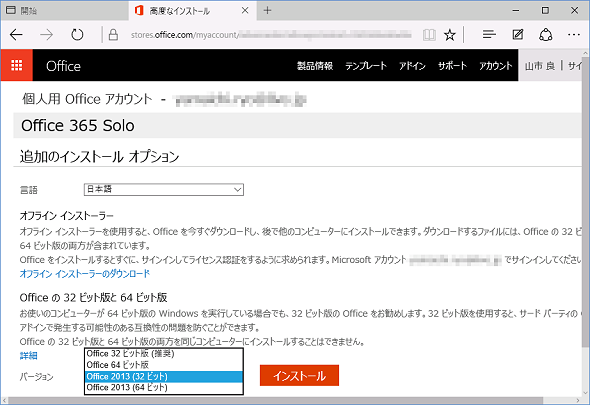
Microsoft Wordのダウングレードは、現在使用しているバージョンをアンインストールし、以前使用していたバージョンを再度インストールすることで行うことができます。ダウングレードを行うには、まずMicrosoft Officeのアンインストールツールをダウンロードし、現在使用しているWordのバージョンをアンインストールします。その後、以前使用していたWordのバージョンをダウンロードし、インストールします。
注意: ダウングレードを行う前に、現在使用しているWordのバージョンで作成したファイルをバックアップすることをお勧めします。ダウングレード後、ファイルの互換性が失われる可能性があります。
ダウングレードは、Microsoft Officeのアンインストールツールを使用して行うことができます。このツールは、Microsoftの公式ウェブサイトからダウンロードできます。アンインストールツールをダウンロードし、実行すると、現在使用しているWordのバージョンがアンインストールされます。その後、以前使用していたWordのバージョンをダウンロードし、インストールすることでダウングレードが完了します。
アップグレードとダウングレードの注意点
アップグレードとダウングレードを行う前に、注意点を理解することが重要です。アップグレードは、Wordの新しいバージョンをインストールすることで行われますが、ダウングレードは、現在のバージョンをアンインストールし、以前のバージョンを再度インストールすることで行われます。アップグレードとダウングレードの両方とも、Wordの機能や互換性に影響を与える可能性があるため、注意が必要です。
アップグレードの場合、Wordの新しいバージョンは、以前のバージョンよりも多くの機能やセキュリティ更新を提供する可能性がありますが、互換性の問題が発生する可能性もあります。特に、Wordの新しいバージョンでは、以前のバージョンで作成されたファイルの形式がサポートされていない場合、ファイルの互換性の問題が発生する可能性があります。
ダウングレードの場合、Wordの以前のバージョンは、現在のバージョンよりも少ない機能やセキュリティ更新を提供する可能性がありますが、互換性の問題が解決される可能性もあります。ただし、ダウングレードすると、Wordの新しいバージョンで追加された機能やセキュリティ更新が失われる可能性があります。したがって、アップグレードとダウングレードの両方とも、慎重に検討し、必要な場合のみ行うことが重要です。
まとめ
# Microsoft Wordのバージョン確認方法とアップグレード/ダウングレードの手順
Microsoft Wordのバージョンを確認する方法について解説します。Wordのバージョンを確認するには、Wordを起動し、「ファイル」をクリックして「アカウント」を選択します。その後、「製品情報」をクリックすると、Wordのバージョン番号と製品名が表示されます。Wordのバージョン番号は、メジャーバージョン番号、マイナーバージョン番号、ビルド番号で構成されています。
Wordのバージョンをアップグレードするには、Windows Updateを実行し、更新プログラムをインストールすることで行うことができます。アップグレードにより、Wordの新しい機能やセキュリティ更新プログラムを利用することができます。一方、Wordのバージョンをダウングレードするには、Microsoft Officeのアンインストールツールを使用し、以前使用していたWordのバージョンを再度インストールすることで行うことができます。
ダウングレードは、Wordの新しいバージョンに問題がある場合や、以前のバージョンに慣れている場合などに行うことができます。ただし、ダウングレードにより、Wordの新しい機能やセキュリティ更新プログラムを利用できなくなるため、注意が必要です。
まとめ
Microsoft Wordのバージョンを確認する方法とアップグレード/ダウングレードの手順について解説しました。Wordのバージョンを確認することで、Wordの新しい機能やセキュリティ更新プログラムを利用することができます。また、アップグレードやダウングレードにより、Wordのバージョンを変更することができます。ただし、ダウングレードにより、Wordの新しい機能やセキュリティ更新プログラムを利用できなくなるため、注意が必要です。
よくある質問
Microsoft Wordのバージョンを確認する方法は?
Microsoft Wordのバージョンを確認するには、Wordを起動し、「ファイル」メニューを開きます。次に、「アカウント」または「ヘルプ」を選択し、「バージョン情報」または「Wordについて」をクリックします。すると、現在のバージョン情報が表示されます。バージョン情報には、Wordのバージョン番号、製品ID、ライセンス情報などが含まれています。
Microsoft Wordをアップグレードする方法は?
Microsoft Wordをアップグレードするには、Microsoft Officeの公式ウェブサイトにアクセスし、「アップグレード」または「更新」をクリックします。次に、「アップグレードの確認」をクリックし、利用可能なアップグレードを確認します。アップグレードを実行するには、「アップグレードのダウンロード」をクリックし、ダウンロードしたファイルを実行します。アップグレードのインストールが完了すると、Wordが自動的に再起動します。
Microsoft Wordをダウングレードする方法は?
Microsoft Wordをダウングレードするには、コントロールパネルを開き、「プログラムと機能」または「プログラムのアンインストール」を選択します。次に、「Microsoft Office」を選択し、「変更」または「修復」をクリックします。すると、Officeのインストール画面が表示されます。ここで、「ダウングレード」を選択し、以前のバージョンを選択します。ダウングレードのインストールが完了すると、Wordが自動的に再起動します。
Microsoft Wordのアップグレード/ダウングレードに伴うリスクは?
Microsoft Wordのアップグレード/ダウングレードには、互換性の問題やデータの損失などのリスクがあります。アップグレード/ダウングレード前に、重要なファイルをバックアップし、互換性の確認を行うことが重要です。また、アップグレード/ダウングレードの手順を正しく実行しないと、Wordが正常に動作しなくなる可能性があります。アップグレード/ダウングレードの前に、Microsoft Officeの公式ウェブサイトで詳細な情報を確認することが推奨されます。
コメントを残す
コメントを投稿するにはログインしてください。
関連ブログ記事