
Wordで画像編集!明るさ・コントラスト・色調を簡単に調整

# Wordで画像編集!明るさ・コントラスト・色調を簡単に調整
この記事では、Wordの画像編集機能についてご紹介します。Wordは文書作成ソフトとして広く利用されていますが、画像編集機能も備わっており、簡単に画像の編集を行うことができます。特に、明るさ、コントラスト、色調の調整は、画像の印象を大きく変えることができるため、非常に重要です。
画像編集を行うことで、画像の雰囲気を変えたり、特定の部分を強調したりすることができます。また、画像の編集は、デザインやマーケティングの分野では非常に重要なスキルです。Wordの画像編集機能を利用することで、簡単に画像の編集を行うことができ、より効果的な文書を作成することができます。
Wordの画像編集機能の概要
# Wordで画像編集!明るさ・コントラスト・色調を簡単に調整という記事では、Wordの画像編集機能について詳しく説明します。Wordには画像編集機能が備わっており、ユーザーは画像の明るさ、コントラスト、色調、彩度などを簡単に調整することができます。
Wordの画像編集機能は、画像を選択し、[画像ツール]タブの[調整]グループにある各種オプションをクリックして、スライダーをドラッグすることで調整を行うことができます。画像の反転や回転も可能です。画像編集を行う前に、元の画像を保存しておくことをお勧めします。
Wordの画像編集機能は、画像の加工や編集を行うための便利なツールです。画像の明るさやコントラストを調整することで、画像の全体的な雰囲気を変えることができます。また、色調や彩度を調整することで、画像の色合いを変更することができます。
画像の明るさとコントラストを調整する方法
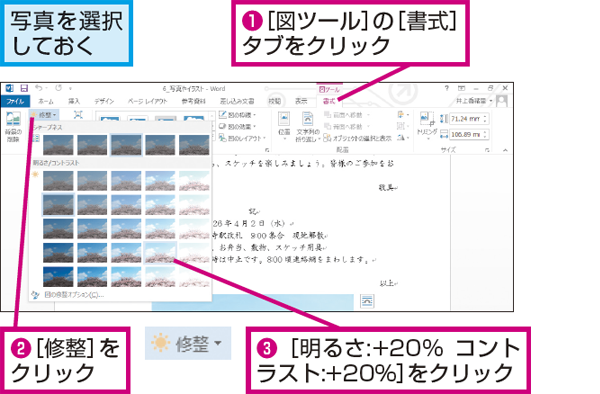
# Wordで画像編集を行う場合、画像の明るさとコントラストを調整することができます。画像を選択し、[画像ツール]タブの[調整]グループにある[明るさ]と[コントラスト]のオプションをクリックすると、スライダーが表示されます。このスライダーをドラッグすることで、明るさとコントラストを調整することができます。
画像の明るさを調整することで、暗すぎる画像を明るくしたり、明るすぎる画像を暗くしたりすることができます。また、コントラストを調整することで、画像の色の濃淡を調整することができます。たとえば、コントラストを高くすると、画像の色がより鮮明になります。
画像の明るさとコントラストを調整する際には、元の画像を保存しておくことをお勧めします。そうすることで、編集した画像に問題が発生した場合に、元の画像に戻すことができます。
画像の色調と彩度を調整する方法
画像の色調と彩度を調整する方法について説明します。Wordの画像編集機能では、画像の色調と彩度を簡単に調整することができます。画像を選択し、[画像ツール]タブの[調整]グループにある[色調]オプションをクリックすると、色調の調整画面が表示されます。この画面では、色調のバランスを調整することができます。
また、[彩度]オプションをクリックすると、彩度の調整画面が表示されます。この画面では、彩度のレベルを調整することができます。彩度を高くすると、画像の色が鮮やかになります。彩度を低くすると、画像の色が淡くなります。画像の色調と彩度を調整することで、画像の雰囲気を変えることができます。
画像の色調と彩度を調整する際には、元の画像を保存しておくことをお勧めします。画像の編集を行うと、元の画像が変更されるため、編集前の画像を保存しておくことで、編集前の状態に戻すことができます。
画像の反転と回転を行う方法
画像の反転と回転を行うには、画像を選択し、[画像ツール]タブの[調整]グループにある[回転]オプションをクリックします。ここでは、画像を90度、180度、270度回転させることができます。また、[反転]オプションをクリックすると、画像を左右反転または上下反転させることができます。
画像の回転や反転を行うと、画像の向きが変更されます。ただし、画像のサイズや解像度は変更されません。画像の回転や反転を行う前に、元の画像を保存しておくことをお勧めします。
画像の回転や反転を行うことで、画像の見栄えを変えることができます。例えば、画像を90度回転させることで、画像の向きを変更することができます。また、画像を左右反転させることで、画像の対称性を変更することができます。
編集した画像を保存する方法
# Wordで画像編集を行う場合、編集した画像を保存する方法は非常に重要です。編集した画像を保存するには、[画像ツール]タブの[保存]グループにある[画像の保存]ボタンをクリックします。ここで、画像を保存する形式を選択することができます。たとえば、JPEGやPNGなどの形式で保存することができます。
画像を保存する際には、画像の品質を選択することもできます。品質を高くすると、画像のサイズが大きくなりますが、品質を低くすると、画像のサイズが小さくなります。画像のサイズを小さくすると、Webページの読み込み速度が速くなります。
編集した画像を保存する前に、元の画像を保存しておくことをお勧めします。そうすることで、編集した画像に問題が発生した場合に、元の画像に戻すことができます。
まとめ
# Wordで画像編集!明るさ・コントラスト・色調を簡単に調整
Wordは文書作成ソフトとして広く利用されていますが、画像編集機能も備わっています。画像を選択し、[画像ツール]タブの[調整]グループにある各種オプションをクリックして、スライダーをドラッグすることで調整を行うことができます。明るさ、コントラスト、色調、彩度などを調整することができ、画像の反転や回転も可能です。
画像編集を行う前に、元の画像を保存しておくことをお勧めします。画像編集は元に戻すことができないため、編集前の画像を保存しておくことで、編集をやり直す必要がある場合に備えることができます。また、画像編集を行う際には、元の画像のサイズや解像度に注意する必要があります。画像のサイズや解像度を変更すると、画像の品質が劣化する可能性があります。
Wordの画像編集機能は、簡単に画像を編集することができるため、文書作成に役立ちます。画像編集機能を活用することで、文書の見栄えを向上させることができます。
まとめ
Wordの画像編集機能は、明るさ、コントラスト、色調、彩度などを調整することができ、画像の反転や回転も可能です。画像編集を行う前に、元の画像を保存しておくことをお勧めします。Wordの画像編集機能を活用することで、文書の見栄えを向上させることができます。
よくある質問
Wordで画像編集は可能ですか?
Wordで画像編集は可能です。Wordには、画像の明るさ、コントラスト、色調を調整する機能があります。これらの機能を使用することで、画像の見栄えを大幅に改善することができます。画像編集の機能は、Wordの「画像の編集」メニューからアクセスできます。このメニューから、画像のサイズ、回転、トリミングなどの編集も行うことができます。
画像の明るさとコントラストを調整する方法は?
画像の明るさとコントラストを調整するには、Wordの「画像の編集」メニューから「明るさとコントラスト」を選択します。ここから、スライダーを使用して明るさとコントラストを調整することができます。また、「自動」ボタンをクリックすることで、Wordが自動的に明るさとコントラストを調整することもできます。
画像の色調を調整する方法は?
画像の色調を調整するには、Wordの「画像の編集」メニューから「色調」を選択します。ここから、色調のプリセットを選択することができます。また、「色調の調整」ボタンをクリックすることで、より詳細な色調の調整を行うことができます。
画像編集の結果は元に戻すことができますか?
画像編集の結果は元に戻すことができます。Wordの「元に戻す」機能を使用することで、画像編集の結果を元に戻すことができます。この機能は、「編集」メニューからアクセスできます。また、「元に戻す」ボタンをクリックすることで、画像編集の結果を元に戻すこともできます。
コメントを残す
コメントを投稿するにはログインしてください。
関連ブログ記事