
Wordで画像やオブジェクトを固定する方法:アンカー機能の使い方

# Wordで画像やオブジェクトを固定する方法:アンカー機能の使い方
この記事では、Microsoft Wordのアンカー機能を使用して、文書内の画像やオブジェクトを固定する方法について説明します。アンカー機能は、レイアウトを整える上で非常に便利な機能です。画像やオブジェクトを文書内の特定の位置に固定することで、文書のレイアウトをより整然とし、読みやすくすることができます。
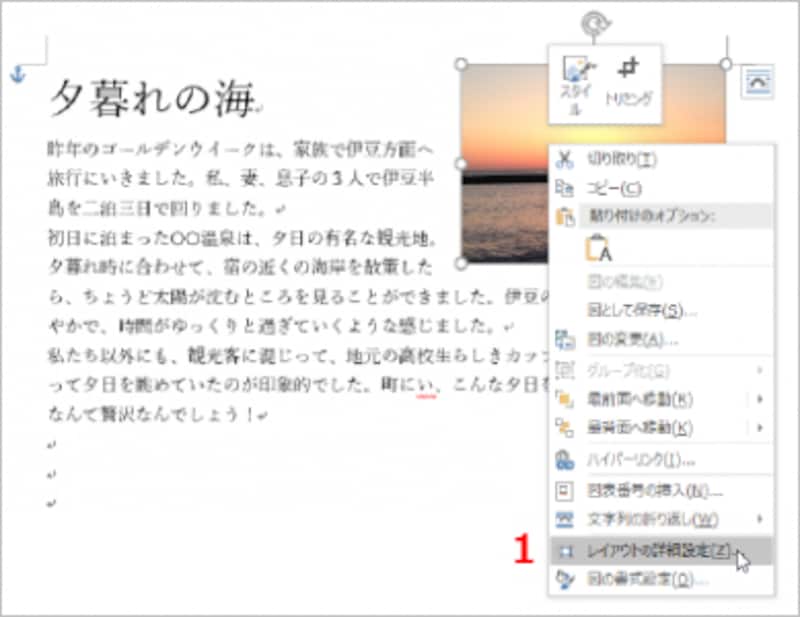
アンカー機能は、画像やオブジェクトを選択し、右クリックメニューから「レイアウト」を選択し、「アンカーの位置」をクリックしてアンカーの位置を指定することで設定できます。アンカーを変更または削除するには、同じ手順を実行します。アンカーを使用することで、画像やオブジェクトが意図しない位置に移動することを防ぐことができます。
この記事では、アンカー機能の使い方を詳しく説明し、アンカーを使用することで生じる可能性のある問題についても触れます。
Wordのアンカー機能とは
# Wordのアンカー機能は、文書内の画像やオブジェクトを固定するための機能です。この機能を使用すると、画像やオブジェクトを文書内の特定の位置に固定することができます。アンカー機能は、レイアウトを整える上で非常に便利です。たとえば、画像を文書内の特定の段落に固定することで、文書のレイアウトが崩れないようにすることができます。
アンカー機能は、画像やオブジェクトを選択し、右クリックメニューから「レイアウト」を選択することで設定できます。次に、「アンカーの位置」をクリックしてアンカーの位置を指定します。アンカーを設定すると、画像やオブジェクトが意図しない位置に移動することを防ぐことができます。
アンカー機能は、文書のレイアウトを整える上で非常に便利ですが、アンカーを過剰に設定すると、文書のレイアウトが複雑になる可能性があります。したがって、アンカー機能を使用する際には、必要なアンカーのみを設定するように注意する必要があります。
アンカー機能の使い方
# Wordのアンカー機能は、画像やオブジェクトを文書内の特定の位置に固定することができます。この機能を使用すると、レイアウトを整える上で非常に便利です。アンカーを設定するには、画像やオブジェクトを選択し、右クリックメニューから「レイアウト」を選択し、「アンカーの位置」をクリックしてアンカーの位置を指定します。
アンカーを設定すると、画像やオブジェクトは指定された位置に固定され、文書内の他の要素が移動しても位置が変わりません。これにより、文書のレイアウトを整える上で非常に便利です。また、アンカーを使用することで、画像やオブジェクトが意図しない位置に移動することを防ぐことができます。
ただし、アンカーを過剰に設定すると、文書のレイアウトが複雑になる可能性があります。アンカーを変更または削除するには、同じ手順を実行します。アンカーの位置を変更することで、画像やオブジェクトの位置を調整することができます。
アンカーの設定方法
# Wordのアンカー機能を使用するには、まず画像やオブジェクトを選択する必要があります。画像やオブジェクトを選択したら、右クリックメニューから「レイアウト」を選択し、「アンカーの位置」をクリックします。これにより、アンカーの位置を指定することができます。
アンカーの位置を指定するには、文書内の任意の位置をクリックします。アンカーは、クリックした位置に固定されます。アンカーを設定すると、画像やオブジェクトが意図しない位置に移動することを防ぐことができます。
アンカーを設定する際には、アンカーの種類を選択することもできます。アンカーの種類には、ページ上、段落上、文字上などがあります。アンカーの種類を選択することで、画像やオブジェクトを文書内の特定の位置に固定することができます。
アンカーの変更と削除方法
# アンカーの変更と削除は、アンカーを設定した後でも実行できます。アンカーを変更するには、画像やオブジェクトを選択し、右クリックメニューから「レイアウト」を選択し、「アンカーの位置」をクリックしてアンカーの位置を再度指定します。アンカーを削除するには、画像やオブジェクトを選択し、右クリックメニューから「レイアウト」を選択し、「アンカーの位置」をクリックして「アンカーなし」を選択します。
アンカーを変更または削除する際には、文書のレイアウトが変更される可能性があるため、注意が必要です。アンカーを変更または削除すると、画像やオブジェクトの位置が変わり、文書のレイアウトが崩れる可能性があります。したがって、アンカーを変更または削除する前に、文書のレイアウトを確認することが重要です。
アンカーの変更と削除は、文書のレイアウトを整える上で重要な機能です。アンカーを適切に使用することで、文書のレイアウトを整えることができます。ただし、アンカーを過剰に設定すると、文書のレイアウトが複雑になる可能性があります。したがって、アンカーを適切に使用することが重要です。
アンカー機能の利点と注意点
# アンカー機能を使用することで、画像やオブジェクトを文書内の特定の位置に固定することができます。これにより、レイアウトを整える上で非常に便利です。アンカー機能を使用することで、画像やオブジェクトが意図しない位置に移動することを防ぐことができます。また、アンカー機能を使用することで、文書のレイアウトをより自由に設計することができます。
しかし、アンカー機能を過剰に設定すると、文書のレイアウトが複雑になる可能性があります。アンカー機能を使用する際には、文書のレイアウトが整理され、読みやすい状態を維持することが重要です。また、アンカー機能を使用する際には、画像やオブジェクトのサイズと位置を適切に調整する必要があります。
アンカー機能を効果的に使用するには、文書のレイアウトを整理する上で、アンカー機能を適切に使用する必要があります。アンカー機能を使用する際には、文書の内容とレイアウトを考慮し、適切なアンカーの位置を選択する必要があります。
まとめ
Wordで画像やオブジェクトを固定する方法:アンカー機能の使い方
Wordの文書を作成する際、画像やオブジェクトを特定の位置に固定する必要がある場合があります。このような場合、アンカー機能を使用することができます。アンカー機能は、画像やオブジェクトを文書内の特定の位置に固定することができます。
アンカーを設定するには、画像やオブジェクトを選択し、右クリックメニューから「レイアウト」を選択し、「アンカーの位置」をクリックしてアンカーの位置を指定します。アンカーを変更または削除するには、同じ手順を実行します。アンカーを使用することで、画像やオブジェクトが意図しない位置に移動することを防ぐことができます。
ただし、アンカーを過剰に設定すると、文書のレイアウトが複雑になる可能性があります。したがって、アンカーを使用する際には、文書のレイアウトを考慮し、必要な位置にのみアンカーを設定することが重要です。
# を使用してアンカーを設定する際には、アンカーの位置を正確に指定する必要があります。アンカーの位置を間違えると、画像やオブジェクトが意図しない位置に移動する可能性があります。
まとめ
アンカー機能は、Wordの文書を作成する際に非常に便利な機能です。アンカーを使用することで、画像やオブジェクトを特定の位置に固定することができます。ただし、アンカーを過剰に設定すると、文書のレイアウトが複雑になる可能性があります。したがって、アンカーを使用する際には、文書のレイアウトを考慮し、必要な位置にのみアンカーを設定することが重要です。
よくある質問
Wordで画像やオブジェクトを固定する方法は?
Wordで画像やオブジェクトを固定する方法として、アンカー機能を使用することができます。アンカー機能は、画像やオブジェクトを文書内の特定の位置に固定することができる機能です。アンカー機能を使用するには、画像やオブジェクトを選択し、右クリックメニューから「アンカーの設定」を選択します。次に、アンカーの種類を選択し、アンカーを設定する位置を指定します。アンカー機能を使用することで、文書内の画像やオブジェクトを固定し、文書のレイアウトを整えることができます。
アンカー機能の種類は?
アンカー機能には、「ページ内」、「段落内」、「文字内」の3種類があります。「ページ内」アンカーは、画像やオブジェクトをページ内の特定の位置に固定します。「段落内」アンカーは、画像やオブジェクトを段落内の特定の位置に固定します。「文字内」アンカーは、画像やオブジェクトを文字内の特定の位置に固定します。アンカーの種類を選択することで、画像やオブジェクトを文書内の任意の位置に固定することができます。
アンカー機能を使用する利点は?
アンカー機能を使用する利点として、文書内の画像やオブジェクトを固定し、文書のレイアウトを整えることができます。また、アンカー機能を使用することで、文書内の画像やオブジェクトを簡単に移動したり、削除したりすることができます。さらに、アンカー機能を使用することで、文書内の画像やオブジェクトを他のユーザーと共有することが容易になります。
アンカー機能を使用する際の注意点は?
アンカー機能を使用する際の注意点として、アンカーを設定する位置を正確に指定する必要があります。アンカーを設定する位置が不正確な場合、画像やオブジェクトが文書内の意図しない位置に固定される可能性があります。また、アンカー機能を使用する際には、文書内の画像やオブジェクトのサイズと位置を考慮する必要があります。アンカー機能を使用する際には、文書内のレイアウトを整えるために、画像やオブジェクトのサイズと位置を調整する必要があります。
コメントを残す
コメントを投稿するにはログインしてください。
関連ブログ記事