
WordのPDF変換ができない時の原因と対処法|ファイル形式別の解決策まとめ

# WordのPDF変換ができない時の原因と対処法|ファイル形式別の解決策まとめ
WordのPDF変換ができない時の原因と対処法について、ファイル形式別の解決策をまとめました。WordのPDF変換ができない場合、多くのユーザーが困っていることと思います。この記事では、WordのPDF変換ができない時の原因と対処法について詳しく説明します。
WordのPDF変換ができない場合、主な原因はファイルの形式やサイズ、Wordの設定によるものです。たとえば、Wordファイルのバージョンが古い場合や、ファイルのサイズが大きすぎる場合、WordのPDF変換機能が正常に動作しないことがあります。また、Wordの設定が不正確な場合も、PDF変換ができないことがあります。
この記事では、WordのPDF変換ができない時の原因と対処法について詳しく説明します。また、Wordファイルのバージョンを確認する、PDF変換用のソフトウェアを使用する、Wordファイルをテキストファイルに変換する、Wordファイルのフォーマットを変更する、Wordファイルをリセットするなどの解決策についても説明します。
WordのPDF変換ができない時の主な原因
WordのPDF変換ができない時の主な原因は、ファイルの形式やサイズ、Wordの設定によるものです。ファイルの形式が古いバージョンのWordで作成されたものである場合や、ファイルのサイズが大きすぎる場合には、PDF変換ができないことがあります。また、Wordの設定でPDF変換の機能が無効になっている場合も、PDF変換ができないことがあります。
# ファイルの形式が原因の場合、ファイルを新しいバージョンのWordで開いて保存することで、PDF変換が可能になることがあります。また、ファイルのサイズが大きすぎる場合には、ファイルを分割してPDF変換することで、解決できることがあります。Wordの設定でPDF変換の機能が無効になっている場合には、Wordの設定を変更することで、PDF変換が可能になることがあります。
WordのPDF変換ができない場合には、エラーメッセージが表示されることがあります。この場合には、エラーメッセージの内容を確認して、原因を特定することが重要です。エラーメッセージの内容に応じて、適切な対処法を選択することで、PDF変換が可能になることがあります。
ファイル形式別の解決策
# WordのPDF変換ができない時の原因は、ファイルの形式やサイズ、Wordの設定によるものです。ファイル形式別の解決策を以下に説明します。
Wordファイルのバージョンが古い場合、PDF変換ができないことがあります。Wordファイルのバージョンを確認し、最新のバージョンにアップデートする必要があります。また、PDF変換用のソフトウェアを使用することもできます。PDF変換用のソフトウェアは、WordファイルをPDFファイルに変換することができます。
Wordファイルのフォーマットが原因でPDF変換ができない場合もあります。Wordファイルのフォーマットを変更することで、PDF変換が可能になる場合があります。たとえば、Wordファイルのフォーマットを.docxから.docに変更することで、PDF変換が可能になる場合があります。また、Wordファイルをテキストファイルに変換することもできます。Wordファイルをテキストファイルに変換することで、PDF変換が可能になる場合があります。
Wordファイルのバージョンを確認する
Wordファイルのバージョンを確認することは、PDF変換ができない時の最初のステップです。Wordファイルのバージョンが古い場合、PDF変換ができない可能性があります。特に、# Word 2007以前のバージョンでは、PDF変換機能が標準で搭載されていません。したがって、Wordファイルのバージョンを確認し、必要に応じて最新のバージョンにアップデートする必要があります。
また、Wordファイルのバージョンが新しい場合でも、PDF変換ができない場合があります。これは、WordファイルのフォーマットがPDF変換に対応していない可能性があるためです。たとえば、Wordファイルに特殊なフォントやレイアウトが使用されている場合、PDF変換ができない場合があります。したがって、Wordファイルのフォーマットを確認し、必要に応じて変更する必要があります。
Wordファイルのバージョンを確認する方法は、Wordを起動し、「ファイル」メニューから「バージョン情報」を選択することで確認できます。ここで、Wordのバージョン情報が表示されます。必要に応じて、最新のバージョンにアップデートすることができます。
PDF変換用のソフトウェアを使用する
# WordのPDF変換ができない場合、専用のPDF変換ソフトウェアを使用することで問題を解決できる場合があります。PDF変換ソフトウェアは、WordファイルをPDF形式に変換する機能を提供しており、Wordのバージョンや設定に依存しないので、安定した変換が可能です。
また、PDF変換ソフトウェアは、Wordファイルのフォーマットやレイアウトを保持したままPDFに変換することができるので、文書の整形が乱れる心配がありません。さらに、画像やグラフなどの要素も正確に変換されるため、元のWordファイルと同等の品質を維持することができます。
代表的なPDF変換ソフトウェアとしては、Adobe AcrobatやPDF-XChangeなどがあります。これらのソフトウェアは、WordファイルをPDFに変換するだけでなく、編集やマージなどの機能も提供しているため、PDFファイルの作成や管理に役立ちます。
Wordファイルをテキストファイルに変換する
# Wordファイルをテキストファイルに変換する方法は、WordのPDF変換ができない場合の有効な対処法です。Wordファイルをテキストファイルに変換することで、ファイルの形式を簡素化し、PDF変換が可能になります。この方法は、Wordファイルに複雑なレイアウトや画像が含まれている場合に特に効果的です。
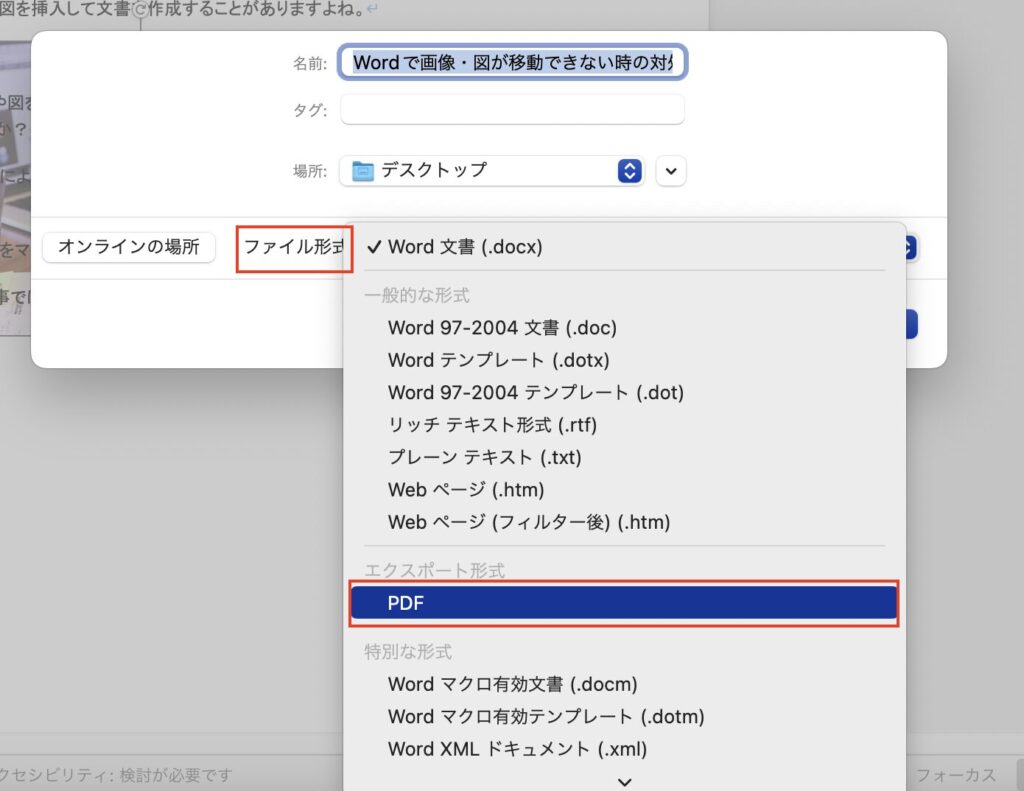
Wordファイルをテキストファイルに変換するには、Wordの「ファイル」メニューから「名前を付けて保存」を選択し、ファイル形式を「テキストファイル」に変更します。すると、Wordファイルの内容がテキストファイルに変換されます。ただし、この方法では、Wordファイルのレイアウトや画像が失われる可能性があるため、注意が必要です。
テキストファイルに変換した後、PDF変換用のソフトウェアを使用して、テキストファイルをPDFに変換することができます。この方法は、WordファイルのPDF変換ができない場合の有効な対処法です。ただし、テキストファイルに変換することで、Wordファイルの元のレイアウトや画像が失われる可能性があるため、注意が必要です。
Wordファイルのフォーマットを変更する
# Wordファイルのフォーマットを変更することで、PDF変換ができない問題を解決できる場合があります。Wordファイルのフォーマットを変更するには、Wordの「ファイル」メニューから「保存」オプションを選択し、ファイル形式を「Word 97-2003 ドキュメント (.doc)」や「リッチ テキスト形式 (.rtf)」などに変更します。
この方法は、Wordファイルのフォーマットが新しいバージョンであるためにPDF変換ができない場合に有効です。古いバージョンのWordファイルフォーマットに変更することで、PDF変換ソフトウェアがファイルを認識できるようになります。
ただし、Wordファイルのフォーマットを変更すると、文書のレイアウトやフォーマットが変わる可能性があります。したがって、変更前に元のファイルをバックアップすることをお勧めします。また、変更したファイルを再度PDF変換して、問題が解決したかどうかを確認する必要があります。
Wordファイルをリセットする
# Wordファイルをリセットする方法は、Wordの設定を初期化することです。Wordファイルをリセットすることで、PDF変換の問題を解決できる場合があります。Wordファイルをリセットするには、Wordを閉じてから、Wordの設定ファイルを削除する必要があります。
Wordの設定ファイルは、通常、ユーザーのアプリケーションデータフォルダに保存されています。Wordの設定ファイルを削除するには、エクスプローラーを開いて、ユーザーのアプリケーションデータフォルダに移動します。次に、Wordの設定ファイルを探して削除します。
Wordの設定ファイルを削除した後、Wordを再起動します。Wordを再起動すると、Wordの設定が初期化されます。Wordファイルをリセットした後、PDF変換を再度試してください。PDF変換の問題が解決されれば、Wordファイルをリセットすることが成功したことになります。
よくある質問と解決策
# WordのPDF変換ができない場合の原因は何ですか?多くの場合、Wordファイルの形式やサイズ、Wordの設定が原因となっています。たとえば、Wordファイルに特殊なフォントや画像が含まれている場合、PDF変換ができないことがあります。また、Wordファイルのサイズが大きすぎる場合も、PDF変換ができないことがあります。
WordのPDF変換で「エラーが発生しました」と表示される場合の対処法は何ですか?この場合、Wordファイルのバージョンを確認する必要があります。Wordファイルのバージョンが古い場合、PDF変換ができないことがあります。また、PDF変換用のソフトウェアを使用することもできます。PDF変換用のソフトウェアは、WordファイルをPDFファイルに変換することができます。
WordのPDF変換で文書が乱れる場合の対処法は何ですか?この場合、Wordファイルのフォーマットを変更する必要があります。Wordファイルのフォーマットを変更することで、PDF変換後の文書のレイアウトを調整することができます。また、Wordファイルをテキストファイルに変換することもできます。テキストファイルに変換することで、PDF変換後の文書のレイアウトを簡単に調整することができます。
まとめ
# WordのPDF変換ができない時の原因と対処法について、ファイル形式別の解決策をまとめました。主な原因は、ファイルの形式やサイズ、Wordの設定によるものです。Wordファイルのバージョンが古い場合や、ファイルのサイズが大きすぎる場合、Wordの設定が不正確な場合などに、PDF変換ができないことがあります。
また、WordファイルのフォーマットがPDF変換に対応していない場合も、PDF変換ができないことがあります。たとえば、Wordファイルに含まれる画像やグラフなどの要素が、PDF変換に対応していない形式の場合、PDF変換ができないことがあります。したがって、Wordファイルのフォーマットを変更するか、PDF変換用のソフトウェアを使用する必要があります。
Wordファイルをテキストファイルに変換することも、PDF変換ができない場合の対処法の一つです。Wordファイルをテキストファイルに変換することで、ファイルのサイズを小さくすることができ、PDF変換が可能になる場合があります。ただし、Wordファイルのフォーマットやレイアウトが失われる可能性があるため、注意が必要です。
Wordファイルをリセットすることも、PDF変換ができない場合の対処法の一つです。Wordファイルをリセットすることで、ファイルの設定やフォーマットを初期化することができ、PDF変換が可能になる場合があります。ただし、Wordファイルの内容が失われる可能性があるため、注意が必要です。
まとめ
WordのPDF変換ができない時の原因と対処法について、ファイル形式別の解決策をまとめました。Wordファイルのバージョンを確認する、PDF変換用のソフトウェアを使用する、Wordファイルをテキストファイルに変換する、Wordファイルのフォーマットを変更する、Wordファイルをリセットするなどが、PDF変換ができない場合の対処法として考えられます。
よくある質問
WordのPDF変換ができない原因は何ですか?
WordのPDF変換ができない原因は、ファイル形式の互換性、フォントの問題、画像の解像度、セキュリティ設定などが考えられます。まず、WordファイルのバージョンとPDF変換ツールのバージョンを確認し、互換性があるかどうかを確認する必要があります。また、使用しているフォントがPDF変換ツールでサポートされているかどうかも確認する必要があります。さらに、画像の解像度が低い場合や、セキュリティ設定が厳しすぎる場合もPDF変換ができないことがあります。
WordのPDF変換でエラーが発生する場合の対処法は何ですか?
WordのPDF変換でエラーが発生する場合、まずエラーメッセージを確認し、エラーの原因を特定する必要があります。次に、ファイルの保存形式を変更し、再度PDF変換を試みることができます。また、PDF変換ツールの更新やWordの更新も効果的です。さらに、画像の圧縮やフォントの埋め込みもエラーの解決に役立ちます。
PDF変換ツールはどれがいいですか?
PDF変換ツールは、Adobe Acrobat、SmallPDF、PDFCrowdなどが人気です。各ツールには、独自の機能や互換性があるため、使用目的やファイル形式に応じて選択する必要があります。例えば、Adobe Acrobatは高度な編集機能を備えているため、PDFファイルの編集が必要な場合に適しています。一方、SmallPDFはシンプルなインターフェイスを備えているため、初心者でも使いやすいです。
WordのPDF変換でレイアウトが崩れる場合の対処法は何ですか?
WordのPDF変換でレイアウトが崩れる場合、まずページ設定を確認し、ページサイズや余白を調整する必要があります。また、フォントのサイズや行間も調整する必要があります。さらに、画像の配置や表のレイアウトも崩れの原因となるため、調整する必要があります。PDF変換ツールの設定を調整することも効果的です。
コメントを残す
コメントを投稿するにはログインしてください。
関連ブログ記事