
Word文書で黒背景を活用する方法とデザインのヒント

# Word文書で黒背景を活用する方法とデザインのヒント
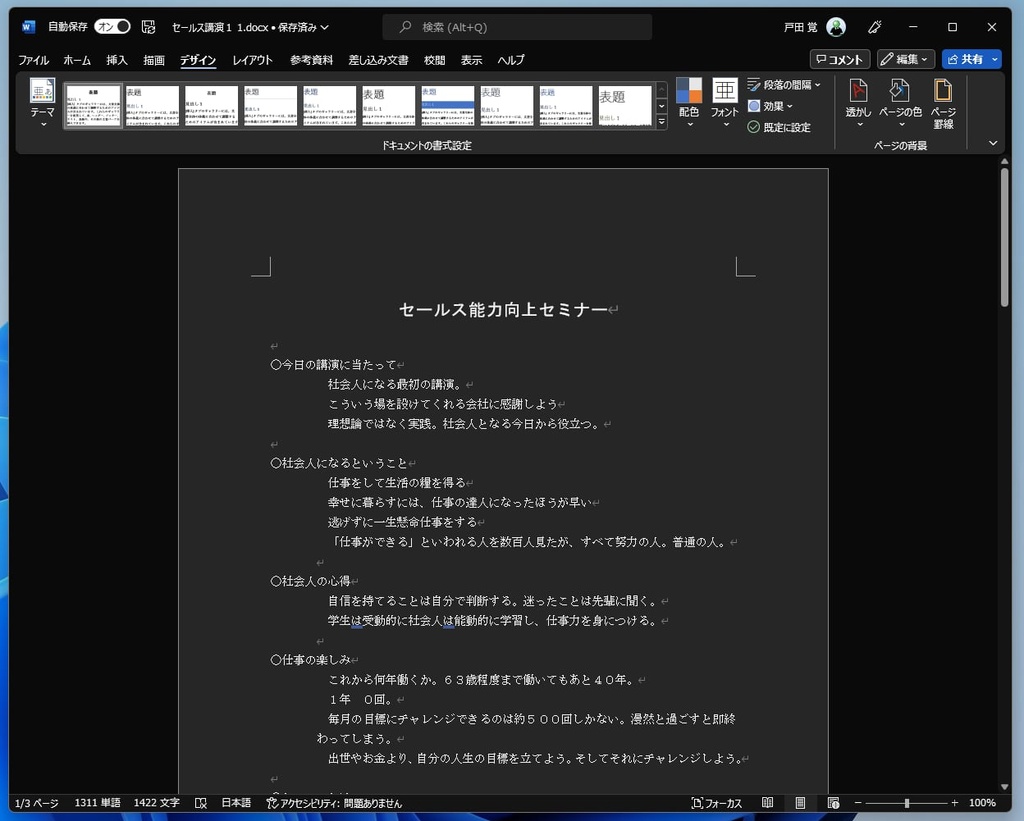
この記事では、Word文書で黒背景を活用する方法と、黒背景を活用した文書デザインのヒントを紹介します。黒背景は、プレゼン資料やポートフォリオなど、洗練された印象を与えたい文書に適しています。黒背景を活用することで、文書のデザインを一新し、読者の目を引き付けることができます。
黒背景を活用するには、ページレイアウトタブのページの色をクリックし、塗りつぶし効果を選択して黒を選びます。ただし、黒背景だけでは文書の内容が読みにくくなってしまうため、フォントの選択も重要です。黒背景に合うフォントは白や明るい色の太字で、視認性を考慮するとゴシック体や明朝体がおすすめです。
Word文書で背景を黒にする方法
Word文書で背景を黒にする方法は非常に簡単です。まず、ページレイアウトタブを開きます。ページレイアウトタブには、ページのレイアウトを設定するためのさまざまな機能があります。ページの色をクリックし、塗りつぶし効果を選択して黒を選びます。これで、Word文書の背景が黒になります。
背景を黒にした後は、テキストの色を変更する必要があります。黒背景に合うフォントは白や明るい色の太字です。視認性を考慮すると、ゴシック体や明朝体がおすすめです。これらのフォントは、黒背景の上で非常に読みやすいです。
黒背景は、プレゼン資料やポートフォリオなど、洗練された印象を与えたい文書に適しています。黒背景を使うと、文書のデザインがよりプロフェッショナルになります。また、黒背景は、画像やグラフなどの視覚的な要素を強調するのに役立ちます。
黒背景に合うフォントとデザインのヒント
黒背景に合うフォントとデザインのヒントを考える際、最も重要なのは視認性です。黒背景の上に文字が読みやすく表示されるように、# 明るい色のフォントを選択することが大切です。特に、白や薄いグレーなどの色は黒背景と対照的で、文字がはっきりと見えるためおすすめです。
また、フォントの種類も重要な要素です。ゴシック体や明朝体などのシンプルなフォントは、黒背景の上で読みやすく表示されます。太字や斜体などの装飾を加えることもできますが、過度な装飾は避けるようにしましょう。黒背景は、プレゼン資料やポートフォリオなど、洗練された印象を与えたい文書に適しています。
黒背景を活用する際、画像やグラフなどの視覚要素も効果的に使用できます。黒背景の上に表示される画像は、より鮮明に表示されます。ただし、画像の色やコントラストを調整する必要がある場合もあります。黒背景と画像が調和するように、デザインを調整することが大切です。
黒背景を活用する文書の例
黒背景を活用する文書の例として、プレゼン資料やポートフォリオが挙げられます。これらの文書では、黒背景を使用することで、洗練された印象を与えることができます。黒背景に合うフォントは白や明るい色の太字で、視認性を考慮するとゴシック体や明朝体がおすすめです。
黒背景を使用することで、画像やグラフなどの視覚要素を効果的に強調することができます。また、黒背景は読者の注意を文書の内容に集中させることができます。ただし、黒背景を使用する場合は、文字の色やサイズを適切に選択する必要があります。文字が読みにくいと、文書の内容が伝わりにくくなります。
黒背景を活用する文書のデザインでは、# 色のバランスを考慮することが重要です。黒背景に白や明るい色の文字を使用することで、読者に明確な印象を与えることができます。また、黒背景に合わせた画像やグラフを使用することで、文書の内容を効果的に伝えることができます。
まとめ
Word文書で黒背景を活用する方法とデザインのヒント
黒背景を活用することで、文書に洗練された印象を与えることができます。黒背景は、プレゼン資料やポートフォリオなど、視覚的なインパクトを与えたい文書に適しています。
黒背景に合うフォントは、白や明るい色の太字です。視認性を考慮すると、ゴシック体や明朝体がおすすめです。黒背景と白いフォントの組み合わせは、シンプルながらも洗練されたデザインを実現します。
黒背景を設定するには、ページレイアウトタブのページの色をクリックし、塗りつぶし効果を選択して黒を選びます。この方法で、文書の背景を黒にすることができます。
黒背景を活用する際には、文書の内容とデザインのバランスを考慮することが重要です。黒背景は、文書の内容を際立たせる効果がありますが、逆に内容が埋もれることもあります。適切なデザインを選ぶことで、黒背景を活用した文書を作成することができます。
# を使用して、文書の見出しを強調することもできます。見出しを強調することで、文書の構造を明確にし、読み手にとって分かりやすい文書を作成することができます。
まとめ
黒背景を活用することで、文書に洗練された印象を与えることができます。適切なフォントとデザインを選ぶことで、黒背景を活用した文書を作成することができます。
よくある質問
Word文書で黒背景を活用する方法は?
Word文書で黒背景を活用する方法は、ページのレイアウトを変更することから始めます。まず、Word文書を開き、ページの設定に移動します。次に、ページの背景を選択し、黒色を選択します。背景色を変更すると、文字色も変更する必要があります。文字色を変更するには、ホームタブに移動し、フォントの色を選択します。白色や明るい色を選択すると、黒背景の上で文字が読みやすくなります。
黒背景のデザインのヒントは?
黒背景のデザインのヒントとして、コントラストを効果的に活用することが重要です。黒背景の上で、白色や明るい色の文字や画像を使用すると、コントラストが強調され、読みやすくなります。また、グラフィックやイラストを使用すると、黒背景をより効果的に活用できます。グラフィックやイラストを使用する場合は、色のバランスを考慮し、黒背景と調和する色を選択することが重要です。
黒背景を使用する文書の種類は?
黒背景を使用する文書の種類として、プレゼンテーション資料や広告資料が挙げられます。これらの文書では、視覚的なインパクトを与えることが重要であり、黒背景はその効果を高めることができます。また、芸術的な文書やデザイン資料でも黒背景を使用することができます。これらの文書では、創造性と独自性を表現することが重要であり、黒背景はその表現を助けることができます。
黒背景の文書を印刷する際の注意点は?
黒背景の文書を印刷する際の注意点として、インクの消費を考慮する必要があります。黒背景を印刷するには、大量のインクが必要になるため、印刷コストが高くなる可能性があります。また、印刷の品質も考慮する必要があります。黒背景を印刷するには、高品質の印刷機が必要になるため、印刷の品質を確保するために、適切な印刷機を選択することが重要です。
コメントを残す
コメントを投稿するにはログインしてください。
関連ブログ記事