
Wordで枠線を追加・削除する方法:テキストや画像を強調するテクニック

# Wordで枠線を追加・削除する方法について解説します。この記事では、Wordでテキストや画像を強調するために使用される枠線の機能について紹介します。枠線を追加することで、文書の見た目を整え、重要な情報を強調することができます。また、枠線を削除する方法も解説します。
Wordの枠線機能は、テキストや画像を視覚的に強調するために使用されます。枠線には、実線、破線、点線などさまざまな種類があります。枠線を追加することで、文書の読みやすさが向上し、重要な情報を強調することができます。
この記事では、Wordで枠線を追加・削除する方法について詳しく解説します。Wordの初心者でも簡単に理解できるように、ステップバイステップで解説します。
Wordで枠線を追加する方法
Wordで枠線を追加する方法は、非常に簡単です。まず、テキストや画像を選択し、ホームタブの枠線をクリックします。すると、枠線の種類を選択するメニューが表示されます。実線、破線、点線など、さまざまな種類の枠線を選択できます。
枠線を追加するだけでなく、枠線の色や太さを変更することもできます。ホームタブの枠線をクリックし、枠線の色や太さを選択するメニューを表示します。色や太さを変更することで、テキストや画像をさらに強調することができます。
また、図形ツールやテーブル、ボーダーを利用して四角く囲むこともできます。これらのツールを使用することで、テキストや画像をより視覚的に強調することができます。
枠線の種類とカスタマイズ
Wordで枠線を追加する際には、さまざまな種類の枠線を選択できます。# 枠線の種類には、実線、破線、点線などがあります。実線は、テキストや画像を強調するために最もよく使用されます。破線や点線は、テキストや画像を装飾するために使用されます。
枠線のカスタマイズも可能です。枠線の色や太さを変更することができます。たとえば、赤い実線でテキストを囲むと、重要な情報を強調することができます。また、太い枠線で画像を囲むと、画像を目立たせることができます。
枠線のカスタマイズは、ホームタブの枠線をクリックし、枠線の種類を選択することから始めます。次に、枠線の色や太さを変更することができます。枠線のカスタマイズは、文書の見た目を整えるために重要な機能です。
枠線を削除する方法
# Wordで枠線を削除する方法は非常に簡単です。枠線を削除するには、ホームタブの枠線をクリックし、枠線なしを選択するだけです。これにより、選択したテキストや画像の枠線が削除されます。ただし、テーブルや図形の枠線を削除する場合は、少し異なる手順が必要です。
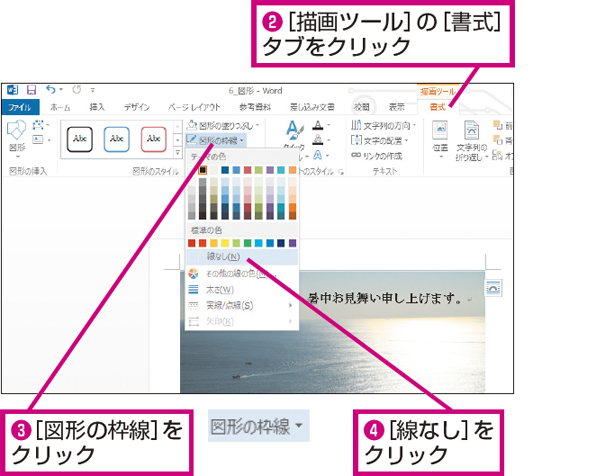
テーブル内の枠線を削除するには、テーブルを選択し、テーブルツールのデザインタブを開きます。ここで、枠線の種類を選択し、枠線なしを選択します。図形の枠線を削除するには、図形を選択し、図形ツールのフォーマットタブを開きます。ここで、枠線の種類を選択し、枠線なしを選択します。
枠線を削除することで、テキストや画像の見た目をシンプルにし、文書のレイアウトを整えることができます。また、枠線を削除することで、テキストや画像を他の要素と統合し、文書の全体的なデザインを強化することもできます。
図形ツールやテーブル、ボーダーを利用する方法
# Wordで枠線を追加・削除する方法を紹介する中で、図形ツールやテーブル、ボーダーを利用する方法も重要なテクニックです。図形ツールを使用すると、テキストや画像を四角く囲むことができます。テーブルを使用すると、テキストや画像を表形式で整理することができます。ボーダーを使用すると、テキストや画像に枠線を追加することができます。
図形ツールを使用するには、挿入タブの図形をクリックし、四角形を選択します。四角形を描画し、テキストや画像を囲むことができます。テーブルを使用するには、挿入タブのテーブルをクリックし、テーブルのサイズを選択します。テーブルにテキストや画像を入力し、枠線を追加することができます。ボーダーを使用するには、ホームタブのボーダーをクリックし、ボーダーの種類を選択します。ボーダーを追加することで、テキストや画像を視覚的に強調することができます。
これらのツールを使用することで、Word文書の見た目を整えることができます。テキストや画像を強調することで、読者に情報を伝えることができます。図形ツールやテーブル、ボーダーを利用する方法は、Wordで枠線を追加・削除する方法の重要なテクニックです。
応用例:テキストや画像を強調するテクニック
# Wordで枠線を追加・削除する方法を理解したら、次は実際の文書で応用してみましょう。テキストや画像を強調するために、枠線を効果的に使用することができます。たとえば、重要な情報を強調したい場合、枠線で囲むことで視覚的に際立たせることができます。
また、画像を使用する場合も、枠線を追加することで画像が文書に溶け込まないようにすることができます。枠線の色や太さを変更することで、文書のデザインに合わせたスタイルを実現することもできます。さらに、枠線を使用することで、文書の読みやすさを向上させることもできます。
テキストや画像を強調するテクニックとして、枠線を使用する以外にも、色やフォントの変更、太字や斜体の使用などがあります。ただし、枠線を使用することで、視覚的に最も強い印象を与えることができます。したがって、文書を作成する際には、枠線を効果的に使用することを検討してみてください。
まとめ
Wordで枠線を追加・削除する方法は、文書の見た目を整える上で非常に重要です。枠線を使用すると、テキストや画像を視覚的に強調し、読者の注意を引くことができます。
Wordで枠線を追加するには、ホームタブの枠線をクリックし、枠線の種類を選択することです。枠線の種類には、実線、破線、点線などがあります。枠線の色や太さを変更することもできます。たとえば、重要なテキストを強調するために太い実線を使用したり、装飾的な枠線を使用して画像を強調したりすることができます。
枠線を削除するには、ホームタブの枠線をクリックし、枠線なしを選択します。これで、選択したテキストや画像の枠線が削除されます。さらに、図形ツールやテーブル、ボーダーを利用して四角く囲むこともできます。これらの機能を使用すると、より複雑なレイアウトを作成し、文書の見た目をより魅力的にすることができます。
# を使用して見出しを追加し、文書の構造を明確にすることもできます。見出しを使用すると、読者が文書の内容を理解しやすくなります。さらに、見出しを使用すると、文書のアクセシビリティも向上します。
まとめ
Wordで枠線を追加・削除する方法は、文書の見た目を整える上で非常に重要です。枠線を使用すると、テキストや画像を視覚的に強調し、読者の注意を引くことができます。さらに、図形ツールやテーブル、ボーダーを利用して四角く囲むこともできます。文書の見た目をより魅力的にするために、これらの機能を効果的に使用しましょう。
よくある質問
Wordで枠線を追加する方法は?
Wordで枠線を追加する方法は、ホームタブの段落グループにある枠線ボタンをクリックすることです。このボタンをクリックすると、枠線の種類や太さ、色などを選択できるダイアログボックスが表示されます。ここで、実線や破線、点線などの枠線の種類を選択し、太さや色を指定して、枠線を追加することができます。また、影や3Dなどの効果も追加することができます。
枠線を削除する方法は?
枠線を削除する方法は、ホームタブの段落グループにある枠線ボタンをクリックし、枠線の削除を選択することです。また、右クリックして枠線の削除を選択することもできます。枠線を削除すると、テキストや画像の周囲の枠線が消去されます。
枠線の色や太さを変更する方法は?
枠線の色や太さを変更する方法は、ホームタブの段落グループにある枠線ボタンをクリックし、枠線の色や枠線の太さを選択することです。ここで、色や太さを指定して、枠線の色や太さを変更することができます。また、影や3Dなどの効果も変更することができます。
枠線を画像に追加する方法は?
枠線を画像に追加する方法は、画像を選択し、ホームタブの段落グループにある枠線ボタンをクリックすることです。このボタンをクリックすると、枠線の種類や太さ、色などを選択できるダイアログボックスが表示されます。ここで、実線や破線、点線などの枠線の種類を選択し、太さや色を指定して、枠線を画像に追加することができます。
コメントを残す
コメントを投稿するにはログインしてください。
関連ブログ記事