
Wordでキャプションを作成する方法:図表に説明文を追加する手順

# Wordでキャプションを作成する方法:図表に説明文を追加する手順
Wordで文書を作成する際、図表や画像を挿入することはよくあります。しかし、図表だけでは読者が理解することが難しい場合があります。そこで、図表に説明文を追加するキャプション機能が役立ちます。キャプションを作成することで、図表の内容を明確にし、読者に理解を深めることができます。また、図表の出典を明記することで、図表の信頼性を高め、不正使用を防ぐことができます。
この記事では、Wordでキャプションを作成する方法を紹介します。キャプションの作成手順や、キャプションに番号を付ける方法などを解説します。Wordの初心者でも簡単にキャプションを作成できるようになるでしょう。
キャプションとは何か
# Wordでキャプションを作成する方法を紹介する前に、キャプションとは何かを説明します。キャプションとは、図表や画像に簡単に説明文を追加する機能です。キャプションを作成することで、図表の内容を明確にし、読者に理解を深めることができます。また、図表の出典を明記することで、図表の信頼性を高め、不正使用を防ぐことができます。
キャプションは、図表のすぐ下に表示されます。また、キャプションに番号を付けることができます。番号は、自動的に生成されます。また、番号の書式設定(例:図1、表2)も変更できます。キャプションは、Word文書の読みやすさと理解度を向上させるために不可欠な機能です。
この機能は、研究論文、レポート、プレゼンテーションなど、さまざまな文書で使用できます。キャプションを作成することで、図表の意味を明確にし、読者に伝えることができます。
キャプションを作成する利点
# Wordでキャプションを作成する方法を紹介する前に、キャプションを作成する利点について説明します。キャプションとは、図表や画像に簡単に説明文を追加する機能です。キャプションを作成することで、図表の内容を明確にし、読者に理解を深めることができます。また、図表の出典を明記することで、図表の信頼性を高め、不正使用を防ぐことができます。
キャプションを作成することで、文章の読みやすさも向上します。図表に説明文が付いていると、読者は図表の内容をすぐに理解できます。また、キャプションに番号を付けることで、図表を参照することが容易になります。これにより、文章の流れがスムーズになり、読者が理解しやすい文章を書くことができます。
さらに、キャプションを作成することで、図表の管理も容易になります。キャプションに図表の出典を明記することで、図表の著作権を尊重し、不正使用を防ぐことができます。また、キャプションに図表の番号を付けることで、図表を管理しやすくなります。これにより、文章を書く際に、図表を効率的に管理することができます。
キャプションを作成する手順
# Wordでキャプションを作成する方法を紹介します。キャプションとは、図表や画像に簡単に説明文を追加する機能です。キャプションを作成することで、図表の内容を明確にし、読者に理解を深めることができます。また、図表の出典を明記することで、図表の信頼性を高め、不正使用を防ぐことができます。
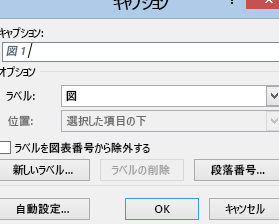
キャプションを作成するには、まず図表を選択して、[参照]タブをクリックします。次に、[キャプション]グループで、[新しいキャプションの挿入]をクリックします。これで、キャプションの作成ウィンドウが表示されます。ここで、[ラベル]ボックスから適切なラベルを選択します。または、新しいラベルを定義することもできます。
キャプションの内容を入力するには、[キャプション]ボックスに、図表の説明を入力します。必要に応じて、番号を付けることもできます。番号は、自動的に生成されます。また、番号の書式設定(例:図1、表2)も変更できます。キャプションを作成したら、[OK]をクリックして、図表にキャプションを追加します。
キャプションの番号と書式設定
# Wordでキャプションを作成する際、キャプションの番号と書式設定を変更することができます。キャプションの番号は、自動的に生成されますが、必要に応じて変更することができます。たとえば、図表の番号を「図1」や「表2」などの形式で表示したい場合、キャプションの書式設定を変更することで実現できます。
キャプションの書式設定を変更するには、キャプションを選択して、[ホーム]タブの[段落]グループで、[段落の設定]をクリックします。次に、[段落の設定]ダイアログボックスで、[番号]タブをクリックし、[番号の書式]ボックスから、希望の書式を選択します。たとえば、「図1」や「表2」などの形式で表示したい場合、「1、2、3、...」などの書式を選択します。
キャプションの番号と書式設定を変更することで、図表の表示をカスタマイズし、読者にわかりやすい形式で情報を提供することができます。また、キャプションの番号と書式設定を統一することで、文章の整合性を高め、読者の理解を深めることができます。
まとめ
Wordでキャプションを作成する方法を紹介します。キャプションとは、図表や画像に簡単に説明文を追加する機能です。キャプションを作成することで、図表の内容を明確にし、読者に理解を深めることができます。また、図表の出典を明記することで、図表の信頼性を高め、不正使用を防ぐことができます。
キャプションを作成するには、まず図表を選択して、[参照]タブをクリックします。次に、[キャプション]グループで、[新しいキャプションの挿入]をクリックします。ここで、[ラベル]ボックスから適切なラベルを選択します。または、新しいラベルを定義することもできます。ラベルを選択したら、[キャプション]ボックスに、図表の説明を入力します。
キャプションを作成すると、図表のすぐ下に表示されます。また、キャプションに番号を付けることができます。番号は、自動的に生成されます。また、番号の書式設定(例:図1、表2)も変更できます。キャプションに番号を付けることで、図表を参照しやすくなります。
# を使用して、キャプションに番号を付けることもできます。ただし、Markdown形式では、# は見出しを表す記号として使用されます。したがって、Wordで作成したキャプションをMarkdown形式で表現する場合は、注意が必要です。
まとめ
Wordでキャプションを作成する方法を紹介しました。キャプションを作成することで、図表の内容を明確にし、読者に理解を深めることができます。また、図表の出典を明記することで、図表の信頼性を高め、不正使用を防ぐことができます。
よくある質問
Wordでキャプションを作成する方法は?
Wordでキャプションを作成するには、図表に説明文を追加する手順を実行する必要があります。まず、キャプションを追加したい図表を選択し、「挿入」タブの「キャプション」をクリックします。次に、キャプションのテキストを入力し、「キャプションのスタイル」を選択します。キャプションのスタイルには、「表のキャプション」や「図のキャプション」などがあります。最後に、「OK」をクリックしてキャプションを作成します。
キャプションの位置を変更する方法は?
キャプションの位置を変更するには、キャプションを選択し、「ホーム」タブの「段落」グループの「配置」をクリックします。次に、「配置」タブでキャプションの位置を選択します。キャプションの位置には、「上」、「下」、「左」、「右」などがあります。最後に、「OK」をクリックしてキャプションの位置を変更します。
キャプションのスタイルを変更する方法は?
キャプションのスタイルを変更するには、キャプションを選択し、「ホーム」タブの「スタイル」グループの「スタイルの選択」をクリックします。次に、「スタイルの選択」タブでキャプションのスタイルを選択します。キャプションのスタイルには、「表のキャプション」や「図のキャプション」などがあります。最後に、「OK」をクリックしてキャプションのスタイルを変更します。
キャプションを削除する方法は?
キャプションを削除するには、キャプションを選択し、「ホーム」タブの「編集」グループの「削除」をクリックします。次に、「削除」タブでキャプションを削除することを確認します。最後に、「OK」をクリックしてキャプションを削除します。
コメントを残す
コメントを投稿するにはログインしてください。
関連ブログ記事