
Word 文字置き換え:使い方とメリットを解説

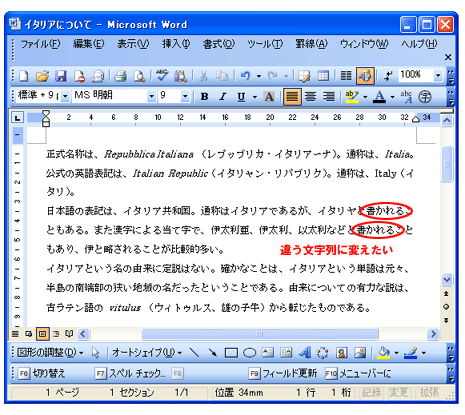
# Word 文字置き換え:使い方とメリットを解説
この記事では、Word 文字置き換えの機能について解説します。文字置き換えは、特定の文字を一括で置き換える機能であり、文書作成や編集の際に非常に便利です。会社名や製品名を一斉に変更したり、特定のキーワードを本稿から排除したりすることができます。この記事では、文字置き換えの使い方とメリットについて詳しく解説します。
文字置き換えの機能は、基本的には特定の文字を別の文字に置き換える機能です。しかし、実際にはもっと多くのことができます。たとえば、大文字・小文字の区別や特定の文字だけを置き換える方法などがあります。また、ショートカットキーもあります。この記事では、これらの機能について詳しく解説します。
文字置き換えを使用するメリットは、作業効率の向上、文章の正確性の向上、時間の節約などがあります。たとえば、ブランド名や製品名の変更、企業名や組織名の変更、文章中の特定の単語やフレーズの変更などができます。この記事では、これらのメリットについて詳しく解説します。
文字置き換えの使い方
# Word 文字置き換えは、特定の文字を一括で置き換える機能です。文書作成や編集の際に便利で、会社名や製品名を一斉に変更したり、特定のキーワードを本稿から排除したりすることができます。文字置き換えの使い方は、基本的な方法として「検索と置き換え」機能を使用します。まず、置き換えたい文字を検索し、次に置き換える文字を入力します。
この機能は、大文字・小文字の区別も可能です。たとえば、大文字の「A」を小文字の「a」に置き換えることができます。また、特定の文字だけを置き換える方法もあります。たとえば、文書中のすべての「株式会社」を「有限会社」に置き換えることができます。
すべての文書に文字置き換えを適用する方法もあります。たとえば、複数の文書で同じ会社名を使用している場合、一括で置き換えることができます。ショートカットキーもあります。たとえば、Windowsでは「Ctrl + H」、Macでは「Command + Shift + H」を押すと、検索と置き換え機能が起動します。
文字置き換えの基本的な方法
# Word 文字置き換えの基本的な方法は、非常にシンプルです。まず、置き換えたい文字を選択し、次に「ホーム」タブの「編集」グループにある「置き換え」ボタンをクリックします。すると、「置き換え」ダイアログボックスが表示されます。このダイアログボックスでは、置き換えたい文字を入力し、置き換える文字を入力します。置き換えたい文字が複数ある場合は、「すべて置き換え」ボタンをクリックすると、すべての置き換えが実行されます。
また、文字置き換えの際には、大文字・小文字の区別も可能です。例えば、特定の単語を大文字で置き換えたい場合は、「大文字・小文字を区別する」チェックボックスにチェックを入れると、大文字・小文字が区別されます。逆に、大文字・小文字を区別しない場合は、チェックボックスからチェックを外すと、大文字・小文字が区別されません。
文字置き換えの基本的な方法を理解することで、文章の編集作業が効率化され、時間の節約につながります。さらに、文字置き換えを使用することで、文章の正確性も向上します。
大文字・小文字の区別と特定の文字の置き換え
Word 文字置き換えを使用する際に注意すべき点の1つは、大文字・小文字の区別です。デフォルトでは、Word は大文字・小文字を区別せずに文字を置き換えます。たとえば、「#」を含む文字列を検索すると、「#」を含むすべての文字列が検索結果に表示されます。ただし、大文字・小文字を区別して文字を置き換えたい場合は、Word の設定を変更する必要があります。
特定の文字だけを置き換える方法もあります。たとえば、文章中の特定の単語やフレーズを変更したい場合は、Word の「文字置き換え」機能を使用して、特定の文字を検索し、置き換えることができます。この方法は、文章中の特定の単語やフレーズを一括で変更する場合に便利です。
また、Word の「文字置き換え」機能を使用する際には、置き換えすべき文字と置き換える文字を確認する必要があります。置き換え対象の文章の範囲も確認する必要があります。置き換え後の文章を確認することで、誤った置き換えを防ぐことができます。
すべての文書に文字置き換えを適用する方法
# Word 文字置き換えを使用する場合、すべての文書に文字置き換えを適用する方法があります。これは、複数の文書で同じ文字を置き換える必要がある場合に便利です。すべての文書に文字置き換えを適用するには、まず「ホーム」タブの「編集」グループにある「置き換え」ボタンをクリックします。次に、「置き換え」ダイアログボックスが表示されます。
このダイアログボックスでは、「置き換え」タブを選択し、「検索するテキスト」フィールドに置き換えたい文字を入力します。次に、「置き換えるテキスト」フィールドに新しい文字を入力します。すべての文書に文字置き換えを適用するには、「すべての文書」チェックボックスにチェックを入れてください。最後に、「置き換え」ボタンをクリックすると、すべての文書で指定した文字が置き換えられます。
この方法は、複数の文書で同じ文字を置き換える必要がある場合に非常に便利です。例えば、会社名や製品名を変更する場合に、すべての文書で一斉に変更することができます。ただし、置き換えすべき文字と置き換える文字を確認し、置き換え対象の文章の範囲を確認する必要があります。
ショートカットキーの使用
Word 文字置き換えのショートカットキーを使用することで、作業効率を大幅に向上させることができます。Windows の場合は「Ctrl + H」、Mac の場合は「Command + Shift + H」を押すことで、文字置き換えの機能を呼び出すことができます。このショートカットキーを使用することで、文字置き換えの機能を素早く呼び出すことができ、文章の編集作業をスムーズに進めることができます。
ショートカットキーを使用することで、文字置き換えの機能をより便利に使用することができます。たとえば、文章中の特定の単語やフレーズを一括で置き換える場合、ショートカットキーを使用することで、置き換えたい文字を素早く入力し、置き換えることができます。また、ショートカットキーを使用することで、文字置き換えの機能を繰り返し使用することができ、文章の編集作業をより効率的に進めることができます。
ショートカットキーを使用する際には、置き換えすべき文字と置き換える文字を確認することが重要です。誤った文字を置き換えることで、文章の意味が変わってしまう可能性があるため、置き換えすべき文字と置き換える文字を確認することが必要です。また、ショートカットキーを使用する際には、置き換え対象の文章の範囲を確認することも重要です。誤った範囲を指定することで、意図しない文字が置き換えられてしまう可能性があるため、置き換え対象の文章の範囲を確認することが必要です。
文字置き換えのメリット
文字置き換えのメリットは、作業効率の向上に大きく貢献します。文書内で特定の文字を一括で置き換えることができるため、編集作業の時間を大幅に短縮できます。また、文章の正確性も向上します。特定のキーワードを一斉に変更することで、文章の整合性を保つことができます。
さらに、文字置き換えを使用することで、時間の節約にもつながります。例えば、企業名や製品名を変更する場合、文書内で一括で置き換えることができるため、編集作業の時間を大幅に短縮できます。また、特定の単語やフレーズを文章から排除することも容易になります。
# 文字置き換えを使用することで、編集作業の効率化と文章の正確性の向上を実現できます。文書作成や編集の際に、文字置き換えを効果的に活用することで、作業効率の向上と時間の節約を実現できます。
文字置き換えを使用する場合
文字置き換えを使用する場合、主にブランド名や製品名の変更、企業名や組織名の変更、文章中の特定の単語やフレーズの変更などがあります。たとえば、会社のブランド名が変更された場合、すべての文書で新しいブランド名に置き換える必要があります。このような場合、文字置き換え機能を使用すると、効率的に作業を行うことができます。
また、文章中の特定の単語やフレーズを変更する場合も、文字置き換え機能が役立ちます。たとえば、特定の製品名をすべての文書から削除したい場合、文字置き換え機能を使用して該当する文字を一括で置き換えることができます。このように、文字置き換え機能を使用することで、作業効率の向上と文章の正確性の向上を実現することができます。
# 文字置き換え機能を使用する際には、置き換えすべき文字と置き換える文字を確認することが重要です。置き換え対象の文章の範囲も確認する必要があります。置き換え後の文章を確認することで、誤った置き換えを防ぐことができます。
文字置き換えの注意点
文字置き換えを使用する際には、注意が必要な点がいくつかあります。まず、置き換えすべき文字と置き換える文字を確認することが重要です。置き換えすべき文字が間違っていると、文章の意味が変わってしまう可能性があります。また、置き換え対象の文章の範囲も確認する必要があります。特定の文章や段落だけを置き換える場合、範囲を正確に指定する必要があります。
文字置き換えを実行した後も、置き換え後の文章を確認することが重要です。置き換えによって文章の意味が変わったり、文法的なエラーが発生したりする可能性があります。特に、# 記号を含むヘッダー文字列を置き換える場合、文書の構造が崩れる可能性があります。したがって、置き換え後の文章を慎重に確認し、必要に応じて修正する必要があります。
文字置き換えは便利な機能ですが、注意を怠ると文章の品質が低下する可能性があります。したがって、文字置き換えを使用する際には、十分な注意を払い、慎重に操作する必要があります。
まとめ
# Word 文字置き換え:使い方とメリットを解説
Word 文字置き換えは、特定の文字を一括で置き換える機能です。文書作成や編集の際に便利で、会社名や製品名を一斉に変更したり、特定のキーワードを本稿から排除したりすることができます。文字置き換えの使い方は、基本的な方法、大文字・小文字の区別、特定の文字だけを置き換える方法、すべての文書に文字置き換えを適用する方法などがあります。また、ショートカットキーもあります。
文字置き換えを使用するメリットには、作業効率の向上、文章の正確性の向上、時間の節約などがあります。文字置き換えを使用するような場合は、ブランド名や製品名の変更、企業名や組織名の変更、文章中の特定の単語やフレーズの変更などがあります。文字置き換えの使用に注意が必要な点には、置き換えすべき文字と置き換える文字の確認、置き換え対象の文章の範囲の確認、置き換え後の文章の確認などがあります。
文字置き換えは、Word の基本的な機能の 1 つですが、非常に便利で効果的な機能です。文章の作成や編集に時間を費やす場合、文字置き換えを使用することで、作業効率を向上させ、時間を節約することができます。
まとめ
文字置き換えは、Word の基本的な機能の 1 つですが、非常に便利で効果的な機能です。文字置き換えを使用することで、作業効率を向上させ、時間を節約することができます。文字置き換えの使い方とメリットを理解することで、Word をより効果的に使用することができます。
よくある質問
Word 文字置き換えの使い方はどうすればいいのですか?
Word 文字置き換えの使い方は非常に簡単です。まず、置き換えたい文字を選択し、「ホーム」タブの「編集」グループにある「置換」ボタンをクリックします。次に、「検索」ボックスに置き換えたい文字を入力し、「置換」ボックスに置き換える文字を入力します。最後に、「置換」ボタンをクリックすると、指定した文字が置き換えられます。また、「すべて置換」ボタンをクリックすると、文書全体で指定した文字が置き換えられます。
Word 文字置き換えのメリットは何ですか?
Word 文字置き換えのメリットは、作業効率の向上とミスの削減です。大量の文書を編集する場合、手動で文字を置き換えるのは非常に時間がかかりますが、Word 文字置き換えを使用すると、瞬時に置き換えできます。また、手動で文字を置き換える場合、ミスが発生する可能性がありますが、Word 文字置き換えを使用すると、正確に置き換えできます。
Word 文字置き換えで複数の文字を置き換えることはできますか?
Word 文字置き換えで複数の文字を置き換えることはできます。「検索」ボックスに複数の文字を入力し、「置換」ボックスに置き換える文字を入力します。次に、「置換」ボタンをクリックすると、指定した複数の文字が置き換えられます。また、「すべて置換」ボタンをクリックすると、文書全体で指定した複数の文字が置き換えられます。
Word 文字置き換えで大文字と小文字を区別することはできますか?
Word 文字置き換えで大文字と小文字を区別することはできます。「検索」ボックスの右側にある「大文字/小文字を区別」チェックボックスにチェックを入れると、大文字と小文字が区別されます。次に、「置換」ボタンをクリックすると、指定した文字が大文字と小文字を区別して置き換えられます。
コメントを残す
コメントを投稿するにはログインしてください。
関連ブログ記事