
Wordの見出し番号を設定する方法|章立ての自動ナンバリングとレイアウトの整理

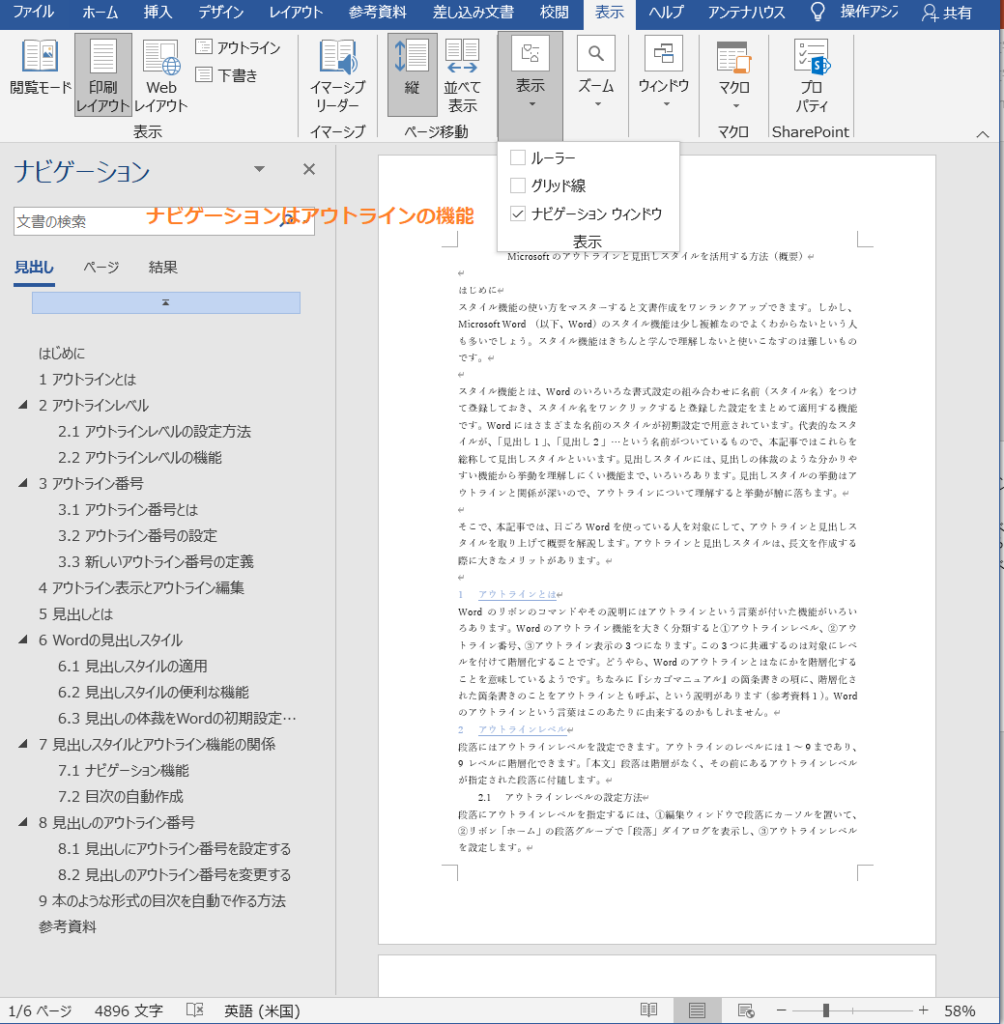
# Wordの見出し番号を設定する方法について解説します。見出し番号とは、文書中に複数の章や節がある場合に、それぞれの見出しに割り当てる番号のことです。この機能を利用することで、文書を階層的に整理することができます。また、見出し番号を設定すると、文書のナビゲーションにも役立ちます。
見出し番号を設定することで、文書の章立てを自動的にナンバリングすることができます。これにより、文書のレイアウトが整理され、読み手にとって分かりやすい文書を作成することができます。また、見出し番号を設定すると、文書の見出しが自動的に更新されるため、文書の変更に伴う手間が省けます。
この記事では、Wordの見出し番号を設定する方法について詳しく解説します。見出し番号の設定方法、形式の変更方法、削除方法などについて説明します。また、見出し番号を設定した後に、文書のレイアウトが崩れた場合や番号がついていない見出しがある場合の対処方法も紹介します。
見出し番号とは何か
# を使用して文書を章立てする際に、各章や節に割り当てる番号のことを見出し番号と呼びます。見出し番号を設定することで、文書を階層的に整理することができます。また、見出し番号を設定すると、文書のナビゲーションにも役立ちます。例えば、文書の目次を作成する際に、見出し番号を使用することで、各章や節の位置を簡単に特定することができます。
見出し番号は、文書の構造を明確にするために使用されます。文書の構造を明確にすることで、読者が文書の内容を理解しやすくなります。また、見出し番号を使用することで、文書の編集や更新も容易になります。文書の編集や更新を行う際に、見出し番号を使用することで、各章や節の位置を簡単に特定することができます。
Wordでは、見出し番号を自動的に設定する機能があります。この機能を使用することで、文書の見出し番号を簡単に設定することができます。また、見出し番号の形式を変更することもできます。例えば、見出し番号をローマ数字やアルファベットで表現することができます。
見出し番号を設定する手順
# を使用して見出し番号を設定する場合、まずWordの文書に章や節の見出しを設定する必要があります。見出しは文書の構造を示すために使用され、見出し番号を設定することで文書を階層的に整理することができます。
見出し番号を設定するには、Wordのタイトルバーにある「ホーム」をクリックし、「ホーム」のタブから「段落」をクリックします。次に、「段落」のグループにある「番号」をクリックすると、「番号と行番号」のダイアログボックスが表示されます。このダイアログボックスで、「見出し番号」を選択すると、見出し番号の設定画面が表示されます。
見出し番号の設定画面では、見出し番号の形式を選択することができます。見出し番号の形式には、1.2.3. などの数字形式やI.II.III. などのローマ数字形式などがあります。見出し番号の形式を選択すると、見出し番号が自動的に設定されます。
見出し番号の形式を変更する方法
# を使用して見出し番号を設定した後、見出し番号の形式を変更する必要がある場合があります。見出し番号の形式を変更するには、Wordの「ホーム」タブから「段落」をクリックし、「段落」のグループにある「番号」をクリックします。すると、「番号と行番号」のダイアログボックスが表示されます。このダイアログボックスで、「見出し番号」を選択し、見出し番号の形式を選択します。
見出し番号の形式には、1.2.3. などの数字形式やI.II.III. などのローマ数字形式などがあります。見出し番号の形式を選択すると、見出し番号が自動的に変更されます。また、見出し番号の形式を変更することで、文書のレイアウトも変更することができます。
見出し番号の形式を変更する際には、文書の全体的なレイアウトに注意する必要があります。見出し番号の形式を変更すると、文書の他の部分のレイアウトも変更される可能性があります。したがって、見出し番号の形式を変更する前に、文書の全体的なレイアウトを確認する必要があります。
見出し番号を削除する方法
# を使用して見出し番号を設定した後、不要になった場合や、設定を間違えた場合には、見出し番号を削除する必要があります。見出し番号を削除する方法は、Wordの機能を使用して行うことができます。
見出し番号を削除するには、まず、見出し番号を設定したテキストを選択する必要があります。テキストを選択したら、「ホーム」タブの「段落」グループにある「番号」ボタンをクリックします。すると、「番号と行番号」のダイアログボックスが表示されます。このダイアログボックスで、「なし」を選択すると、見出し番号が削除されます。
見出し番号を削除した後、文書のレイアウトが崩れた場合には、レイアウトを再調整する必要があります。レイアウトを再調整するには、「ホーム」タブの「段落」グループにある「整列」ボタンを使用します。このボタンを使用して、テキストの位置を調整することができます。
見出し番号の設定後のトラブルシューティング
# Wordの見出し番号を設定した後、文書のレイアウトが崩れた場合や番号がついていない見出しがある場合があります。このようなトラブルシューティングを行うには、まず見出し番号の設定を確認する必要があります。見出し番号の設定が正しくない場合、文書のレイアウトが崩れたり、番号がついていない見出しが発生する可能性があります。
見出し番号の設定を確認するには、Wordの「ホーム」タブから「段落」をクリックし、「番号」をクリックします。ここで、見出し番号の設定が正しくされているかどうかを確認します。もし、見出し番号の設定が正しくない場合、設定を修正する必要があります。
また、文書のレイアウトが崩れた場合、見出し番号の設定だけでなく、文書のスタイルやフォントの設定も確認する必要があります。文書のスタイルやフォントの設定が正しくない場合、レイアウトが崩れたり、番号がついていない見出しが発生する可能性があります。
まとめ
Wordの見出し番号を設定する方法は、文書の章立てを自動的にナンバリングするための機能です。見出し番号を設定することで、文書を階層的に整理することができます。また、見出し番号を設定すると、文書のナビゲーションにも役立ちます。
見出し番号を設定するには、Wordのタイトルバーにある「ホーム」をクリックし、「ホーム」のタブから「段落」をクリックします。次に、「段落」のグループにある「番号」をクリックすると、「番号と行番号」のダイアログボックスが表示されます。このダイアログボックスで、「見出し番号」を選択すると、見出し番号の設定画面が表示されます。
見出し番号の設定画面では、見出し番号の形式を選択することができます。見出し番号の形式を選択すると、見出し番号が自動的に設定されます。見出し番号を設定した後に、文書のレイアウトが崩れた場合や番号がついていない見出しがある場合には、見出し番号の形式を変更したり、見出し番号を削除したりすることで対処することができます。
# を使用して見出しを設定する場合も、見出し番号を設定することができます。Markdown形式の文書では、# を使用して見出しを設定することが一般的です。見出し番号を設定することで、文書の章立てを自動的にナンバリングすることができます。
まとめ
Wordの見出し番号を設定する方法は、文書の章立てを自動的にナンバリングするための機能です。見出し番号を設定することで、文書を階層的に整理することができます。また、見出し番号を設定すると、文書のナビゲーションにも役立ちます。見出し番号を設定する方法を理解することで、文書の作成効率を向上させることができます。
よくある質問
Wordで見出し番号を設定する方法は?
Wordで見出し番号を設定する方法は、スタイル を使用することです。まず、文書の見出しにスタイルを適用します。スタイルを適用するには、ホーム タブの スタイル グループで、見出し 1 などのスタイルを選択します。次に、ホーム タブの 段落 グループで、番号 ボタンをクリックして、番号と箇条書きの定義 ダイアログ ボックスを開きます。このダイアログ ボックスで、番号の形式 を選択し、番号の再開始 を設定します。最後に、OK ボタンをクリックして、見出し番号を設定します。
章立ての自動ナンバリングを設定する方法は?
章立ての自動ナンバリングを設定するには、見出し 1 スタイルに 番号 を適用する必要があります。まず、文書の見出しに 見出し 1 スタイルを適用します。次に、ホーム タブの 段落 グループで、番号 ボタンをクリックして、番号と箇条書きの定義 ダイアログ ボックスを開きます。このダイアログ ボックスで、番号の形式 を選択し、番号の再開始 を設定します。さらに、多層リスト を選択し、章立ての自動ナンバリング を設定します。最後に、OK ボタンをクリックして、章立ての自動ナンバリングを設定します。
レイアウトの整理とは何か?
レイアウトの整理とは、文書のレイアウトを整理することです。Wordでは、ページ設定 を使用して、文書のレイアウトを整理できます。まず、ページ設定 ダイアログ ボックスを開きます。このダイアログ ボックスで、ページサイズ 、余白 、ヘッダーとフッター などの設定を変更できます。さらに、段落 グループで、行間 と 字間 を設定できます。最後に、OK ボタンをクリックして、レイアウトの整理を完了します。
自動ナンバリングの利点は何か?
自動ナンバリングの利点は、文書の見出し番号を自動的に設定できることです。これにより、文書の編集が容易になり、時間を節約できます。さらに、自動ナンバリングを使用すると、文書のレイアウトを整理し、読みやすくすることができます。また、スタイル を使用して、文書の見出しに一貫性を持たせることができます。これにより、文書の品質が向上し、読者にとって分かりやすい文書を作成できます。
コメントを残す
コメントを投稿するにはログインしてください。
関連ブログ記事