
Microsoft Wordで見出しを追加する方法 | 見出しスタイルとレベルの設定

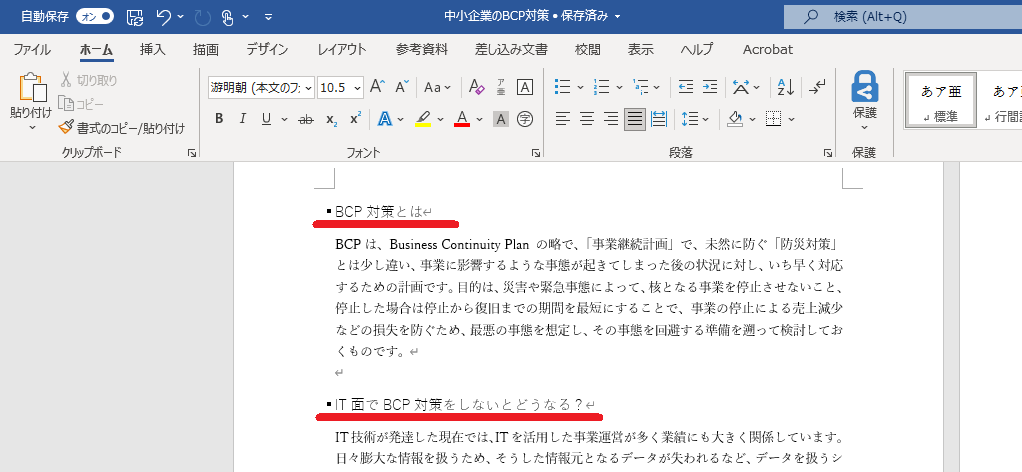
# Microsoft Wordで見出しを追加する方法について説明します。この記事では、Microsoft Wordで見出しを追加する方法と、見出しスタイルやレベルの設定について詳しく説明します。見出しを追加することで、文書を論理的なセクションに分割し、読者が重要なポイントをすぐに見つけることができます。
Microsoft Wordで見出しを追加するには、ホームタブのスタイルグループで見出しスタイルを選択し、見出しレベルを設定します。見出しを入力すると、ENTERキーを押すと見出しが自動的に整形されます。また、ナビゲーションペインで見出しを追加することもできます。見出しスタイル、見出しレベル、見出しサイズ、見出し色を選択し、見出しを入力します。最後に、ナビゲーションペインの更新をクリックして、追加した見出しを反映させます。
この記事では、Microsoft Wordで見出しを追加する方法と、見出しスタイルやレベルの設定について詳しく説明します。Microsoft Wordの初心者から上級者まで、誰でも見出しを追加する方法を学ぶことができます。
Microsoft Wordで見出しを追加する方法
# を使用して見出しを追加する方法について説明します。Microsoft Wordでは、見出しスタイルを適用することで、文書を論理的なセクションに分割し、読者が重要なポイントをすぐに見つけることができます。見出しを追加するには、ホームタブのスタイルグループで見出しスタイルを選択し、見出しレベルを設定します。
見出しを入力すると、ENTERキーを押すと見出しが自動的に整形されます。また、ナビゲーションペインで見出しを追加することもできます。見出しスタイル、見出しレベル、見出しサイズ、見出し色を選択し、見出しを入力します。最後に、ナビゲーションペインの更新をクリックして、追加した見出しを反映させます。
見出しスタイルを使用することで、文書の構造を明確にし、読者が文書の内容を理解しやすくすることができます。また、見出しスタイルを使用することで、文書のデザインを統一し、プロフェッショナルな印象を与えることができます。
見出しスタイルの適用
# を使用して見出しを追加する場合、Markdown形式では見出しレベルを指定するために、# の数を調整します。Microsoft Wordでは、見出しスタイルを適用することで、文書を論理的なセクションに分割し、読者が重要なポイントをすぐに見つけることができます。見出しスタイルを適用するには、ホームタブのスタイルグループで見出しスタイルを選択し、見出しレベルを設定します。
見出しスタイルを適用すると、見出しのフォント、サイズ、色が自動的に設定されます。また、見出しスタイルを使用することで、文書の構造を明確にし、読者が文書の内容を理解しやすくなります。Microsoft Wordでは、見出しスタイルを適用することで、文書のアクセシビリティも向上します。
見出しスタイルを適用する方法は、Microsoft Wordのバージョンによって異なりますが、基本的な手順は同じです。ホームタブのスタイルグループで見出しスタイルを選択し、見出しレベルを設定します。見出しを入力すると、ENTERキーを押すと見出しが自動的に整形されます。
見出しレベルの設定
# を使用して見出しレベルを設定することができます。見出しレベルを設定することで、文書を論理的なセクションに分割し、読者が重要なポイントをすぐに見つけることができます。Microsoft Wordでは、見出しレベルを6つまで設定することができます。見出しレベル1は最も大きな見出しで、見出しレベル6は最も小さな見出しです。
見出しレベルを設定するには、ホームタブのスタイルグループで見出しスタイルを選択し、見出しレベルを選択します。見出しを入力すると、ENTERキーを押すと見出しが自動的に整形されます。また、ナビゲーションペインで見出しを追加することもできます。見出しスタイル、見出しレベル、見出しサイズ、見出し色を選択し、見出しを入力します。最後に、ナビゲーションペインの更新をクリックして、追加した見出しを反映させます。
見出しレベルを設定することで、文書の構造を明確にし、読者が文書を理解しやすくすることができます。また、見出しレベルを設定することで、文書のアクセシビリティも向上します。
ナビゲーションペインで見出しを追加する方法
ナビゲーションペインで見出しを追加するには、まずナビゲーションペインを開く必要があります。ナビゲーションペインを開くには、# を含む見出しを追加する必要があります。ナビゲーションペインは、文書の構造を視覚的に表現し、読者が文書内の特定のセクションに簡単にアクセスできるようにします。
ナビゲーションペインで見出しを追加するには、ナビゲーションペインの「見出しを追加」ボタンをクリックします。次に、見出しスタイル、見出しレベル、見出しサイズ、見出し色を選択し、見出しを入力します。最後に、ナビゲーションペインの更新をクリックして、追加した見出しを反映させます。
ナビゲーションペインで見出しを追加することで、文書の構造を明確にし、読者が文書内の特定のセクションに簡単にアクセスできるようにすることができます。また、ナビゲーションペインは、文書の全体像を把握するのに役立ち、文書の編集や更新を容易にします。
見出しスタイルとレベルのカスタマイズ
# を使用して見出しを追加する場合、見出しスタイルとレベルをカスタマイズすることができます。Microsoft Wordでは、見出しスタイルを適用することで、文書を論理的なセクションに分割し、読者が重要なポイントをすぐに見つけることができます。見出しスタイルには、見出し1、見出し2、見出し3など、さまざまなレベルがあります。
見出しスタイルをカスタマイズするには、ホームタブのスタイルグループで見出しスタイルを選択し、見出しレベルを設定します。見出しレベルを設定することで、見出しのフォントサイズ、フォントスタイル、色などを変更することができます。また、見出しスタイルを変更することで、文書のデザインを一貫性のあるものにすることができます。
見出しスタイルとレベルをカスタマイズすることで、文書の読みやすさと視認性を向上させることができます。特に、長い文書の場合、見出しスタイルとレベルを効果的に使用することで、読者が文書の構造を理解しやすくなるため、文書の全体的な品質を向上させることができます。
まとめ
# Microsoft Wordで見出しを追加する方法について説明します。見出しスタイルを適用することで、文書を論理的なセクションに分割し、読者が重要なポイントをすぐに見つけることができます。見出しを追加するには、ホームタブのスタイルグループで見出しスタイルを選択し、見出しレベルを設定します。見出しを入力すると、ENTERキーを押すと見出しが自動的に整形されます。
また、ナビゲーションペインで見出しを追加することもできます。見出しスタイル、見出しレベル、見出しサイズ、見出し色を選択し、見出しを入力します。最後に、ナビゲーションペインの更新をクリックして、追加した見出しを反映させます。見出しを追加することで、文書の構造が明確になり、読者が文書を理解することが容易になります。
見出しスタイルを適用することで、文書のデザインも向上します。見出しスタイルには、さまざまなフォント、サイズ、色が用意されており、文書の雰囲気に合わせて選択することができます。見出しスタイルを効果的に使用することで、文書の読みやすさと視認性が向上します。
まとめ
Microsoft Wordで見出しを追加する方法について説明しました。見出しスタイルを適用することで、文書を論理的なセクションに分割し、読者が重要なポイントをすぐに見つけることができます。見出しを追加することで、文書の構造が明確になり、読者が文書を理解することが容易になります。
よくある質問
Microsoft Wordで見出しを追加する方法は?
Microsoft Wordで見出しを追加するには、まず見出しスタイルを選択する必要があります。文書の内容に応じて、見出し1、見出し2、見出し3などのスタイルを選択できます。見出しスタイルを選択したら、ホームタブのスタイルグループで、選択したスタイルを適用することができます。また、ショートカットキーを使用して、見出しスタイルをすばやく適用することもできます。たとえば、見出し1のショートカットキーは「Alt + Shift + 1」です。
Microsoft Wordで見出しのレベルを設定する方法は?
Microsoft Wordで見出しのレベルを設定するには、見出しスタイルを選択した後、段落グループの詳細設定をクリックする必要があります。詳細設定ウィンドウで、レベルを選択し、必要に応じてレベルを上げるまたはレベルを下げるをクリックして、見出しのレベルを設定できます。また、見出しスタイルを選択した後、タブキーを使用して、見出しのレベルを上げたり下げたりすることもできます。
Microsoft Wordで見出しのスタイルを変更する方法は?
Microsoft Wordで見出しのスタイルを変更するには、見出しスタイルを選択した後、ホームタブのスタイルグループで、スタイルの変更をクリックする必要があります。スタイルの変更ウィンドウで、フォント、サイズ、色などのスタイルを変更できます。また、見出しスタイルを選択した後、ショートカットキーを使用して、スタイルをすばやく変更することもできます。
Microsoft Wordで見出しのナンバリングを設定する方法は?
Microsoft Wordで見出しのナンバリングを設定するには、見出しスタイルを選択した後、ホームタブの段落グループで、ナンバリングをクリックする必要があります。ナンバリングウィンドウで、ナンバリングスタイルを選択し、必要に応じてナンバリングの開始番号を設定できます。また、見出しスタイルを選択した後、ショートカットキーを使用して、ナンバリングをすばやく設定することもできます。
コメントを残す
コメントを投稿するにはログインしてください。
関連ブログ記事