
Wordで表の横に文字を入力する方法!テキストボックスやセル配置のコツ

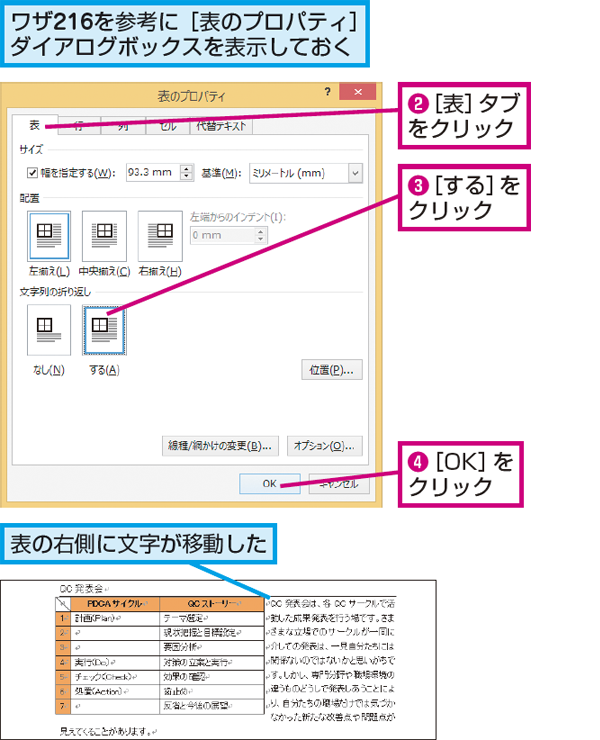
# Wordで表の横に文字を入力する方法を紹介します。この記事では、Wordで表を作成し、表の横に文字を入力する方法について解説します。表とテキストを組み合わせる際のコツやテキストボックスの使用方法などを紹介し、読者がWordで表の横に文字を入力する方法を理解できるようにします。
Wordで表を作成する際、表の横に文字を入力する必要がある場合があります。例えば、表のデータを説明するテキストを入力したり、表のタイトルを表示したりする場合などです。ただし、Wordで表の横に文字を入力する方法は、初心者にはわかりにくい場合があります。そこで、この記事ではWordで表の横に文字を入力する方法を詳しく解説します。
この記事では、テキストボックスの使用方法や表のセルにテキストを直接入力する方法など、Wordで表の横に文字を入力する方法を紹介します。また、表とテキストを組み合わせる際のコツやテキストの配置、フォントサイズなどについても解説します。
Wordで表の横に文字を入力する方法の概要
# Wordで表の横に文字を入力する方法は、文章やレポートを作成する際に非常に便利です。表の横に文字を入力することで、データの説明や補足情報を分かりやすく表示することができます。Wordでは、テキストボックスやセル配置を使用して表の横に文字を入力することができます。
テキストボックスを使用する方法は、表の横に文字を入力する最も簡単な方法です。テキストボックスを挿入し、文字を入力するだけで、表の横に文字を表示することができます。ただし、テキストボックスのサイズや位置を調整する必要があるため、レイアウトの調整に注意する必要があります。
セル配置を使用する方法は、表のセルに直接文字を入力する方法です。この方法は、表のレイアウトを変更する必要がないため、便利です。ただし、セルのサイズや位置を調整する必要があるため、レイアウトの調整に注意する必要があります。
テキストボックスを使用して表の横に文字を入力する方法
# Wordで表の横に文字を入力する方法として、テキストボックスを使用する方法があります。テキストボックスは、表の横に文字を入力するための便利なツールです。テキストボックスを使用することで、表の横に文字を自由に配置することができます。
テキストボックスを使用するには、まずWordの「挿入」タブを開きます。次に、「図形」を選択し、「テキストボックス」をクリックします。テキストボックスが挿入されたら、テキストボックス内に文字を入力することができます。テキストボックスのサイズや位置を調整することで、表の横に文字を配置することができます。
テキストボックスを使用する際には、テキストボックスのフォントサイズや色を表の内容に合わせる必要があります。また、テキストボックスの位置を調整することで、表の横に文字を分かりやすく表示することができます。
表のセルにテキストを直接入力する方法
# Wordで表の横に文字を入力する方法として、表のセルにテキストを直接入力する方法があります。この方法は、表のセルにテキストを入力することで、表の横に文字を表示することができます。表のセルにテキストを直接入力するには、表のセルを選択し、キーボードからテキストを入力します。
表のセルにテキストを直接入力する場合、テキストの配置やフォントサイズに注意する必要があります。テキストの配置は、表のセルの幅や高さに合わせて調整する必要があります。また、フォントサイズは、表のセルのサイズに合わせて調整する必要があります。表のセルにテキストを直接入力することで、データの説明や補足情報を分かりやすく表示することができます。
表のセルにテキストを直接入力する方法は、表の構造が単純な場合に有効です。ただし、表の構造が複雑な場合には、テキストボックスを使用する方法がより適切です。テキストボックスを使用する方法は、次のセクションで説明します。
表のセルにテキストを折り返して入力する方法
# Wordで表の横に文字を入力する方法を紹介する中で、表のセルにテキストを折り返して入力する方法は非常に便利です。この方法は、表のセルに長いテキストを入力する必要がある場合に役立ちます。表のセルにテキストを折り返して入力するには、セルの幅を調整する必要があります。
セルの幅を調整するには、表のセルを選択し、セルの境界線をドラッグして幅を調整します。セルの幅を調整すると、テキストは自動的に折り返されます。ただし、テキストの折り返し位置を調整する必要がある場合には、セルのテキストを選択し、Wordのホームタブの「段落」グループの「テキストの折り返し」ボタンをクリックして、折り返し位置を調整します。
表のセルにテキストを折り返して入力する方法は、表のレイアウトを整理する上で非常に役立ちます。ただし、テキストの折り返し位置を調整する必要がある場合には、注意が必要です。
表とテキストのバランスをとるコツ
# Wordで表の横に文字を入力する際には、表とテキストのバランスをとることが非常に重要です。表が大きすぎると、テキストが読みにくくなり、逆にテキストが多すぎると表が埋もれてしまう可能性があります。したがって、表とテキストのサイズを調整し、バランスをとる必要があります。
表とテキストのバランスをとるには、表のサイズを調整することが効果的です。表の幅を狭くすると、テキストが読みやすくなります。また、表の高さを低くすると、テキストが多すぎる場合に表が埋もれないようにすることができます。さらに、テキストのフォントサイズを調整することも有効です。テキストのフォントサイズを小さくすると、表の横に多くのテキストを入力することができます。
表とテキストのバランスをとることで、読者がデータを理解しやすくなります。また、表とテキストの配置が整っていることで、読者が文章を読みやすくなります。したがって、Wordで表の横に文字を入力する際には、表とテキストのバランスをとることに注意する必要があります。
テキストの配置とフォントサイズの注意点
# Wordで表の横に文字を入力する際には、テキストの配置とフォントサイズに注意する必要があります。表とテキストのバランスをとるために、テキストの配置を調整する必要があります。例えば、表の左側にテキストを配置する場合、テキストの右端が表の左端と揃うように調整する必要があります。
また、フォントサイズも重要な要素です。表の文字サイズとテキストの文字サイズを揃えることで、全体のデザインが統一されます。ただし、テキストの内容によっては、フォントサイズを変える必要がある場合もあります。例えば、タイトルや見出しは大きいフォントサイズで表示することで、読み手にとって分かりやすくなるでしょう。
テキストの配置とフォントサイズを調整することで、表とテキストが調和したデザインを作成することができます。読み手にとって分かりやすく、見やすいデザインを作成することが、Wordで表の横に文字を入力する際の重要なポイントです。
まとめ
# Wordで表の横に文字を入力する方法を紹介しました。表の横に文字を入力するには、いくつかの方法があります。テキストボックスを使用する、表のセルにテキストを直接入力する、表のセルにテキストを折り返して入力するなどです。表とテキストを組み合わせる際には、表とテキストのバランス、テキストの配置、フォントサイズなどに注意する必要があります。
表の横に文字を入力することで、データの説明や補足情報を分かりやすく表示することができます。また、表の横に文字を入力することで、表の内容をより分かりやすくすることができます。表の横に文字を入力する方法をマスターすることで、Wordでの文書作成がより効率的になるでしょう。
Wordでの表の横に文字を入力する方法は、テキストボックスを使用する方法が最も一般的です。テキストボックスを使用することで、表の横に文字を入力することができ、表の内容をより分かりやすくすることができます。ただし、テキストボックスを使用する際には、テキストボックスのサイズや位置を調整する必要があります。
よくある質問
Wordで表の横に文字を入力する方法は?
Wordで表の横に文字を入力する方法は、テキストボックスを使用する方法と、セル配置を調整する方法があります。テキストボックスを使用する方法は、挿入タブの図形グループからテキストボックスを選択し、表の横に配置します。テキストボックス内に文字を入力すると、表の横に文字が表示されます。セル配置を調整する方法は、表のセルを選択し、レイアウトタブのセルサイズグループからセルの幅と高さを調整します。セルの幅を狭くすると、表の横に文字を入力することができます。
テキストボックスを使用する方法の利点は?
テキストボックスを使用する方法の利点は、表のレイアウトを変更せずに文字を入力できることです。テキストボックスは、表のセルとは独立して配置できるため、表のレイアウトを変更することなく文字を入力できます。また、テキストボックスは、自由に配置できるため、表の横に文字を入力することができます。
セル配置を調整する方法の利点は?
セル配置を調整する方法の利点は、表のレイアウトを変更できることです。セルの幅と高さを調整することで、表のレイアウトを変更することができます。また、セル配置を調整する方法は、表のセルに合わせて文字を入力できるため、表のレイアウトに合わせて文字を入力できます。
表の横に文字を入力する際の注意点は?
表の横に文字を入力する際の注意点は、表のレイアウトを変更しないようにすることです。表のレイアウトを変更すると、表の内容が変わる可能性があります。また、表の横に文字を入力する際は、文字のサイズとフォントを調整する必要があります。文字のサイズとフォントを調整しないと、表の横に文字が表示されない可能性があります。
コメントを残す
コメントを投稿するにはログインしてください。
関連ブログ記事