
Wordで横線を引く方法!罫線機能で文書を効果的に区切る

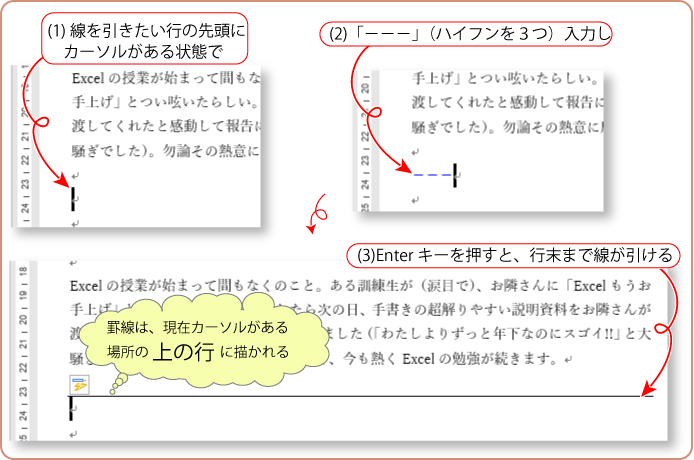
# Wordで横線を引く方法!罫線機能で文書を効果的に区切るというテーマについて、詳しく説明していきます。この記事では、Wordの罫線機能を使用して横線を引く方法や、文書を効果的に区切るためのヒントを紹介します。
Wordで文書を作成する際、横線を引くことは非常に重要です。横線は、文書の構成を明確にし、読み手にとって分かりやすいものにします。ただし、横線を引く方法は複数あり、どれが最も効果的かは文書の内容や目的によって異なります。
この記事では、Wordの罫線機能を使用して横線を引く方法を中心に説明していきます。罫線機能は、Wordの基本的な機能のひとつであり、非常に便利です。ただし、罫線機能を使用するには、少し手順が必要です。
Wordで横線を引く方法の種類
Wordで横線を引く方法は、主に罫線機能、図形機能、表機能の3つがあります。# Wordのバージョンによっては、使用できる機能が異なる場合がありますが、基本的にはこれらの方法で横線を引くことができます。罫線機能は、文書内に横線を引くための最も一般的な方法です。挿入タブから罫線を選択し、横線の種類を選択することで、簡単に横線を引くことができます。
図形機能は、より自由度の高い横線を引くことができます。図形ツールを使用して、任意の位置に横線を引くことができます。ただし、図形機能を使用する場合は、横線の位置を調整する必要があります。表機能は、表を作成する際に横線を引くことができます。表の罫線を使用して、表内のデータを区切ることができます。
これらの方法を使用することで、Wordで横線を引くことができます。ただし、横線を引く際には、文書の構成とデザインを考慮する必要があります。横線の太さや色を変えることで、文書の構成を明確にすることができます。
罫線機能を使用して横線を引く方法
# Wordで横線を引く方法は、罫線機能を使用するのが最も簡単です。罫線機能を使用するには、「挿入」タブをクリックし、「罫線」をクリックし、「水平線」をクリックします。これにより、文書に横線が引かれます。横線を引いた後、線の太さや色を変更することができます。
罫線機能を使用する利点は、文書の構成を明確にすることができることです。横線を引くことで、文書の各セクションを区切ることができ、読み手にとって文書の内容がわかりやすくなります。また、罫線機能を使用することで、文書のデザインを簡単に変更することができます。
ただし、罫線機能を使用する際には、横線の位置に気を配る必要があります。横線を引く位置が不適切だと、文書のバランスが崩れてしまう可能性があります。したがって、横線を引く位置を慎重に選択する必要があります。
横線の太さや色を変更する方法
# Wordで横線を引く方法を紹介しましたが、横線の太さや色を変更することもできます。横線を引いた後、線を選択し、「ホーム」タブの「フォント」グループにある「罫線の色」や「罫線の太さ」をクリックして、色や太さを変更することができます。また、線のスタイルを変更することもできます。
横線の太さや色を変更することで、文書の構成を明確にすることができます。例えば、見出しと本文を区切る場合、太い線や明るい色の線を使用することで、見出しと本文の区別が明確になります。また、文書の内容に応じて、線の色や太さを変えることで、文書の雰囲気を変えることもできます。
ただし、横線の太さや色を変更する際には、文書の全体的なデザインに合うようにすることが重要です。横線の太さや色が文書の内容と合わない場合、文書の読みやすさが低下する可能性があります。
横線を使い文書を効果的に区切るためのヒント
# Wordで横線を引く方法は、罫線機能、図形機能、表機能など、いくつかあります。ただし、文書を効果的に区切るためには、横線の使い方に気を配る必要があります。横線の太さや色を変えることで、文書の構成を明確にすることができます。
たとえば、見出しと本文を区切る場合、太い横線を使用することで、見出しと本文の区別が明確になります。また、横線の色を変えることで、文書の雰囲気を変えることもできます。ただし、横線を使いすぎると、文書が混乱してしまうため、横線の使用には気を配る必要があります。
横線の位置にも気を配る必要があります。横線を引く位置によって、文書のバランスが変わるため、横線を引く位置を工夫することで、文書の見栄えを向上させることができます。
まとめ
# Wordで横線を引く方法!罫線機能で文書を効果的に区切るというテーマについて、ここまでお読みいただきありがとうございます。Wordの罫線機能は、文書を効果的に区切るために非常に便利な機能です。横線を引くことで、文書の構成を明確にし、読み手にとって分かりやすい文書を作成することができます。
また、罫線機能は、線の太さや色を変更することができるため、文書のデザインを自由にカスタマイズすることができます。ただし、横線を使いすぎないように気を配る必要があります。横線が多すぎると、文書が混乱してしまう可能性があります。
Wordの罫線機能を効果的に使用することで、文書の品質を向上させることができます。文書を作成する際には、罫線機能を活用して、読み手にとって分かりやすい文書を作成しましょう。
よくある質問
Wordで横線を引く方法は?
Wordで横線を引く方法は、罫線機能を使用するのが最も簡単です。罫線機能は、文書を効果的に区切るために使用されます。まず、横線を引きたい場所にカーソルを置きます。次に、ホームタブの段落グループにある罫線ボタンをクリックします。罫線ボタンをクリックすると、罫線メニューが表示されます。ここで、横線を選択すると、文書に横線が引かれます。
横線の太さや色を変更する方法は?
横線の太さや色を変更するには、罫線メニューの罫線の設定をクリックします。罫線の設定ウィンドウが表示されます。ここで、線の太さや線の色を選択して変更することができます。また、線の種類も選択することができます。変更した設定を適用するには、OKボタンをクリックします。
罫線を一部のテキストにのみ適用する方法は?
罫線を一部のテキストにのみ適用するには、テキストを選択してから罫線ボタンをクリックします。選択したテキストにのみ罫線が引かれます。また、テキストの前後に罫線を引くこともできます。テキストを選択してから罫線メニューの前後に罫線を引くを選択すると、テキストの前後に罫線が引かれます。
罫線を削除する方法は?
罫線を削除するには、罫線メニューの罫線の削除をクリックします。選択した罫線が削除されます。また、すべての罫線を削除することもできます。罫線メニューのすべての罫線を削除を選択すると、文書内のすべての罫線が削除されます。
コメントを残す
コメントを投稿するにはログインしてください。
関連ブログ記事