
Wordで文字数をカウントする方法!文書の文字数を簡単に確認

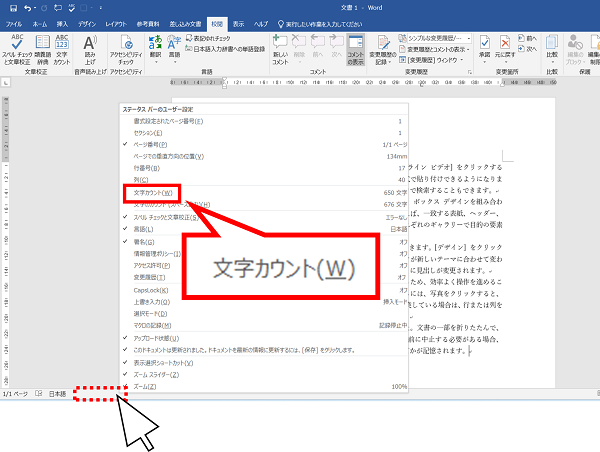
# Wordで文字数をカウントする方法について解説します。この記事では、Wordの基本的な機能を利用して、文書の文字数を簡単に確認する方法を紹介します。文書の文字数をカウントすることは、文章の長さを把握する上で非常に重要です。例えば、ブログ記事やレポートを書く際に、文字数の制限がある場合、文字数を正確にカウントする必要があります。
Wordでは、文書全体の文字数だけでなく、選択したテキスト部分の文字数もカウントできます。また、文書の統計情報を確認することもできます。この記事では、これらの方法について詳しく解説します。
Wordで文字数をカウントする方法
# Wordで文字数をカウントする方法について解説します。Wordの「レビュー」タブの「文字数」をクリックすることで、文書全体の文字数、単語数、段落数、行数を確認できます。この機能は、文書の長さや内容を把握するのに役立ちます。
また、「ホーム」タブの「書式設定」グループにある「文字数」アイコンをクリックすることで、選択したテキスト部分の文字数をカウントできます。この機能は、特定の部分の文字数を確認したい場合に便利です。
さらに、「ファイル」タブの「情報」セクションにある「ドキュメントのプロパティ」をクリックすると、「統計情報」タブで文字数などの情報を確認できます。ただし、空白や改行も文字数に含まれるため、必要に応じてこれらの文字を除外する必要があります。
レビュー タブから文字数を確認する
# Wordで文字数をカウントする方法を探している場合は、レビュー タブから文字数を確認する方法が最も簡単です。Wordのレビュー タブを開き、「文字数」をクリックすると、文書全体の文字数、単語数、段落数、行数を確認できます。この機能は、文書の文字数を素早く確認するのに役立ちます。
レビュー タブの「文字数」をクリックすると、ポップアップ ウィンドウが表示され、文書の統計情報が表示されます。このウィンドウでは、文字数、単語数、段落数、行数のほか、ページ数や段落数も確認できます。この情報は、文書の編集や校正に役立ちます。
レビュー タブから文字数を確認する方法は、Wordの基本的な機能の1つです。文書の文字数を確認する必要がある場合は、この方法を試してみてください。
ホーム タブから選択したテキストの文字数をカウントする
# Wordで文字数をカウントする方法の1つとして、ホームタブから選択したテキストの文字数をカウントする方法があります。Wordのホームタブを開き、「書式設定」グループにある「文字数」アイコンをクリックします。すると、選択したテキスト部分の文字数が表示されます。この方法は、特定の部分の文字数を確認したい場合に便利です。
また、この方法では選択したテキスト部分のみの文字数がカウントされるため、文書全体の文字数を確認したい場合は、レビュー タブの「文字数」をクリックする必要があります。ただし、選択したテキスト部分の文字数を確認する場合には、この方法が最も簡単です。
さらに、ホームタブから選択したテキストの文字数をカウントする方法は、Wordのバージョンによって多少異なる場合があります。ただし、基本的な手順は同じなので、Wordのバージョンに応じて適宜調整してください。
ファイル タブからドキュメントのプロパティを確認する
# Wordで文字数をカウントする方法のひとつとして、ファイルタブからドキュメントのプロパティを確認する方法があります。Wordの画面上部にある「ファイル」タブをクリックすると、ファイルのメニューが表示されます。このメニューから「情報」を選択すると、ドキュメントのプロパティが表示されます。
ここで、「ドキュメントのプロパティ」をクリックすると、ドキュメントの詳細情報が表示されます。この情報の中には、「統計情報」タブがあります。このタブをクリックすると、文書の文字数、単語数、段落数、行数などの情報が表示されます。ただし、空白や改行も文字数に含まれるため、必要に応じてこれらの文字を除外する必要があります。
この方法は、文書全体の文字数を確認するのに便利です。また、文書の他の情報も確認できるため、文書の管理に役立ちます。ただし、選択したテキスト部分の文字数をカウントするには、他の方法を使用する必要があります。
文字数に含まれる空白や改行を除外する方法
# Wordで文字数をカウントする際、空白や改行も文字数に含まれるため、必要に応じてこれらの文字を除外する必要があります。空白や改行を除外する方法は、Wordの「ホーム」タブの「編集」グループにある「置換」機能を使用することで実現できます。
まず、「置換」機能を開き、検索する文字に空白を指定します。次に、「置換」ボタンをクリックして空白を削除します。同様に、改行も検索して削除することができます。ただし、文書の整形に影響を与えないように注意が必要です。
また、Wordの「ファイル」タブの「情報」セクションにある「ドキュメントのプロパティ」をクリックすると、「統計情報」タブで文字数などの情報を確認できます。この場合も、空白や改行は文字数に含まれるため、必要に応じてこれらの文字を除外する必要があります。
まとめ
# Wordで文字数をカウントする方法について解説しています。Wordの「レビュー」タブの「文字数」をクリックすることで、文書全体の文字数、単語数、段落数、行数を確認できます。この機能は、文書の長さや内容を把握するのに役立ちます。
また、「ホーム」タブの「書式設定」グループにある「文字数」アイコンをクリックすることで、選択したテキスト部分の文字数をカウントできます。これは、特定の部分の文字数を確認したい場合に便利です。
さらに、「ファイル」タブの「情報」セクションにある「ドキュメントのプロパティ」をクリックすると、「統計情報」タブで文字数などの情報を確認できます。ただし、空白や改行も文字数に含まれるため、必要に応じてこれらの文字を除外する必要があります。
まとめ
Wordで文字数をカウントする方法は、レビュー タブの「文字数」やホーム タブの「文字数」アイコン、ファイル タブの「ドキュメントのプロパティ」を利用することで実現できます。これらの機能を活用して、文書の文字数を簡単に確認しましょう。
よくある質問
Wordで文字数をカウントする方法は?
Wordで文字数をカウントする方法は、文字数カウントツールを使用することです。このツールは、Wordのツールバーにあります。まず、ツールバーの「ツール」タブをクリックし、「文字数カウント」を選択します。次に、文字数カウントツールが表示されます。このツールでは、文字数、単語数、段落数などをカウントできます。また、文字数カウントツールでは、特定の範囲の文字数をカウントすることもできます。
文書の文字数を確認するには?
文書の文字数を確認するには、文書のプロパティを確認する必要があります。まず、Word文書を開きます。次に、ファイルタブをクリックし、「文書のプロパティ」を選択します。文書のプロパティウィンドウが表示されます。このウィンドウでは、文字数、単語数、段落数などを確認できます。また、文書のプロパティウィンドウでは、文書のファイルサイズや作成日時なども確認できます。
文字数カウントツールの結果は正確ですか?
文字数カウントツールの結果は、ほとんどの場合正確です。しかし、一部のケースでは、結果が不正確になる可能性があります。たとえば、特殊文字や画像が含まれる文書の場合、文字数カウントツールの結果が不正確になる可能性があります。また、文書のフォーマットが複雑な場合も、文字数カウントツールの結果が不正確になる可能性があります。
文字数カウントツールは、どのバージョンのWordで使用できますか?
文字数カウントツールは、Word 2013以降のバージョンで使用できます。Word 2010以前のバージョンでは、文字数カウントツールは使用できません。ただし、Word 2010以前のバージョンでも、マクロを使用して文字数をカウントすることができます。
コメントを残す
コメントを投稿するにはログインしてください。
関連ブログ記事