
Wordで罫線が印刷されない?原因と解決策を詳しく解説

# Wordで罫線が印刷されないという問題は、多くのユーザーが経験することのあるトラブルです。この記事では、そのような問題の原因と解決策について詳しく解説します。Wordの罫線は、文書のレイアウトを整える上で非常に重要な機能ですが、印刷時に罫線が表示されない場合、文書の整理が崩れてしまう可能性があります。
この記事では、Wordで罫線が印刷されない原因と解決策について詳しく解説します。主な原因としては、罫線のフォントや色の設定、罫線の不要なスペース、罫線の不適切な設定、印刷設定の問題、ドライバーの問題などがあります。これらの原因を理解し、解決策を実施することで、罫線が印刷されるようになる可能性があります。
また、この記事では、Wordの罫線の設定方法や印刷設定の方法についても解説します。Wordの初心者でも、簡単に理解できるように解説します。Wordで罫線が印刷されない問題を解決するために、この記事を読んでください。
Wordで罫線が印刷されない原因
Wordで罫線が印刷されない原因は、罫線のフォントや色の設定に問題がある場合が多いです。# Wordのデフォルト設定では、罫線はフォントの「MS ゴシック」や「MS 明朝」で表示されますが、これらのフォントがインストールされていない場合や、フォントの設定が変更されている場合、罫線が印刷されないことがあります。また、罫線の色が白や透明に設定されている場合も、印刷されないことがあります。
さらに、罫線の不要なスペースが存在する場合も、罫線が印刷されないことがあります。たとえば、罫線の前後にスペースが入っている場合、Wordはそのスペースを削除せずに印刷しようとするため、罫線が印刷されないことがあります。したがって、罫線の不要なスペースを削除することで、罫線が印刷されるようになる可能性があります。
また、罫線の不適切な設定も、罫線が印刷されない原因となることがあります。たとえば、罫線の太さが非常に細い場合や、罫線のスタイルが「なし」に設定されている場合、罫線が印刷されないことがあります。したがって、罫線の設定を確認し、必要に応じて変更することで、罫線が印刷されるようになる可能性があります。
罫線のフォントや色の設定が原因の場合
# Wordで罫線が印刷されない場合、罫線のフォントや色の設定が原因であることがあります。罫線のフォントや色が不適切に設定されていると、印刷時に罫線が表示されない可能性があります。たとえば、罫線のフォントが細すぎたり、色が薄すぎたりすると、印刷時に罫線が見えなくなります。
この問題を解決するには、罫線のフォントや色を変更する必要があります。Wordでは、罫線のフォントや色を簡単に変更できます。罫線のフォントを変更するには、罫線を選択し、ホームタブのフォントグループでフォントを選択します。罫線の色を変更するには、罫線を選択し、ホームタブのフォントグループで色を選択します。
また、罫線のフォントや色を変更するだけでなく、罫線のスタイルも変更できます。たとえば、罫線の太さやスタイルを変更することで、印刷時に罫線が見やすくなる可能性があります。Wordでは、罫線のスタイルを簡単に変更できます。罫線を選択し、ホームタブの段落グループで罫線のスタイルを選択します。
罫線の不要なスペースが原因の場合
# Wordで罫線が印刷されない場合、罫線の不要なスペースが原因であることがあります。罫線の不要なスペースとは、罫線の開始位置と終了位置の間に空白があることを指します。この空白が原因で、罫線が印刷されないことがあります。
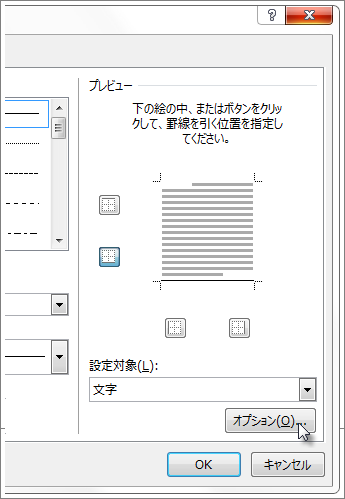
罫線の不要なスペースを削除するには、罫線の開始位置と終了位置を確認し、空白を削除する必要があります。Wordの「罫線と網掛け」ダイアログボックスで、罫線の開始位置と終了位置を設定することができます。ダイアログボックスで、罫線の開始位置と終了位置を確認し、空白を削除することで、罫線が印刷されるようになる可能性があります。
また、罫線の不要なスペースを削除するには、Wordの「段落」ダイアログボックスで、段落の設定を確認することも必要です。段落の設定で、空白が設定されている場合、罫線が印刷されないことがあります。段落の設定を確認し、空白を削除することで、罫線が印刷されるようになる可能性があります。
罫線の不適切な設定が原因の場合
# Wordで罫線が印刷されない場合、罫線の不適切な設定が原因であることがあります。罫線の設定が不適切であると、罫線が印刷されない、または罫線が正しく印刷されないなどの問題が発生する可能性があります。たとえば、罫線の太さや色が不適切である場合、罫線が印刷されない可能性があります。
また、罫線の種類やスタイルも問題の原因となることがあります。たとえば、罫線の種類が「なし」に設定されている場合、罫線が印刷されない可能性があります。したがって、罫線の設定を確認し、必要に応じて変更することで、罫線が印刷されるようになる可能性があります。
罫線の設定を変更するには、Wordの「ホーム」タブにある「罫線」グループの「罫線の設定」ボタンをクリックします。すると、罫線の設定ダイアログボックスが表示されます。このダイアログボックスで、罫線の太さ、色、種類、スタイルなどを設定できます。設定を変更したら、「OK」ボタンをクリックして変更を保存します。
印刷設定の問題が原因の場合
印刷設定の問題が原因で罫線が印刷されない場合、印刷設定を確認し、必要に応じて変更することで、罫線が印刷されるようになる可能性があります。印刷設定の問題は、印刷機の設定やドライバーの設定が不適切である場合に発生することがあります。
たとえば、印刷機の設定で罫線の印刷が無効になっている場合、罫線は印刷されません。また、ドライバーの設定で罫線の印刷が無効になっている場合も、罫線は印刷されません。したがって、印刷設定を確認し、必要に応じて変更することで、罫線が印刷されるようになる可能性があります。
印刷設定を確認するには、Wordの「ファイル」メニューから「印刷」を選択し、印刷設定ダイアログボックスを開きます。印刷設定ダイアログボックスで、印刷機の設定やドライバーの設定を確認し、必要に応じて変更します。変更後、印刷を実行すると、罫線が印刷されるようになる可能性があります。
ドライバーの問題が原因の場合
ドライバーの問題が原因で罫線が印刷されない場合、印刷機のドライバーを更新することで問題を解決できる可能性があります。ドライバーは、コンピューターと印刷機の間でデータをやり取りするためのソフトウェアです。古いドライバーを使用していると、印刷機が正常に動作しない場合があります。
印刷機のドライバーを更新するには、まず印刷機のメーカーのウェブサイトにアクセスし、最新のドライバーをダウンロードします。次に、ダウンロードしたドライバーをインストールし、コンピューターを再起動します。再起動後、Wordで罫線を印刷してみて、問題が解決したかどうかを確認します。
また、ドライバーの更新に伴い、印刷機の設定も変更する必要がある場合があります。印刷機の設定を変更するには、印刷機のコントロールパネルにアクセスし、設定を変更します。設定を変更した後、Wordで罫線を印刷してみて、問題が解決したかどうかを確認します。
Wordで罫線が印刷されない解決策
# Wordで罫線が印刷されないという問題は、多くのユーザーが経験することです。この問題は、罫線のフォントや色の設定、罫線の不要なスペース、罫線の不適切な設定、印刷設定の問題、ドライバーの問題など、さまざまな原因によって発生する可能性があります。
まず、罫線のフォントや色の設定を確認する必要があります。罫線のフォントや色が不適切な場合、印刷時に罫線が表示されない可能性があります。たとえば、罫線のフォントが細すぎると、印刷時に罫線が見えなくなる可能性があります。また、罫線の色が背景色と同じ場合、罫線が見えなくなる可能性があります。
また、罫線の不要なスペースも問題の原因となる可能性があります。罫線の不要なスペースがある場合、印刷時に罫線が表示されない可能性があります。したがって、罫線の不要なスペースを削除する必要があります。罫線の設定を変更することで、罫線が印刷されるようになる可能性があります。
罫線のフォントや色を変更する方法
# Wordで罫線が印刷されない場合、罫線のフォントや色の設定が原因である可能性があります。罫線のフォントや色を変更することで、罫線が印刷されるようになる可能性があります。まず、罫線のフォントを変更する方法について説明します。Wordのデフォルトのフォントは、通常「MS ゴシック」や「MS 明朝」などです。しかし、罫線のフォントをこれらのフォントに設定すると、罫線が印刷されない場合があります。そこで、罫線のフォントを「メイリオ」や「游ゴシック」などに変更してみましょう。
罫線の色も重要な要素です。罫線の色を白や薄い色に設定すると、罫線が印刷されない場合があります。そこで、罫線の色を黒や濃い色に変更してみましょう。罫線の色を変更することで、罫線が印刷されるようになる可能性があります。ただし、罫線の色を変更する場合は、文章の読みやすさに注意する必要があります。罫線の色が濃すぎると、文章が読みにくくなる可能性があります。
また、罫線の太さも重要な要素です。罫線の太さを太くすると、罫線が印刷されない場合があります。そこで、罫線の太さを細くしてみましょう。罫線の太さを細くすることで、罫線が印刷されるようになる可能性があります。ただし、罫線の太さを細くする場合は、罫線が見えにくくなる可能性があります。
罫線の不要なスペースを削除する方法
# Wordで罫線が印刷されない場合、罫線の不要なスペースが原因であることがあります。罫線の不要なスペースとは、罫線の前後に空白文字や改行文字が挿入されていることを指します。このような不要なスペースがあると、罫線が印刷されない場合があります。
罫線の不要なスペースを削除するには、まず罫線の前後に空白文字や改行文字が挿入されていないかを確認する必要があります。確認方法としては、罫線の前後にカーソルを移動し、空白文字や改行文字が存在するかを確認します。存在する場合は、削除することで罫線が印刷されるようになる可能性があります。
また、罫線の不要なスペースを削除するには、Wordの「スペースを表示する」機能を使用することもできます。この機能を使用することで、罫線の前後に空白文字や改行文字が挿入されているかを確認できます。確認後、不要なスペースを削除することで罫線が印刷されるようになる可能性があります。
罫線の設定を変更する方法
# Wordで罫線が印刷されない場合、罫線の設定を変更することで解決できる場合があります。罫線の設定を変更するには、まず罫線を挿入したテキストを選択し、右クリックメニューから「罫線の設定」を選択します。
ここで、罫線のスタイル、幅、色などを変更することができます。たとえば、罫線のスタイルを「実線」から「破線」に変更したり、罫線の幅を「1ポイント」から「2ポイント」に変更したりすることができます。また、罫線の色を「黒」から「赤」に変更したりすることもできます。
罫線の設定を変更した後、印刷プレビューで確認してみましょう。罫線が印刷されるようになっている場合は、設定の変更が成功したことになります。ただし、罫線が印刷されない場合は、他の原因を探る必要があります。
印刷設定を変更する方法
印刷設定を変更することで、罫線が印刷されるようになる可能性があります。まず、Wordの「ファイル」メニューから「印刷」を選択し、「印刷設定」ダイアログボックスを開きます。このダイアログボックスでは、印刷の詳細設定を行うことができます。
印刷設定ダイアログボックスの「ページ設定」タブでは、ページのレイアウトや余白の設定を行うことができます。罫線が印刷されない場合、ページの余白が広すぎる可能性があります。余白を狭くすることで、罫線が印刷されるようになる可能性があります。また、「用紙サイズ」や「向き」などの設定も確認し、必要に応じて変更することが重要です。
印刷設定ダイアログボックスの「詳細設定」タブでは、印刷の詳細な設定を行うことができます。罫線が印刷されない場合、印刷の解像度が低すぎる可能性があります。解像度を高くすることで、罫線が印刷されるようになる可能性があります。また、「グラフィック」や「フォント」などの設定も確認し、必要に応じて変更することが重要です。
ドライバーを更新する方法
ドライバーを更新する方法は、Wordで罫線が印刷されない問題を解決するための重要なステップです。ドライバーが古い場合、印刷機との通信がうまくいかず、罫線が印刷されないことがあります。まず、現在使用しているプリンタのドライバーを確認する必要があります。ドライバーのバージョンを確認するには、プリンタの設定画面を開き、ドライバーのバージョン情報を確認します。
次に、プリンタのメーカーのウェブサイトにアクセスし、最新のドライバーをダウンロードします。ダウンロードしたドライバーをインストールするには、プリンタの設定画面を開き、ドライバーの更新ボタンをクリックします。ドライバーの更新が完了したら、Wordを再起動し、罫線が印刷されるかどうかを確認します。ドライバーを更新することで、Wordで罫線が印刷されない問題が解決される可能性があります。
まとめ
# Wordで罫線が印刷されないという問題は、多くのユーザーが経験することがあります。この問題は、罫線のフォントや色の設定、罫線の不要なスペース、罫線の不適切な設定、印刷設定の問題、ドライバーの問題など、さまざまな原因によって発生する可能性があります。
罫線が印刷されない場合、まずは印刷設定を確認する必要があります。印刷設定で罫線の印刷が無効になっている場合、罫線は印刷されません。また、罫線のフォントや色が正しく設定されていない場合も、罫線は印刷されません。罫線の不要なスペースも、罫線が印刷されない原因となる可能性があります。
罫線が印刷されない問題を解決するには、罫線のフォントや色を変更する、罫線の不要なスペースを削除する、罫線の設定を変更する、印刷設定を変更する、ドライバーを更新するなどの方法があります。罫線が印刷されない場合、印刷設定を確認し、必要に応じて変更することで、罫線が印刷されるようになる可能性があります。
まとめ
Wordで罫線が印刷されない問題は、さまざまな原因によって発生する可能性があります。罫線のフォントや色の設定、罫線の不要なスペース、罫線の不適切な設定、印刷設定の問題、ドライバーの問題などを確認し、必要に応じて変更することで、罫線が印刷されるようになる可能性があります。
よくある質問
Wordで罫線が印刷されないのはなぜですか?
Wordで罫線が印刷されない場合、罫線の設定や印刷の設定に問題がある可能性があります。まず、罫線の設定を確認する必要があります。罫線の線種や線幅が正しく設定されているかどうかを確認し、必要に応じて変更してください。また、罫線の色が白や透明に設定されている場合、印刷されない可能性があります。印刷の設定も確認する必要があります。印刷の解像度が低い場合、罫線が印刷されない可能性があります。印刷の解像度を上げることで、罫線が印刷されるようになる可能性があります。
罫線の印刷が可能なWordのバージョンはどれですか?
罫線の印刷が可能なWordのバージョンは、Word 2013以降のバージョンです。Word 2013以前のバージョンでは、罫線の印刷ができない可能性があります。ただし、Word 2010では、特定の設定を行うことで罫線の印刷が可能になります。Word 2010で罫線の印刷を行うには、「ファイル」メニューから「オプション」を選択し、「詳細設定」タブで「印刷のオプション」を選択する必要があります。
罫線の印刷ができない場合の解決策はありますか?
罫線の印刷ができない場合の解決策として、罫線を画像として保存する方法があります。罫線を画像として保存することで、印刷可能な画像ファイルとして保存できます。画像ファイルとして保存した罫線は、画像編集ソフトで編集することができます。また、PDFに変換する方法もあります。Wordの文書をPDFに変換することで、罫線が印刷されるようになる可能性があります。
罫線の印刷の設定はどこで行いますか?
罫線の印刷の設定は、「ページレイアウト」タブで行います。「ページレイアウト」タブで、「罫線」を選択し、「罫線の設定」を選択する必要があります。罫線の設定では、罫線の線種や線幅を設定することができます。また、「印刷の設定」も確認する必要があります。印刷の設定は、「ファイル」メニューから「印刷」を選択し、「印刷のオプション」を選択する必要があります。
コメントを残す
コメントを投稿するにはログインしてください。
関連ブログ記事