
Word数式イコール揃え:中央揃えと配置の方法

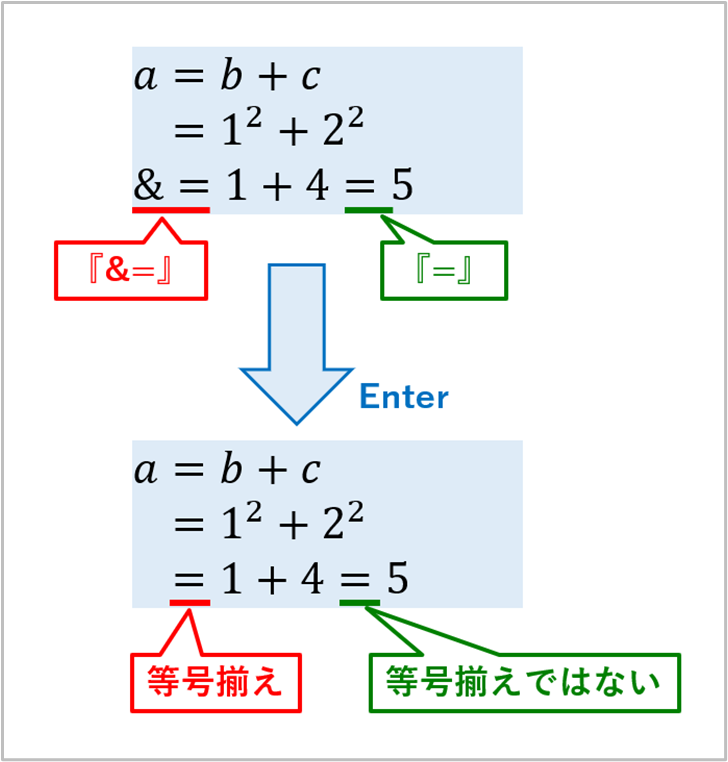
# Word数式イコール揃え:中央揃えと配置の方法について解説します。この記事では、Wordの数式機能を使用して、数式内の文字や記号を揃える方法を紹介します。数式の見栄えを良くし、読み手にとって理解を深める助けとなる数式イコール揃えの使い方を学びます。
Wordの数式機能は、インライン数式と表示数式の2種類があります。インライン数式はテキストの中に数式を埋め込む方法で、表示数式は数式を独自の行に配置する方法です。どちらの方法でも、数式イコール揃えを使用して、数式内の文字や記号を揃えることができます。
この記事では、数式イコール揃えの基本的な使い方を紹介し、中央揃えと配置の方法について解説します。Wordの数式機能を使用して、数式の見栄えを良くし、読み手にとって理解を深める助けとなる方法を学びます。
Wordの数式イコール揃えとは
Wordの数式イコール揃えとは、数式内の文字や記号を揃える機能です。数式の見栄えを良くし、読み手にとって理解を深める助けとなります。Wordには、インライン数式と表示数式の2種類があります。インライン数式はテキストの中に数式を埋め込む方法で、表示数式は数式を独自の行に配置する方法です。
# を使用して、数式を参照することもできます。数式を参照するには、数式にラベルを付与し、文中でそのラベルを参照する必要があります。数式のラベルは、数式の右側に括弧で囲まれた文字列で表されます。
数式を揃えるには、「ホーム」タブの「段落」グループで、「揃え」をクリックし、「中央揃え」を選択します。数式の大きさを変更するには、「ホーム」タブの「フォント」グループで、「フォントサイズ」をクリックします。数式を配置するには、「ホーム」タブの「段落」グループで、「配置」をクリックします。
インライン数式と表示数式の違い
# Word数式イコール揃えの機能を利用するには、インライン数式と表示数式の違いを理解する必要があります。インライン数式は、テキストの中に数式を埋め込む方法で、数式はテキストと同じ行に表示されます。この方法は、数式がテキストの流れに沿って表示されるため、読み手にとって分かりやすいです。一方、表示数式は、数式を独自の行に配置する方法で、数式はテキストから独立して表示されます。この方法は、数式が複雑な場合や、数式を強調したい場合に適しています。
インライン数式と表示数式の使い分けは、文章の内容と読み手のニーズに応じて行う必要があります。一般的に、インライン数式は簡単な数式や、テキストの流れに沿って表示される数式に使用されます。一方、表示数式は複雑な数式や、数式を強調したい場合に使用されます。Wordでは、インライン数式と表示数式の両方を簡単に作成できます。
数式の揃え方
# Word数式イコール揃えは、数式内の文字や記号を揃える機能です。数式の見栄えを良くし、読み手にとって理解を深める助けとなります。Wordには、インライン数式と表示数式の2種類があります。インライン数式はテキストの中に数式を埋め込む方法で、表示数式は数式を独自の行に配置する方法です。
数式を中央揃えにするには、「ホーム」タブの「段落」グループで、「揃え」をクリックし、「中央揃え」を選択します。これにより、数式が中央に揃えられ、見栄えが良くなります。また、数式の大きさを変更するには、「ホーム」タブの「フォント」グループで、「フォントサイズ」をクリックします。
数式を配置するには、「ホーム」タブの「段落」グループで、「配置」をクリックします。ここで、数式の位置を指定することができます。例えば、数式を左寄せや右寄せにすることができます。また、数式の周囲にスペースを追加することもできます。
数式の大きさの変更方法
# Word数式イコール揃えの機能を使用する場合、数式の大きさを変更する必要がある場合があります。数式の大きさを変更するには、「ホーム」タブの「フォント」グループで、「フォントサイズ」をクリックします。ここで、数式の大きさを選択することができます。フォントサイズを変更すると、数式の文字や記号の大きさが変更されます。
また、数式の大きさを変更するには、数式を選択し、右クリックして「フォント」を選択することもできます。ここで、フォントサイズを変更することができます。数式の大きさを変更すると、数式の見栄えが変わり、読み手にとって理解を深める助けとなります。
数式の大きさを変更する際には、数式のバランスを考慮する必要があります。数式の文字や記号の大きさが大きすぎると、数式の見栄えが悪くなります。逆に、数式の文字や記号の大きさが小さすぎると、数式が読みにくくなります。したがって、数式の大きさを変更する際には、数式のバランスを考慮する必要があります。
数式の配置方法
# Word数式イコール揃えの配置方法は、数式の見栄えを良くし、読み手にとって理解を深める助けとなります。数式を配置するには、「ホーム」タブの「段落」グループで、「配置」をクリックします。ここでは、数式を中央揃えにする方法を紹介します。
数式を中央揃えにするには、「ホーム」タブの「段落」グループで、「揃え」をクリックし、「中央揃え」を選択します。これにより、数式が中央に揃えられ、見栄えが良くなります。また、数式の大きさを変更するには、「ホーム」タブの「フォント」グループで、「フォントサイズ」をクリックします。
数式の配置方法は、インライン数式と表示数式の2種類があります。インライン数式はテキストの中に数式を埋め込む方法で、表示数式は数式を独自の行に配置する方法です。どちらの方法も、数式の見栄えを良くし、読み手にとって理解を深める助けとなります。
まとめ
# Word数式イコール揃え:中央揃えと配置の方法
Wordの数式イコール揃えは、数式内の文字や記号を揃える機能です。数式の見栄えを良くし、読み手にとって理解を深める助けとなります。Wordには、インライン数式と表示数式の2種類があります。インライン数式はテキストの中に数式を埋め込む方法で、表示数式は数式を独自の行に配置する方法です。
数式を中央揃えにするには、「ホーム」タブの「段落」グループで、「揃え」をクリックし、「中央揃え」を選択します。これにより、数式が中央に揃えられ、見栄えが良くなります。また、数式の大きさを変更するには、「ホーム」タブの「フォント」グループで、「フォントサイズ」をクリックします。
数式を配置するには、「ホーム」タブの「段落」グループで、「配置」をクリックします。ここで、数式の位置を指定することができます。例えば、数式を左寄せや右寄せにすることができます。また、数式の周囲にスペースを追加することもできます。
まとめ
Wordの数式イコール揃えは、数式の見栄えを良くし、読み手にとって理解を深める助けとなります。数式を中央揃えにする方法や、数式の大きさを変更する方法、数式を配置する方法について説明しました。これらの方法を使用することで、Wordで作成する文書の見栄えを良くすることができます。
よくある質問
Word数式イコール揃えの方法は?
Word数式イコール揃えは、数式を入力する際に、イコール記号(=) を揃える機能です。この機能を使用するには、まず数式を入力し、「ホーム」タブ の 「配置」グループ の 「中央揃え」 をクリックします。次に、「中央揃え」 のドロップダウンメニューから 「イコール揃え」 を選択します。これで、数式のイコール記号が揃えられます。
中央揃えと配置の違いは?
中央揃えと配置は、どちらもWord文書のレイアウトを調整する機能ですが、用途が異なります。中央揃え は、文書の要素を中央に揃える機能です。一方、配置 は、文書の要素を特定の位置に配置する機能です。中央揃えは、文書の見栄えを整えるために使用されますが、配置は、文書のレイアウトをより詳細に調整するために使用されます。
イコール揃えはどのバージョンのWordで使用できる?
イコール揃えは、Word 2013 以降のバージョンで使用できます。Word 2010 以前では、イコール揃え機能はありませんが、「中央揃え」 機能を使用して、数式のイコール記号を揃えることができます。
イコール揃えを使用する際の注意点は?
イコール揃えを使用する際には、数式のフォントサイズ と フォントスタイル に注意する必要があります。イコール揃えは、数式のフォントサイズとフォントスタイルに基づいて、イコール記号を揃えるため、フォントサイズやフォントスタイルが異なる数式では、イコール記号が揃わない場合があります。
コメントを残す
コメントを投稿するにはログインしてください。
関連ブログ記事