
ワードの印刷方法と基本設定:ページ設定、図版印刷、ヘッダーとフッターの調整

# ワードの印刷方法と基本設定:ページ設定、図版印刷、ヘッダーとフッターの調整
この記事では、ワードの印刷方法と基本設定について詳しく説明します。ワードは、文書を作成するための強力なツールであり、印刷設定も重要な機能の一つです。ワードの印刷方法を理解することで、より効率的に文書を印刷することができます。
ワードの印刷方法には、ページ設定、図版印刷、ヘッダーとフッターの調整などが含まれます。これらの設定を正しく行うことで、印刷された文書がきれいに整理され、読みやすくなることができます。この記事では、これらの設定方法について詳しく説明します。
ワードの基本設定
ワードの基本設定では、印刷のための初期設定を行います。まず、用紙のサイズと方向を選択します。用紙のサイズは、A4、B5、レターサイズなどから選択できます。また、用紙の方向は、縦方向、横方向、自動設定などから選択できます。
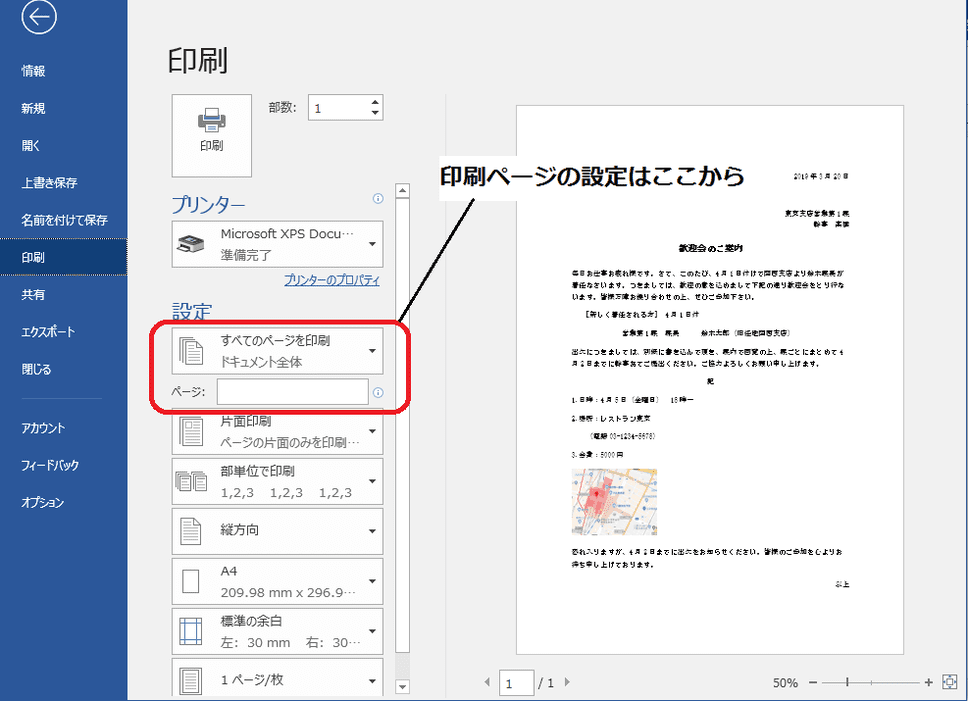
# ページ設定では、印刷するページの範囲を指定することができます。例えば、特定のページ範囲を指定したり、奇数ページのみを印刷したりすることができます。また、ページのレイアウトを調整することもできます。
ワードの基本設定では、余白の設定も行います。余白とは、ページの周囲の空白部分です。余白を設定することで、印刷物のレイアウトを調整することができます。余白の設定には、上下左右の余白の設定、ヘッダーとフッターの余白の設定などがあります。
印刷の解像度の設定もワードの基本設定の一つです。印刷の解像度とは、印刷物の細かさを表す数値です。解像度を高く設定すると、印刷物の品質が向上しますが、ファイルサイズも大きくなります。
ページ設定の方法
ページ設定の方法では、印刷するページの範囲を指定することができます。ワードのページ設定では、# ページ番号を指定して、特定のページを印刷することができます。また、ページの向きや用紙のサイズも選択することができます。たとえば、A4サイズの用紙に印刷する場合、ページ設定でA4サイズを選択することで、印刷されるページのサイズを指定することができます。
ページ設定では、余白の設定も可能です。余白とは、ページの周囲の空白部分のことです。余白を設定することで、印刷されるテキストや図版のレイアウトを調整することができます。たとえば、上下左右の余白をそれぞれ設定することで、ページのレイアウトをカスタマイズすることができます。
ページ設定の方法は、ワードのバージョンによって異なる場合があります。最新のワードのバージョンでは、ページ設定のオプションがリボンメニューに統合されています。ページ設定のオプションを使用することで、印刷するページの範囲やレイアウトを簡単に指定することができます。
図版や表、イラストの印刷方法
図版や表、イラストの印刷方法は、ワード文書の内容をより効果的に表現するために重要です。図版や表、イラストを印刷する場合、整列、拡大・縮小、レイアウトの調整などが可能です。たとえば、図版を印刷する場合、図版のサイズや解像度を調整することで、より鮮明な印刷結果を得ることができます。また、表を印刷する場合、表のレイアウトやフォントサイズを調整することで、より読みやすい印刷結果を得ることができます。
図版や表、イラストの印刷方法を調整するには、ワードの「ページレイアウト」機能を使用します。この機能では、図版や表、イラストの位置やサイズを調整することができます。また、図版や表、イラストの周囲に余白を設定することもできます。余白を設定することで、図版や表、イラストが他のテキストと重なり合わないようにすることができます。
図版や表、イラストの印刷方法を調整することで、ワード文書の内容をより効果的に表現することができます。たとえば、図版を使用してデータの傾向を表現したり、表を使用して複雑なデータを整理したりすることができます。また、イラストを使用して文章の内容をより分かりやすく表現したりすることができます。
ヘッダーとフッターの調整方法
ヘッダーとフッターの調整は、ワード文書の印刷において重要な要素です。ヘッダーとは、文書のページ上部に表示される部分であり、フッターとは、文書のページ下部に表示される部分です。ヘッダーとフッターには、文書のタイトル、ページ番号、日付、著者名などを表示することができます。
ヘッダーとフッターの調整を行うには、まずヘッダーとフッターの領域を指定する必要があります。ワードでは、ヘッダーとフッターの領域を指定するために、# ヘッダーとフッターのツール が用意されています。このツールを使用することで、ヘッダーとフッターの領域を簡単に指定することができます。
ヘッダーとフッターの内容を指定するには、ヘッダーとフッターの領域にテキストを入力する必要があります。ワードでは、ヘッダーとフッターの内容を指定するために、# ヘッダーとフッターのスタイル が用意されています。このスタイルを使用することで、ヘッダーとフッターの内容を簡単に指定することができます。
便利な印刷機能の紹介
# ワードの印刷方法と基本設定を理解することで、より便利な印刷を実現することができます。ワードには、印刷プレビュー機能、印刷範囲指定機能、印刷設定保存機能など、便利な印刷機能が多数用意されています。これらの機能を使用することで、印刷の手間を省略し、より効率的な印刷を実現することができます。
印刷プレビュー機能は、印刷する前にページのレイアウトや内容を確認することができます。これにより、印刷ミスを防止し、より正確な印刷を実現することができます。また、印刷範囲指定機能は、印刷するページの範囲を指定することができます。これにより、必要なページのみを印刷することができ、紙やインクの無駄を省略することができます。
印刷設定保存機能は、印刷の設定を保存することができます。これにより、同じ設定で印刷することができ、印刷の手間を省略することができます。これらの機能を使用することで、より便利な印刷を実現することができます。
まとめ
ワードの印刷方法と基本設定については、ページ設定、図版印刷、ヘッダーとフッターの調整などが含まれます。ワードの印刷方法を理解することで、より効果的な印刷を行うことができます。
ワードのページ設定では、印刷するページの範囲を指定することができます。たとえば、特定のページのみを印刷したい場合や、ページの順序を変更したい場合などに便利です。また、ページのレイアウトを調整することもできます。たとえば、ページの余白を設定したり、ページの向きを変更したりすることができます。
図版や表、イラストの印刷では、整列、拡大・縮小、レイアウトの調整などが可能です。たとえば、図版を特定の位置に配置したり、図版のサイズを変更したりすることができます。また、図版の解像度を設定することもできます。たとえば、図版を高解像度で印刷したり、図版を低解像度で印刷したりすることができます。
ヘッダーとフッターの印刷では、内容の指定、レイアウトの調整、ページ番号の指定などが可能です。たとえば、ヘッダーに特定のテキストを挿入したり、フッターにページ番号を挿入したりすることができます。また、ヘッダーとフッターのレイアウトを調整することもできます。たとえば、ヘッダーとフッターの位置を変更したり、ヘッダーとフッターのサイズを変更したりすることができます。
# ワードの印刷方法と基本設定を理解することで、より効果的な印刷を行うことができます。ワードの便利な機能を使用することで、印刷の作業を効率化することができます。
まとめ
ワードの印刷方法と基本設定については、ページ設定、図版印刷、ヘッダーとフッターの調整などが含まれます。ワードの印刷方法を理解することで、より効果的な印刷を行うことができます。ワードの便利な機能を使用することで、印刷の作業を効率化することができます。
よくある質問
ワード文書のページ設定はどうすればいいですか?
ワード文書のページ設定を行うには、ページレイアウト タブを開きます。ここでは、紙サイズ、向き、余白 などの設定を行うことができます。たとえば、A4サイズの紙に印刷したい場合は、紙サイズ をA4に設定します。また、向き は、文書の内容に応じて、縦 または 横 に設定します。余白の設定も重要で、上、下、左、右 の余白を適切に設定する必要があります。これらの設定を行うことで、ワード文書のページ設定が完了します。
ワード文書に図版を印刷するにはどうすればいいですか?
ワード文書に図版を印刷するには、挿入 タブを開きます。ここでは、図 または 画像 を挿入することができます。図版を挿入したら、図版のプロパティ を開き、サイズ、位置、レイアウト などの設定を行います。たとえば、図版のサイズを調整したい場合は、幅 と 高さ を設定します。また、図版の位置を調整したい場合は、水平位置 と 垂直位置 を設定します。これらの設定を行うことで、ワード文書に図版を印刷することができます。
ワード文書のヘッダーとフッターはどうすればいいですか?
ワード文書のヘッダーとフッターを設定するには、挿入 タブを開きます。ここでは、ヘッダー または フッター を挿入することができます。ヘッダーとフッターを挿入したら、ヘッダーとフッターのプロパティ を開き、レイアウト、フォント、色 などの設定を行います。たとえば、ヘッダーのレイアウトを調整したい場合は、左揃え、中央揃え、右揃え などの設定を行います。また、フッターのフォントを調整したい場合は、フォントの種類、フォントのサイズ などの設定を行います。これらの設定を行うことで、ワード文書のヘッダーとフッターを設定することができます。
ワード文書を印刷するときに、レイアウトが崩れるのはどうしてですか?
ワード文書を印刷するときに、レイアウトが崩れるのは、用紙のサイズ、余白、図版のサイズ などの設定が不適切であることが原因です。たとえば、用紙のサイズが小さすぎると、文書の内容がはみ出してしまいます。また、余白が狭すぎると、文書の内容が余白に重なってしまいます。図版のサイズも重要で、図版が大きすぎると、文書のレイアウトが崩れてしまいます。これらの設定を適切に行うことで、ワード文書を印刷するときに、レイアウトが崩れることを防ぐことができます。
コメントを残す
コメントを投稿するにはログインしてください。
関連ブログ記事