
Wordの校閲機能:使い方と設定の基本ガイド

# Wordの校閲機能:使い方と設定の基本ガイド
この記事では、Wordの校閲機能について解説します。校閲機能は、文章の誤字や文法的な誤りを自動的に訂正する便利なツールです。この機能を効果的に使うことで、文章の品質を向上させることができます。
Wordの校閲機能は、文章の校閲に役立つ強力なツールです。校閲機能を使用することで、文章の誤字や文法的な誤りを自動的に検出して訂正することができます。また、校閲機能の設定を変更することで、特定の種類のエラーを検出できるようにすることができます。
この記事では、Wordの校閲機能の基本的な使い方と設定について解説します。校閲機能の使い方、設定の変更方法、フィルタリングの使用方法などについて詳しく説明します。Wordの校閲機能を効果的に使うことで、文章の品質を向上させることができます。
Wordの校閲機能とは
# Wordの校閲機能は、文章の誤字や文法的な誤りを自動的に訂正する便利なツールです。この機能を効果的に使うことで、文章の品質を向上させることができます。校閲機能は、Wordの標準機能として搭載されており、簡単に使用を開始できます。
校閲機能は、文章の内容を分析し、誤字や文法的な誤りを検出します。検出されたエラーは、直ちに修正することができ、またエラーの説明も表示されます。これにより、文章の品質を向上させることができ、また時間の節約にもなります。
さらに、校閲機能は、文章のスタイルやフォーマットもチェックします。例えば、文章の長さやフォントの種類などをチェックし、文章の統一性を保つことができます。これにより、文章の読みやすさが向上し、読者に伝わる効果も高まります。
校閲機能の基本的な使い方
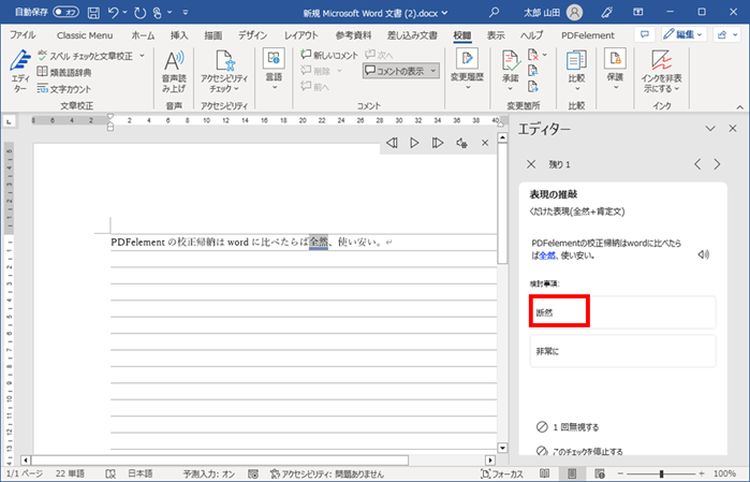
# Wordの校閲機能を使用するには、まずWordを起動し、文書を開く必要があります。次に、[ホーム]タブをクリックし、[校閲]グループ内で、[校閲]ボタンをクリックします。これにより、校閲機能が起動し、文書内の誤字や文法的な誤りを自動的に検出します。
校閲機能は、文書内の各センテンスを分析し、誤字や文法的な誤りを検出します。検出されたエラーは、文書内で赤い波線で表示されます。さらに、校閲機能は、エラーの修正方法を提案し、ユーザーが修正を適用することができます。
校閲機能の基本的な使い方は非常に簡単ですが、設定を変更することで、より詳細な校閲を行うことができます。例えば、フィルタリングを使用して特定の種類のエラーを検出できるようにすることができます。また、エクスポート機能を使用して、エラーの一覧を別のファイルに出力できるようにすることができます。
校閲機能の設定方法
# Wordの校閲機能を使用するには、まずWordを起動し、文書を開く必要があります。次に、[ホーム]タブをクリックし、[校閲]グループ内で、[校閲]ボタンをクリックします。これにより、校閲機能が起動し、文書内の誤字や文法的な誤りを自動的に検出します。
校閲機能の設定を変更するには、[校閲]ボタンをクリックした後、[校閲オプション]を選択します。これにより、校閲機能の設定画面が表示され、フィルタリングを使用して特定の種類のエラーを検出できるようにすることができます。たとえば、文法的な誤りだけを検出したい場合は、[文法]チェックボックスをオンにします。
また、校閲機能の設定画面では、エラーの表示方法も変更することができます。たとえば、エラーを下線で表示したい場合は、[下線]オプションを選択します。さらに、エクスポート機能を使用して、エラーの一覧を別のファイルに出力できるようにすることもできます。これにより、エラーを簡単に管理し、修正することができます。
校閲機能のフィルタリングとエクスポート
# Wordの校閲機能は、文章の誤字や文法的な誤りを自動的に訂正する便利なツールですが、校閲機能のフィルタリングを使用することで、特定の種類のエラーを検出できるようにすることができます。たとえば、文法的な誤りだけを検出したい場合、フィルタリングを使用して、スペルミスや句読点のエラーを除外することができます。
フィルタリングを使用するには、Wordを起動し、[ホーム]タブをクリックし、[校閲]グループ内で、[校閲]ボタンをクリックします。次に、[校閲オプション]をクリックし、[フィルタリング]タブを選択します。ここで、検出したいエラーの種類を選択し、[OK]ボタンをクリックします。
また、エクスポート機能を使用して、エラーの一覧を別のファイルに出力できるようにすることができます。これは、文章の校閲結果を共有したい場合や、エラーの一覧を保存したい場合に便利です。エクスポート機能を使用するには、[校閲]ボタンをクリックし、[エクスポート]を選択します。次に、エラーの一覧を保存するファイルの形式を選択し、[保存]ボタンをクリックします。
校閲機能の活用例
# Wordの校閲機能は、文章の品質を向上させるために非常に役立つツールです。校閲機能を使用することで、文章の誤字や文法的な誤りを自動的に検出して訂正することができます。たとえば、文章を書きながら校閲機能を実行すると、誤字や文法的な誤りを即座に修正することができます。
校閲機能の活用例として、文章の最終的なチェックに使用することが挙げられます。文章を完成させた後、校閲機能を実行して、誤字や文法的な誤りを最終的に確認することができます。また、校閲機能を使用して、文章のスタイルやフォーマットを統一することもできます。
さらに、校閲機能を使用して、文章の読みやすさを向上させることもできます。たとえば、文章の長さや複雑さを分析して、読み手にとって分かりやすい文章を作成することができます。校閲機能を効果的に活用することで、文章の品質を大幅に向上させることができます。
まとめ
Wordの校閲機能は、文章の誤字や文法的な誤りを自動的に訂正する便利なツールです。この機能を効果的に使うことで、文章の品質を向上させることができます。校閲機能の基本的な使い方は、Wordを起動し、[ホーム]タブをクリックし、[校閲]グループ内で、[校閲]ボタンをクリックすることです。
校閲機能の設定を変更することができ、フィルタリングを使用して特定の種類のエラーを検出できるようにすることができます。たとえば、文法的なエラーだけを検出したい場合は、フィルタリングを使用して文法的なエラーを検出するように設定することができます。また、エクスポート機能を使用して、エラーの一覧を別のファイルに出力できるようにすることができます。
このように、Wordの校閲機能は、文章の品質を向上させるために非常に便利なツールです。使い方と設定を理解することで、より効果的に使用することができます。
# を使用して、校閲機能の設定を保存することもできます。保存した設定は、後で使用することができます。
まとめ
Wordの校閲機能は、文章の品質を向上させるために非常に便利なツールです。基本的な使い方と設定を理解することで、より効果的に使用することができます。
よくある質問
Wordの校閲機能とは何ですか?
Wordの校閲機能とは、文書の校正や校閲作業を支援する機能です。この機能を使用すると、文書内のスペルミスや文法エラーを自動的に検出して修正することができます。また、文書のスタイルやフォーマットをチェックすることもできます。校閲機能は、文書の品質を向上させるために非常に役立ちます。
Wordの校閲機能を有効にする方法は?
Wordの校閲機能を有効にするには、「校閲」タブに移動し、「校閲のオプション」をクリックします。次に、「自動校閲」を選択し、「OK」をクリックします。これで、文書内のスペルミスや文法エラーが自動的に検出されます。また、「校閲のオプション」から、校閲の設定をカスタマイズすることもできます。
Wordの校閲機能でスペルミスを修正する方法は?
Wordの校閲機能でスペルミスを修正するには、「校閲」タブに移動し、「スペルと文法のチェック」をクリックします。次に、スペルミスが検出された単語を選択し、「修正」をクリックします。また、「置換」をクリックして、スペルミスを自動的に修正することもできます。
Wordの校閲機能で文書のスタイルをチェックする方法は?
Wordの校閲機能で文書のスタイルをチェックするには、「校閲」タブに移動し、「スタイルのチェック」をクリックします。次に、文書内のスタイルがチェックされ、「スタイルの提案」が表示されます。また、「スタイルのオプション」から、スタイルの設定をカスタマイズすることもできます。
コメントを残す
コメントを投稿するにはログインしてください。
関連ブログ記事