
Wordで数字を横書きにする方法:縦書き文書対応の設定方法

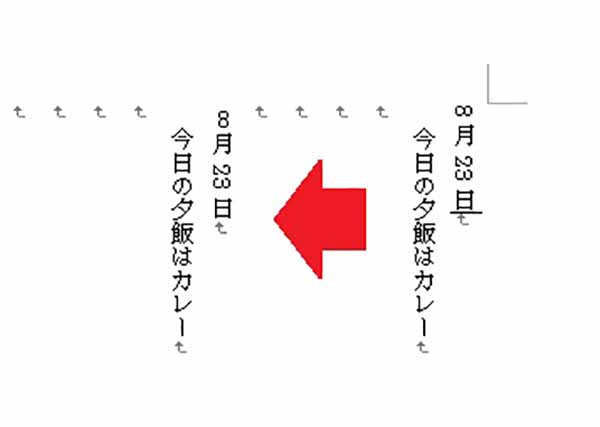
# Wordで数字を横書きにする方法について解説します。この記事では、Wordで縦書き文書を作成する際に、数字を横書きにする方法を紹介します。縦書き文書で数字を横書きにする方法は、文書のレイアウトやデザインに応じてさまざまな方法があります。この記事では、Wordの基本的な機能を利用して数字を横書きにする方法を解説します。
Wordで数字を横書きにする方法は、文書全体を横書きにする場合と、縦書き文書の一部にだけ数字を横書きにする場合に分けられます。文書全体を横書きにする場合は、ページレイアウトの設定を変更することで実現できます。一方、縦書き文書の一部にだけ数字を横書きにする場合は、段落やフォントの設定を変更することで実現できます。
この記事では、Wordで数字を横書きにする方法を詳しく解説します。具体的には、ページレイアウトの設定方法、段落とフォントの設定方法、縦書き文書で数字を横書きにする際の注意点などについて説明します。Wordで数字を横書きにする方法をマスターすることで、より効果的な文書を作成することができます。
Wordで数字を横書きにする方法の概要
Wordで数字を横書きにする方法は、文書全体を横書きにする場合と、縦書き文書の一部にだけ数字を横書きにする場合の2つのシナリオがあります。文書全体を横書きにする場合は、# ページレイアウトの設定を変更することで実現できます。具体的には、「ページレイアウト」タブの「向き」で「横向き」を選択することで、文書全体が横書きになります。
一方、縦書き文書の一部にだけ数字を横書きにする場合は、# 書式の設定を変更することで実現できます。具体的には、「書式」タブの「段落」で「文字方向」を「横書き」に設定することで、指定した範囲内の数字が横書きになります。また、「書式」タブの「フォント」で「上下反転」を選択することで、数字を横書きにすることもできます。
ただし、Wordで数字を横書きにする際には、数字だけでなく、その範囲内のすべての文字が横書きになる場合があることや、数字の書体によっては見づらくなる場合があることに注意する必要があります。
文書全体を横書きにする方法
文書全体を横書きにする場合、Wordの「ページレイアウト」タブの「向き」で「横向き」を選択すれば、数字も横書きになります。この方法は、文書全体を横書きにする必要がある場合に便利です。ただし、縦書き文書の一部にだけ数字を横書きにしたい場合は、この方法は適していません。
文書全体を横書きにするには、Wordの「ページレイアウト」タブを開き、「向き」セクションで「横向き」を選択します。これにより、文書全体が横書きになり、数字も横書きになります。この方法は、文書のレイアウトを変更する必要がある場合に便利です。
文書全体を横書きにする場合、# ページレイアウト タブの設定を変更する必要があります。この設定を変更すると、文書全体のレイアウトが変更され、数字も横書きになります。
縦書き文書の一部にだけ数字を横書きにする方法
# Wordで数字を横書きにする方法はいくつかありますが、縦書き文書の一部にだけ数字を横書きにする場合には、特定の設定が必要です。まず、「書式」タブの「段落」で「文字方向」を「横書き」に設定する方法があります。この方法では、選択した範囲内のすべての文字が横書きになります。
ただし、数字だけを横書きにしたい場合は、「書式」タブの「フォント」で「上下反転」を選択する方法もあります。この方法では、数字の書体が変わり、縦書き文書の中で横書きの数字を表示することができます。ただし、数字の書体によっては見づらくなる場合があることに注意してください。
また、縦書き文書で数字だけを横書きにする場合には、文書全体のレイアウトに影響を与えないようにする必要があります。したがって、数字を横書きにする範囲を選択し、「書式」タブの「段落」で「文字方向」を「横書き」に設定するか、「書式」タブの「フォント」で「上下反転」を選択することで、縦書き文書の一部にだけ数字を横書きにすることができます。
書式タブを使用した数字の横書き設定
# Wordで数字を横書きにする方法は、書式タブを使用することで実現できます。縦書き文書の一部にだけ数字を横書きにしたい場合は、書式タブの「段落」で「文字方向」を「横書き」に設定することで、数字を横書きにすることができます。この方法は、数字だけでなく、その範囲内のすべての文字が横書きになるため、注意が必要です。
書式タブの「段落」で「文字方向」を「横書き」に設定するには、まず文書内の数字を選択します。次に、Wordのメニューバーから「ホーム」タブを選択し、「書式」タブをクリックします。「書式」タブの「段落」グループで、「文字方向」をクリックし、「横書き」を選択します。これで、選択した数字が横書きになります。
また、書式タブの「フォント」で「上下反転」を選択することで、数字を横書きにすることもできます。この方法は、数字の書体によっては見づらくなる場合があるため、注意が必要です。
縦書き文書で数字だけを横書きにする注意点
縦書き文書で数字だけを横書きにする場合、注意点がいくつかあります。まず、Wordで数字を横書きにする際には、数字だけでなく、その範囲内のすべての文字が横書きになる場合があります。これは、Wordのデフォルトの設定によるもので、数字を横書きにする際には、周囲の文字も横書きになる可能性があることを意識する必要があります。
また、数字の書体によっては、横書きにしたときに見づらくなる場合があります。特に、縦書き用のフォントを使用している場合、数字を横書きにすると、文字の形が崩れて見づらくなることがあります。したがって、縦書き文書で数字だけを横書きにする場合は、数字の書体を慎重に選択する必要があります。
さらに、縦書き文書で数字だけを横書きにする場合、文書のレイアウトが崩れる可能性があります。特に、数字を横書きにすると、周囲の文字の位置がずれてしまうことがあります。したがって、縦書き文書で数字だけを横書きにする場合は、文書のレイアウトを慎重に調整する必要があります。
まとめ
Wordで数字を横書きにする方法はいくつかあります。文書全体を横書きにする場合は、「ページレイアウト」タブの「向き」で「横向き」を選択すれば、数字も横書きになります。しかし、縦書き文書の一部にだけ数字を横書きにしたい場合は、「書式」タブの「段落」で「文字方向」を「横書き」に設定します。また、「書式」タブの「フォント」で「上下反転」を選択することで、数字を横書きにすることもできます。
縦書き文書で数字だけを横書きにするには、「書式」タブの「段落」で「文字方向」を「横書き」に設定する方法や、「書式」タブの「フォント」で「上下反転」を選択する方法があります。ただし、Wordで数字を横書きにする際には、数字だけでなく、その範囲内のすべての文字が横書きになる場合があることや、数字の書体によっては見づらくなる場合があることに注意してください。
Wordのバージョンによっては、メニューの配置や名称が異なる場合があります。Wordで数字を横書きにする方法を調べる際には、使用しているWordのバージョンを確認し、対応する設定方法を探してください。
# を使用して、見出しを設定することで、文章の構造を明確にし、読み手にとって分かりやすい文章を書くことができます。ただし、この記事では、Wordで数字を横書きにする方法を紹介しています。
まとめ
Wordで数字を横書きにする方法はいくつかあります。縦書き文書で数字だけを横書きにするには、「書式」タブの「段落」で「文字方向」を「横書き」に設定する方法や、「書式」タブの「フォント」で「上下反転」を選択する方法があります。Wordで数字を横書きにする際には、数字だけでなく、その範囲内のすべての文字が横書きになる場合があることや、数字の書体によっては見づらくなる場合があることに注意してください。
よくある質問
Wordで数字を横書きにする方法は?
Wordで数字を横書きにする方法は、まず縦書き文書の設定を変更する必要があります。縦書き文書の場合、Wordのデフォルト設定では数字は縦書きで表示されます。数字を横書きにするには、「ホーム」タブの「フォント」グループにある「文字方向」ボタンをクリックし、「横書き」を選択します。また、「レイアウト」タブの「ページ設定」グループにある「文字方向」ボタンをクリックし、「横書き」を選択する方法もあります。
縦書き文書で数字を横書きにするにはどうすればよいですか?
縦書き文書で数字を横書きにするには、「ホーム」タブの「フォント」グループにある「文字方向」ボタンをクリックし、「横書き」を選択します。ただし、この方法では、文書全体の文字方向が変更されます。特定の部分だけを横書きにする場合は、「レイアウト」タブの「ページ設定」グループにある「文字方向」ボタンをクリックし、「横書き」を選択し、さらに「テキストの方向」オプションを選択して、特定の部分だけを横書きにすることができます。
Wordで数字を横書きにするショートカットキーはありますか?
Wordで数字を横書きにするショートカットキーは、「Ctrl + Shift + >」です。このショートカットキーを使用すると、選択したテキストの文字方向が変更されます。ただし、このショートカットキーは、文書全体の文字方向を変更する場合にのみ有効です。特定の部分だけを横書きにする場合は、「レイアウト」タブの「ページ設定」グループにある「文字方向」ボタンをクリックし、「横書き」を選択し、さらに「テキストの方向」オプションを選択する必要があります。
Wordで数字を横書きにした後、元に戻すにはどうすればよいですか?
Wordで数字を横書きにした後、元に戻すには、「ホーム」タブの「フォント」グループにある「文字方向」ボタンをクリックし、「縦書き」を選択します。また、「レイアウト」タブの「ページ設定」グループにある「文字方向」ボタンをクリックし、「縦書き」を選択する方法もあります。さらに、「Ctrl + Shift + <」のショートカットキーを使用して、選択したテキストの文字方向を元に戻すこともできます。
コメントを残す
コメントを投稿するにはログインしてください。
関連ブログ記事