
Wordで行間を調整する方法|行の間隔を広げたり狭めたりする手順

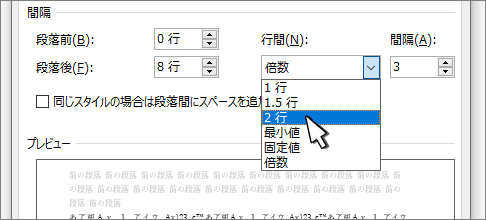
# Wordで行間を調整する方法について解説します。この記事では、Wordで行の間隔を広げたり狭めたりする手順を紹介します。行間を調整することで、文章の読みやすさや視覚的な印象を変えることができます。
Wordで行間を調整する方法には、段落の行間、行の高さ、行間の指定の3通りがあります。行間を広げるには、ホームタブの「段落グループ」の「行間」ボタンをクリックし、行間設定ダイアログボックスで行間を指定します。行間を狭めるには、同様の手順で行間を狭めたい値を入力します。
行間を調整することで、ドキュメントの見た目を改善し、文章の読みやすさを向上させることができます。この記事では、Wordで行間を調整する方法について詳しく解説します。
Wordで行間を調整する方法の種類
Wordで行間を調整する方法には、段落の行間、行の高さ、行間の指定の3通りがあります。# 行間を調整することで、文章の読みやすさや視覚的な印象を変えることができます。段落の行間は、段落全体の行間を調整する方法であり、行の高さは、行ごとの高さを調整する方法です。行間の指定は、行間を具体的な値で指定する方法です。
段落の行間を調整するには、ホームタブの「段落グループ」の「行間」ボタンをクリックし、行間設定ダイアログボックスで行間を指定します。行間を広げるには、行間設定ダイアログボックスで行間を広げたい値を入力します。行間を狭めるには、同様の手順で行間を狭めたい値を入力します。
行の高さを調整するには、行ごとの高さを調整する必要があります。行の高さを調整することで、行間を調整することができます。行間の指定は、行間を具体的な値で指定する方法であり、行間を調整することで、文章の読みやすさや視覚的な印象を変えることができます。
段落の行間を調整する方法
# Wordで行間を調整する際、段落の行間を調整する方法は非常に重要です。段落の行間を調整することで、文章の読みやすさや視覚的な印象を変えることができます。段落の行間を調整するには、ホームタブの「段落グループ」の「行間」ボタンをクリックし、行間設定ダイアログボックスで行間を指定します。
段落の行間を広げるには、行間設定ダイアログボックスで行間の値を大きくします。例えば、行間を1.5倍や2倍にすることで、文章の読みやすさを向上させることができます。逆に、行間を狭めるには、行間の値を小さくします。ただし、行間を狭めすぎると、文章が読みにくくなるので注意が必要です。
段落の行間を調整することで、ドキュメントの見た目を改善し、文章の読みやすさを向上させることができます。さらに、段落の行間を調整することで、文章の視覚的な印象を変えることもできます。例えば、重要な文章には行間を広げることで、読者の注意を引くことができます。
行の高さを調整する方法
# Wordで行の高さを調整する方法は、段落の行間設定ダイアログボックスから行うことができます。行の高さを調整することで、文章の読みやすさや視覚的な印象を変えることができます。行の高さを調整するには、ホームタブの「段落グループ」の「行間」ボタンをクリックし、行間設定ダイアログボックスで行の高さを指定します。
行の高さを指定する際には、行の高さの単位をポイントやセンチメートルなどから選択することができます。行の高さを広げるには、行の高さの値を大きくし、行の高さを狭めるには、行の高さの値を小さくします。行の高さを調整することで、ドキュメントの見た目を改善し、文章の読みやすさを向上させることができます。
また、行の高さを調整する際には、行の高さの最小値と最大値を指定することもできます。行の高さの最小値と最大値を指定することで、行の高さが一定の範囲内に収まるようにすることができます。行の高さを調整することで、文章の読みやすさや視覚的な印象を変えることができます。
行間の指定を調整する方法
# Wordで行間を調整する場合、行間の指定を調整する方法は非常に重要です。行間の指定とは、行と行の間の距離を指定することです。行間の指定を調整することで、文章の読みやすさや視覚的な印象を変えることができます。
行間の指定を調整するには、ホームタブの「段落グループ」の「行間」ボタンをクリックし、行間設定ダイアログボックスで行間を指定します。行間を広げるには、行間設定ダイアログボックスで行間の値を大きくします。行間を狭めるには、行間設定ダイアログボックスで行間の値を小さくします。
行間の指定を調整することで、ドキュメントの見た目を改善し、文章の読みやすさを向上させることができます。行間の指定は、選択範囲、段落、すべての段落に適用されます。したがって、行間の指定を調整する場合は、適用範囲を注意して選択する必要があります。
行間を広げたり狭めたりするショートカットキー
# Wordで行間を調整する際、ショートカットキーを使用することで、より効率的に作業を行うことができます。行間を広げたり狭めたりするショートカットキーは、Ctrl + 1、Ctrl + 2、Ctrl + 5の3通りがあります。Ctrl + 1を押すと、行間が1行に設定され、Ctrl + 2を押すと、行間が2行に設定されます。Ctrl + 5を押すと、行間が1.5行に設定されます。
これらのショートカットキーを使用することで、行間を素早く調整することができます。また、ショートカットキーを使用することで、行間を調整する作業がより直感的になり、作業効率が向上します。ただし、ショートカットキーを使用する際には、選択範囲や段落の設定に注意する必要があります。
ショートカットキーを使用することで、Wordで行間を調整する作業がより効率的になります。行間を広げたり狭めたりするショートカットキーを覚えておくことで、Wordでの作業がよりスムーズになります。
行間設定の適用範囲
# Wordで行間を調整する場合、行間設定の適用範囲を理解することが重要です。行間設定は、選択範囲、段落、またはすべての段落に適用されます。選択範囲に適用する場合、選択したテキストの行間のみが変更されます。段落に適用する場合、段落全体の行間が変更されます。すべての段落に適用する場合、文書内のすべての段落の行間が変更されます。
行間設定の適用範囲を選択するには、ホームタブの「段落グループ」の「行間」ボタンをクリックし、行間設定ダイアログボックスで適用範囲を選択します。選択範囲に適用する場合は、選択したテキストを右クリックし、「段落」メニューから「行間設定」を選択することもできます。
行間設定の適用範囲を理解することで、文書の見た目をより細かく制御することができます。例えば、見出しやタイトルにはより広い行間を設定し、本文には標準の行間を設定することができます。
まとめ
# Wordで行間を調整する方法について解説します。行間を広げたり狭めたりすることで、文章の読みやすさや視覚的な印象を変えることができます。行間を調整する方法には、段落の行間、行の高さ、行間の指定の3通りがあります。
行間を広げるには、ホームタブの「段落グループ」の「行間」ボタンをクリックし、行間設定ダイアログボックスで行間を指定します。行間を狭めるには、同様の手順で行間を狭めたい値を入力します。ショートカットキーとして、Ctrl + 1、Ctrl + 2、Ctrl + 5を使用することもできます。
行間設定は、選択範囲、段落、すべての段落に適用されます。行間を調整することで、ドキュメントの見た目を改善し、文章の読みやすさを向上させることができます。
まとめ
Wordで行間を調整する方法は、段落の行間、行の高さ、行間の指定の3通りがあります。行間を広げたり狭めたりすることで、文章の読みやすさや視覚的な印象を変えることができます。行間設定は、選択範囲、段落、すべての段落に適用されます。
よくある質問
Wordで行間を調整する方法は?
Wordで行間を調整する方法は、行間隔 を設定することです。行間隔を設定するには、まず行間隔の設定 したいテキストを選択します。次に、ホームタブ の 段落グループ で 行間隔 をクリックします。ここで、固定行間隔 または 倍行間隔 を選択し、必要な行間隔を設定します。行間隔を広げたり狭めたりすることで、文章の読みやすさを向上させることができます。
行間隔の単位は何ですか?
行間隔の単位は、ポイント です。1ポイントは、約0.35mmに相当します。行間隔を設定するときは、ポイント単位で指定します。たとえば、12ポイント の文字に対して 15ポイント の行間隔を設定すると、行間隔は12ポイントの文字の1.25倍になります。
行間隔を均等に設定する方法は?
行間隔を均等に設定するには、段落設定 を使用します。段落設定では、行間隔 のほか、行揃え や インデント も設定できます。行間隔を均等に設定するには、段落設定で 行間隔 を 固定行間隔 に設定し、必要な行間隔を指定します。
行間隔を設定しても反映されない場合の原因は?
行間隔を設定しても反映されない場合の原因は、段落スタイル による制約がある可能性があります。段落スタイルでは、行間隔 のほか、文字サイズ や フォント も設定できます。段落スタイルが設定されている場合、行間隔の設定が反映されないことがあります。行間隔を設定するには、段落スタイルを解除する必要があります。
コメントを残す
コメントを投稿するにはログインしてください。
関連ブログ記事