
iPadでExcelの基本操作をマスター!表計算ソフトの使い方

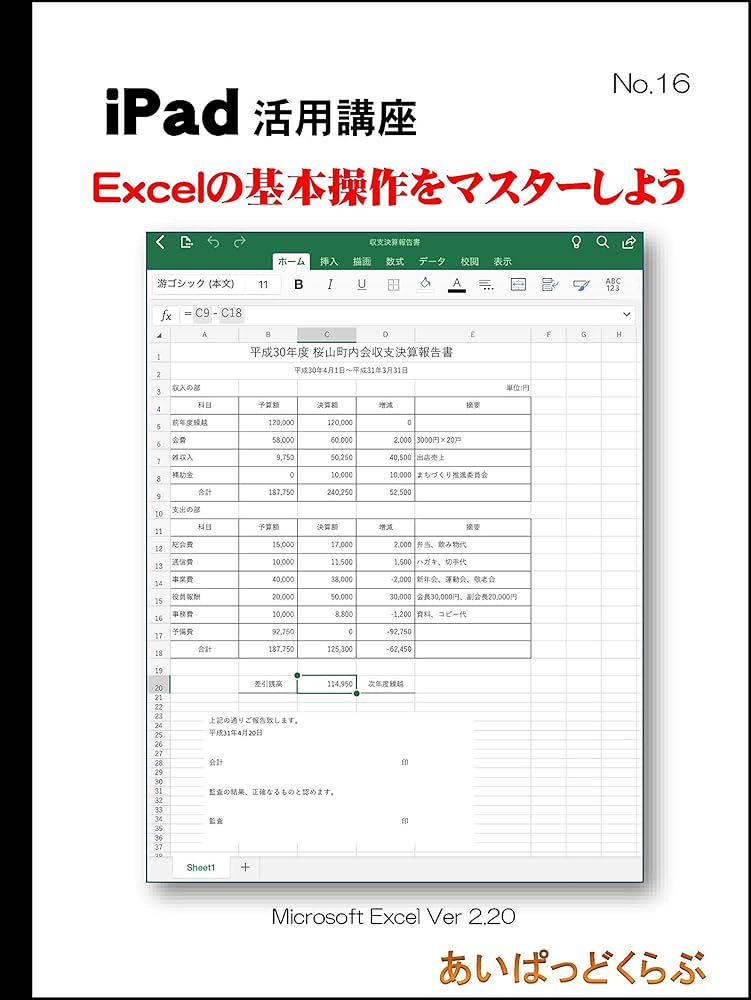
# iPadでExcelの基本操作をマスター!表計算ソフトの使い方
この記事では、iPadでExcelの基本操作をマスターする方法を解説します。Excelは表計算ソフトとして広く利用されており、iPadで使うことで、より便利にデータを管理できるようになります。ここでは、iPadでExcelを使うための基本的な操作方法を紹介し、Excelの基本操作をマスターするための第一歩を踏み出します。
iPadでExcelを使うことで、データの管理がより簡単になります。例えば、表計算ソフトとしての基本的な操作であるセルの操作、データの入力、セルの書式設定などをiPadで行うことができます。また、iPadのタッチ操作に対応しているため、直感的に操作を行うことができます。
この記事では、iPadでExcelの基本操作をマスターするための具体的な方法を解説します。Excelの基本操作をマスターすれば、表計算ソフトを使いこなすための第一歩を踏み出せます。
iPadでExcelを使うための基本操作
iPadでExcelを使うための基本操作を解説します。Excelの基本操作をマスターすれば、表計算ソフトを使いこなすための第一歩を踏み出せます。iPadでExcelを使うためには、まずMicrosoft Excelアプリをダウンロードする必要があります。アプリをダウンロードしたら、編集したいExcelファイルを開くだけです。
Excelアプリは、デスクトップ版Excelとほぼ同じ機能を備えているため、ほとんどの操作を問題なく行うことができます。新規ブックの作成は、Excelを起動すると自動的に新しいブックが作成されます。新しいブックを作成するには、画面上の「新規」ボタンをクリックします。ワークシートの操作は、ブックは複数のワークシートで構成されています。ワークシートを切り替えるには、画面下のシートタブをクリックします。
セルの操作は、セルはデータを入力するための基本単位です。セルを選択するには、セルをクリックします。選択したセルにデータを入力するには、キーボードを使用します。データを編集するには、セルをダブルクリックします。データの入力は、セルにデータを入力すると、自動的にデータの型が判定されます。数字、文字、日付、時刻など、様々なデータを入力できます。セルの書式設定を行うことで、データの表示方法を変更できます。フォント、フォントサイズ、文字色、セルの背景色などを変更できます。
新規ブックの作成とワークシートの操作
iPadでExcelを使うための基本操作を解説します。まず、# 新規ブックの作成から始めましょう。Excelを起動すると、自動的に新しいブックが作成されます。新しいブックを作成するには、画面上の「新規」ボタンをクリックします。このボタンをクリックすると、新しいブックが作成され、編集を開始できます。
次に、ワークシートの操作について説明します。ブックは複数のワークシートで構成されています。ワークシートを切り替えるには、画面下のシートタブをクリックします。新しいワークシートを追加するには、画面下の「+」ボタンをクリックします。このように、ワークシートを簡単に切り替えたり追加したりすることができます。
ワークシートの操作は、Excelを使いこなすための基本的なスキルです。ワークシートを切り替えることで、異なるデータを管理したり、複数のシートを使用してデータを整理したりすることができます。新しいワークシートを追加することで、データをさらに細分化したり、異なるデータを管理したりすることができます。
セルの操作とデータの入力
iPadでExcelを使う場合、セルの操作とデータの入力は基本的な操作です。セルはデータを入力するための基本単位であり、セルを選択するには、セルをクリックします。選択したセルにデータを入力するには、キーボードを使用します。データを編集するには、セルをダブルクリックします。
セルにデータを入力すると、自動的にデータの型が判定されます。数字、文字、日付、時刻など、様々なデータを入力できます。データを入力する際には、セルの書式設定も行うことができます。フォント、フォントサイズ、文字色、セルの背景色などを変更することで、データの表示方法を変更できます。
セルの操作とデータの入力は、Excelの基本操作の中でも重要な部分です。セルの操作に慣れることで、データの入力や編集を効率的に行うことができます。また、データの入力や編集を繰り返すことで、Excelの基本操作に慣れることができます。# を使用してセルを指定することもできます。
セルの書式設定とデータの表示
iPadでExcelを使う場合、セルの書式設定は非常に重要です。セルの書式設定を行うことで、データの表示方法を変更できます。例えば、セルのフォント、フォントサイズ、文字色、セルの背景色などを変更することができます。これにより、データをより見やすく、理解しやすくすることができます。
セルの書式設定を行うには、まずセルを選択する必要があります。セルを選択したら、画面上のツールバーから「ホーム」タブをクリックします。ここで、フォント、フォントサイズ、文字色、セルの背景色などを変更することができます。また、セルの書式設定を一括で行うこともできます。複数のセルを選択し、ツールバーから「ホーム」タブをクリックすると、選択したセルすべてに同じ書式設定を適用することができます。
セルの書式設定は、データの表示方法を変更するだけでなく、データの意味を伝えることもできます。例えば、赤字で表示されたデータは、重要なデータであることを示すことができます。また、緑色で表示されたデータは、正常なデータであることを示すことができます。したがって、セルの書式設定は、データを正確に理解するために非常に重要です。
iPadでExcelを使うメリット
iPadでExcelを使うことで、多くのメリットがあります。まず、iPadは携帯性が高く、どこでも簡単に持ち運ぶことができます。これにより、外出先や会議などでデータを編集したり、確認したりすることができます。また、iPadはタッチ操作に対応しているため、直感的に操作することができます。
さらに、iPadでExcelを使うことで、無料のアプリやクラウドストレージと連携することができます。例えば、Microsoft OneDriveやGoogle DriveなどのクラウドストレージにExcelファイルを保存することで、どこからでもアクセスすることができます。また、無料のアプリを使用することで、Excelファイルを編集するためのコストを削減することができます。
また、iPadでExcelを使うことで、場所を選ばずにデータにアクセスすることができます。例えば、会議室やカフェなどでデータを編集したり、確認したりすることができます。これにより、仕事の効率を高めることができます。
iPadでExcelのファイルを編集する方法
iPadでExcelのファイルを編集するには、Microsoft Excelアプリをダウンロードする必要があります。アプリをダウンロードしたら、編集したいExcelファイルを開くだけです。Excelアプリは、デスクトップ版Excelとほぼ同じ機能を備えているため、ほとんどの操作を問題なく行うことができます。
Excelアプリをダウンロードするには、App Storeにアクセスし、「Microsoft Excel」を検索します。検索結果からExcelアプリを選択し、「入手」をクリックしてダウンロードを開始します。ダウンロードが完了したら、Excelアプリを起動し、Microsoftアカウントでサインインします。
サインインが完了したら、編集したいExcelファイルを開くことができます。ファイルを開くには、Excelアプリのホーム画面から「ファイルを開く」を選択し、編集したいファイルを選択します。ファイルが開かれたら、必要な編集を行い、変更を保存します。保存されたファイルは、クラウドストレージに自動的に同期されます。
まとめ
iPadでExcelを使うための基本操作を解説します。Excelの基本操作をマスターすれば、表計算ソフトを使いこなすための第一歩を踏み出せます。iPadでExcelを使うことで、携帯性が高く、タッチ操作に対応しているため、場所を選ばずにデータにアクセスできます。
Excelを起動すると、自動的に新しいブックが作成されます。新しいブックを作成するには、画面上の「新規」ボタンをクリックします。ブックは複数のワークシートで構成されています。ワークシートを切り替えるには、画面下のシートタブをクリックします。新しいワークシートを追加するには、画面下の「+」ボタンをクリックします。
セルはデータを入力するための基本単位です。セルを選択するには、セルをクリックします。選択したセルにデータを入力するには、キーボードを使用します。データを編集するには、セルをダブルクリックします。セルにデータを入力すると、自動的にデータの型が判定されます。数字、文字、日付、時刻など、様々なデータを入力できます。
セルの書式設定を行うことで、データの表示方法を変更できます。フォント、フォントサイズ、文字色、セルの背景色などを変更できます。iPadでExcelを使うことで、無料のアプリやクラウドストレージと連携できるため、データの共有や管理が容易になります。
まとめ
iPadでExcelの基本操作をマスターすることで、表計算ソフトを使いこなすための第一歩を踏み出せます。iPadでExcelを使うことで、携帯性が高く、タッチ操作に対応しているため、場所を選ばずにデータにアクセスできます。Microsoft Excelアプリをダウンロードすることで、編集したいExcelファイルを開くことができます。
よくある質問
iPadでExcelを使用するにはどのような操作が必要ですか?
iPadでExcelを使用するには、まずExcelアプリをダウンロードしてインストールする必要があります。インストールが完了したら、Microsoftアカウントでサインインしてください。サインイン後、Excelのホーム画面が表示されます。ここから、新しいブックを作成したり、既存のブックを開いたりすることができます。タッチ操作でセルを選択したり、データを入力したりすることができます。また、Smart KeyboardやApple Pencilなどの外部デバイスを使用して、より効率的に作業することができます。
iPadのExcelで表を作成するにはどうすればよいですか?
iPadのExcelで表を作成するには、まずブックを作成する必要があります。ブックを作成したら、シートを追加して表を作成します。セルを選択して、データを入力します。データを入力したら、フォーマットを設定して表を整理します。表のスタイルを選択して、表のデザインを変更することもできます。また、条件付き書式を使用して、データに基づいてセルの色やフォントを変更することができます。
iPadのExcelでデータを分析するにはどうすればよいですか?
iPadのExcelでデータを分析するには、まずデータを選択する必要があります。データを選択したら、関数を使用してデータを分析します。SUMやAVERAGEなどの基本的な関数を使用して、データの合計や平均を計算することができます。また、グラフを作成して、データの傾向を視覚化することができます。グラフの種類を選択して、データに合ったグラフを選択することができます。
iPadのExcelでファイルを共有するにはどうすればよいですか?
iPadのExcelでファイルを共有するには、まずファイルを保存する必要があります。ファイルを保存したら、共有メニューを選択して共有方法を選択します。メールやメッセージなどの方法を使用して、ファイルを共有することができます。また、OneDriveやiCloudなどのクラウドストレージサービスを使用して、ファイルを共有することができます。アクセス許可を設定して、ファイルを共有する相手のアクセス権限を制限することができます。
コメントを残す
コメントを投稿するにはログインしてください。
関連ブログ記事