
無料で使えるMicrosoft Word Onlineの使い方と文書作成方法

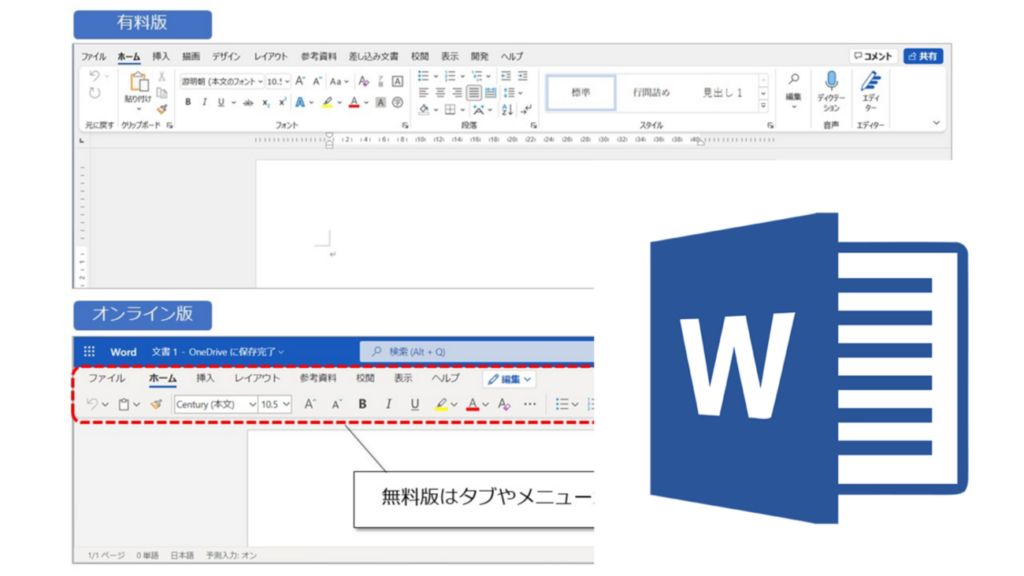
# 無料で使えるMicrosoft Word Onlineの使い方と文書作成方法
この記事では、無料で利用できるMicrosoft Word Onlineの使い方と文書作成方法について紹介します。Microsoft Word Onlineは、インターネットに接続している環境があればどこでも簡単に利用が可能なオンラインオフィスツールです。Microsoftアカウントを作成し、Microsoft Office Onlineにログインすることで、ブラウザ内でWordのインターフェースが表示されます。
Microsoft Word Onlineは、完全無料で提供されており、ユーザー登録や有料プランへの切り替えも不要です。文書テンプレートを利用することで、文書を作成することが迅速になります。また、共同作業のための機能も備えており、他のユーザーと共同で文書を編集することができます。文書はOneDriveに保存され、後でダウンロードすることも可能です。
この記事では、Microsoft Word Onlineの基本的な使い方から文書作成方法までを詳しく解説します。Microsoft Word Onlineを初めて利用する人でも、簡単に文書を作成できるようになることを目指しています。
Microsoft Word Onlineとは
# を除いたタイトルに沿って、Microsoft Word Onlineについて簡単に説明します。Microsoft Word Onlineは、Microsoftが提供する無料のオンラインオフィスツールの一つで、クラウドサービス上で動作します。ユーザーはインターネットに接続している環境があれば、どこでも簡単に利用が可能です。Microsoft Word Onlineは、ブラウザ内で動作するため、専用のソフトウェアをインストールする必要はありません。
Microsoft Word Onlineは、Microsoft Office Onlineの一部として提供されており、Microsoftアカウントを作成し、Microsoft Office Onlineにログインすることで利用が可能です。ログイン後、Wordを選択すると、ブラウザ内でWordのインターフェースが表示されます。文書テンプレートを利用することで、文書を作成することが迅速になります。また、共同作業のための機能も備えており、他のユーザーと共同で文書を編集することができます。
Microsoft Word Onlineは、完全無料で提供されており、ユーザー登録や有料プランへの切り替えも不要です。文書はOneDriveに保存され、後でダウンロードすることも可能です。Microsoft Word Onlineは、個人やビジネスユーザーにとって便利なツールの一つです。
Microsoft Word Onlineの使い方
Microsoft Word Onlineは、クラウドサービス上で動作する無料のオンラインオフィスツールです。インターネットに接続している環境があればどこでも簡単に利用が可能です。まず、Microsoftアカウントを作成し、Microsoft Office Onlineにログインする必要があります。ログイン後、Wordを選択すると、ブラウザ内でWordのインターフェースが表示されます。
このインターフェースは、デスクトップ版のMicrosoft Wordとほぼ同じ機能を備えており、文書の作成、編集、保存が可能です。文書テンプレートを利用することで、文書を作成することが迅速になります。また、共同作業のための機能も備えており、他のユーザーと共同で文書を編集することができます。
文書はOneDriveに保存され、後でダウンロードすることも可能です。Microsoft Word Onlineは、完全無料で提供されており、ユーザー登録や有料プランへの切り替えも不要です。
Microsoftアカウントの作成とログイン方法
Microsoftアカウントを作成することで、Microsoft Word Onlineを利用することができます。まず、Microsoftの公式ウェブサイトにアクセスし、アカウントの作成を選択します。必要な情報を入力し、アカウントの作成を完了すると、Microsoft Office Onlineにログインすることができます。
Microsoft Office Onlineにログインすると、利用可能なツールの一覧が表示されます。ここで、Wordを選択すると、ブラウザ内でWordのインターフェースが表示されます。Microsoft Word Onlineは、クラウドサービス上で動作するため、インターネットに接続している環境があればどこでも利用が可能です。
また、Microsoftアカウントを作成することで、OneDriveのストレージも利用することができます。OneDriveは、Microsoftが提供するクラウドストレージサービスで、文書やファイルを保存することができます。Microsoft Word Onlineで作成した文書は、自動的にOneDriveに保存され、後でダウンロードすることも可能です。
文書テンプレートの利用方法
文書テンプレートを利用することで、文書を作成することが迅速になります。Microsoft Word Onlineでは、多様なテンプレートが用意されており、ユーザーは必要に応じて選択することができます。テンプレートを選択すると、自動的に文書のレイアウトやフォーマットが設定され、ユーザーはその上で必要な情報を入力するだけで済みます。
テンプレートを利用するには、Microsoft Word Onlineのインターフェース上で「ファイル」メニューを開き、「新規作成」を選択します。その後、「テンプレート」タブを選択し、必要なテンプレートを選択します。テンプレートを選択すると、自動的に文書が作成され、ユーザーはその上で編集を開始できます。
テンプレートを利用することで、文書の作成時間を大幅に短縮することができます。また、テンプレートを利用することで、文書のレイアウトやフォーマットを統一することができ、よりプロフェッショナルな文書を作成することができます。
共同作業のための機能
共同作業のための機能は、Microsoft Word Onlineの重要な特徴の1つです。複数のユーザーが同時に同じ文書を編集することが可能で、チームワークや共同プロジェクトに非常に役立ちます。共同作業を行うには、編集権限を他のユーザーに付与する必要があります。編集権限を付与したユーザーは、文書を編集することができ、変更内容はリアルタイムで反映されます。
また、共同作業の際には、変更履歴を確認することができます。変更履歴を確認することで、文書の変更内容を追跡することができ、必要に応じて以前のバージョンに戻すことも可能です。共同作業のための機能は、Microsoft Word Onlineの有料版と同様に無料版でも利用可能です。
Microsoft Word Onlineの共同作業機能は、クラウドサービス上で動作するため、インターネットに接続している環境があればどこでも利用が可能です。複数のユーザーが同時に同じ文書を編集することが可能で、チームワークや共同プロジェクトに非常に役立ちます。
文書の保存とダウンロード方法
Microsoft Word Onlineで作成した文書は、自動的にOneDriveに保存されます。OneDriveは、Microsoftが提供するクラウドストレージサービスで、ユーザーは無料で一定の容量を利用できます。文書は、OneDrive上で編集履歴が保存されるため、過去のバージョンに戻すことも可能です。
文書をダウンロードするには、Word Onlineのインターフェース上でファイルメニューを選択し、ダウンロードをクリックします。ダウンロード形式は、Word形式(.docx)やPDF形式など、複数の形式から選択できます。ダウンロードした文書は、ローカル環境で編集や印刷が可能です。
また、Microsoft Word Onlineでは、文書を他のユーザーと共有することもできます。共有するには、Word Onlineのインターフェース上で共有ボタンをクリックし、共有先のユーザーを選択します。共有された文書は、他のユーザーが編集できるようになります。
まとめ
無料で使えるMicrosoft Word Onlineを利用して文書を作成する方法を紹介します。Microsoft Word Onlineは、クラウドサービス上で動作する無料のオンラインオフィスツールで、インターネットに接続している環境があればどこでも簡単に利用が可能です。
Microsoftアカウントを作成し、Microsoft Office OnlineにログインしてWordを選択すると、ブラウザ内でWordのインターフェースが表示されます。文書テンプレートを利用することで、文書を作成することが迅速になります。また、共同作業のための機能も備えており、他のユーザーと共同で文書を編集することができます。
文書はOneDriveに保存され、後でダウンロードすることも可能です。Microsoft Word Onlineは、完全無料で提供されており、ユーザー登録や有料プランへの切り替えも不要です。ブラウザとインターネット接続があれば、すぐに利用を開始できます。
まとめ
Microsoft Word Onlineは、無料で利用できるオンラインオフィスツールです。クラウドサービス上で動作し、ブラウザからアクセスできるため、どこでも簡単に利用できます。文書テンプレートや共同作業機能を利用することで、効率的に文書を作成することができます。
よくある質問
Microsoft Word Onlineを無料で使うにはどうすればいいですか?
Microsoft Word Onlineを無料で使うには、Microsoftアカウントを作成する必要があります。Microsoftアカウントを作成すると、Office Onlineのすべての機能を無料で利用できます。まず、Microsoftの公式ウェブサイトにアクセスし、「サインアップ」ボタンをクリックしてください。次に、必要な情報を入力し、「アカウントを作成」ボタンをクリックしてください。アカウントを作成すると、Microsoft Word Onlineを無料で利用できます。
Microsoft Word Onlineで文書を作成するにはどうすればいいですか?
Microsoft Word Onlineで文書を作成するには、まず「新しい文書」ボタンをクリックしてください。次に、文書のタイトルを入力し、「作成」ボタンをクリックしてください。文書を作成すると、ツールバーから様々な機能を利用できます。例えば、「フォント」や「文字サイズ」を変更したり、「画像」や「表」を挿入したりできます。また、「保存」ボタンをクリックして文書を保存できます。
Microsoft Word Onlineで文書を共有するにはどうすればいいですか?
Microsoft Word Onlineで文書を共有するには、まず「共有」ボタンをクリックしてください。次に、共有したい相手のメールアドレスを入力し、「共有」ボタンをクリックしてください。共有すると、相手は文書を編集したり閲覧したりできます。また、「アクセス許可」を設定して、相手が文書を編集できるかどうかを制限できます。
Microsoft Word Onlineで文書をPDFに変換するにはどうすればいいですか?
Microsoft Word Onlineで文書をPDFに変換するには、まず「ファイル」メニューをクリックしてください。次に、「ダウンロード」を選択し、「PDF」を選択してください。文書がPDFに変換され、ダウンロードされます。また、「印刷」ボタンをクリックして、文書をPDFに変換して印刷することもできます。
コメントを残す
コメントを投稿するにはログインしてください。
関連ブログ記事