
Wordで印刷を縮小する方法:5つのステップでページサイズに合わせる

# Wordで印刷を縮小する方法について解説します。この記事では、Wordでページサイズに合わせて印刷内容を調整する方法を紹介します。ページサイズに合わせて印刷内容を縮小する方法、印刷内容を調整してページサイズに収める方法など、Wordの印刷機能を活用するための詳しい解説を提供します。
Wordで文書を作成する際、ページサイズに合わせて印刷内容を調整することは非常に重要です。ページサイズが大きすぎると、印刷内容が小さくなりすぎて読みにくくなります。一方、ページサイズが小さすぎると、印刷内容が大きくなりすぎてページに収まりません。したがって、ページサイズに合わせて印刷内容を調整する方法を知っておくことは、Wordを使う上で非常に役立ちます。
この記事では、Wordでページサイズに合わせて印刷内容を調整する方法を詳しく解説します。具体的には、印刷のサイズを調整する方法、ページレイアウトを変更する方法、合字や行間を調整する方法などを紹介します。また、プリセットのサイズを使用する方法や、ページサイズを変更する方法も解説します。
Wordで印刷を縮小する方法の概要
# Wordで印刷を縮小する方法を紹介します。ページサイズに合わせて印刷内容を調整する方法、印刷内容を縮小してページサイズに収める方法など、詳しく解説します。Wordの印刷機能を活用することで、必要なページサイズに合わせて印刷内容を調整することができます。
Wordで印刷を縮小する方法は、主にページレイアウトの変更、印刷内容の縮小、プリセットのサイズの使用などがあります。これらの方法を使用することで、Wordで印刷を縮小することができます。また、ページサイズを変更する方法、縮小率を指定する方法、ヘッダーとフッターの設定を変更する方法もあります。
Wordの印刷機能を使用することで、必要なページサイズに合わせて印刷内容を調整することができます。印刷内容を縮小することで、ページサイズに収めることができます。また、プリセットのサイズを使用することで、簡単にページサイズに合わせて印刷内容を調整することができます。
ステップ1:印刷のサイズを調整する
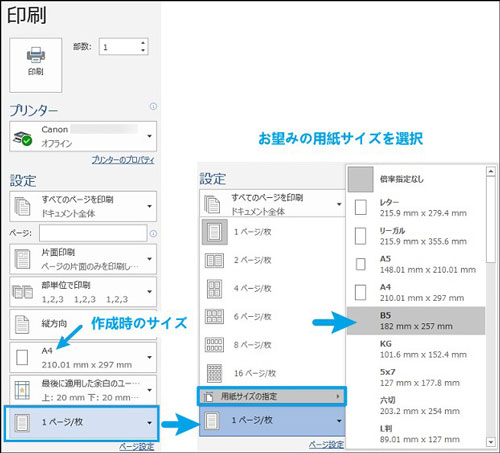
# Wordで印刷を縮小する方法を実現するためには、まず印刷のサイズを調整する必要があります。ファイルメニューから印刷を選択し、サイズタブで必要なサイズを選択または入力します。たとえば、A4サイズのページに印刷内容を収めるには、サイズタブでA4を選択します。必要に応じて、印刷の向きも選択できます。
印刷のサイズを調整することで、ページサイズに合わせて印刷内容を調整することができます。ただし、印刷内容が多すぎると、ページサイズに収まらない場合があります。その場合は、他の方法を使用して印刷内容を縮小する必要があります。
また、印刷のサイズを調整する際には、解像度も考慮する必要があります。解像度が低いと、印刷内容がぼやけてしまう場合があります。したがって、印刷のサイズを調整する際には、解像度も適切に設定する必要があります。
ステップ2:ページレイアウトを変更する
ページレイアウトを変更することで、印刷内容をページサイズに合わせることができます。Wordでは、レイアウトメニューからページ設定を選択し、ページレイアウトタブで必要なページレイアウトを選択することができます。たとえば、ページの向きを変更したり、余白を調整したりすることができます。
ページレイアウトを変更するには、まずレイアウトメニューを開きます。次に、ページ設定を選択し、ページレイアウトタブをクリックします。このタブでは、ページの向き、余白、ページサイズなどを調整することができます。必要な設定を選択または入力したら、OKボタンをクリックして変更を保存します。
ページレイアウトを変更することで、印刷内容をページサイズに合わせることができます。ただし、ページレイアウトを変更すると、印刷内容のレイアウトも変更されるため、注意が必要です。印刷内容のレイアウトを変更したくない場合は、他の方法を使用する必要があります。
ステップ3:合字や行間を調整する
# Wordで印刷を縮小する方法の3番目のステップは、合字や行間を調整することです。合字や行間を調整することで、印刷内容をよりコンパクトにまとめることができます。ホームメニューからフォントグループ内の合字を選択し、設定を変更します。たとえば、フォントサイズを小さくしたり、文字間隔を狭くしたりすることができます。
また、ホームメニューから段落グループ内の行間を選択し、設定を変更することもできます。行間を狭くすることで、印刷内容をよりコンパクトにまとめることができます。ただし、行間を狭くしすぎると、読みにくくなる可能性があるため、適切な行間を設定する必要があります。
合字や行間を調整することで、印刷内容をよりコンパクトにまとめることができますが、読みやすさを損なわないように注意する必要があります。印刷内容を縮小する際には、常に読みやすさを考慮する必要があります。
ステップ4:表やグラフを調整する
# Wordで印刷を縮小する方法の4番目のステップは、表やグラフを調整することです。表やグラフは、ページレイアウトに合わせてサイズを変更する必要があります。表やグラフを選択し、図をクリックしてサイズと位置を変更します。サイズを変更することで、表やグラフをページレイアウトに合わせることができます。また、位置を変更することで、表やグラフをページの任意の場所に配置することができます。
表やグラフを調整することで、ページレイアウトを整理することができます。また、ページサイズに合わせて表やグラフを縮小することで、印刷内容をページサイズに収めることができます。表やグラフを調整することは、Wordで印刷を縮小する方法の重要なステップです。
表やグラフを調整するには、Wordの図ツールを使用します。図ツールは、表やグラフを選択し、サイズと位置を変更することができます。また、図ツールは、表やグラフを回転したり、反転したりすることもできます。表やグラフを調整することで、ページレイアウトをカスタマイズすることができます。
ステップ5:プリセットのサイズを使用する
# Wordで印刷を縮小する方法を紹介する最後のステップは、プリセットのサイズを使用することです。プリセットのサイズを使用することで、ページサイズに合わせて印刷内容を調整することができます。プリセットのサイズは、Wordの標準サイズとして用意されており、一般的な用途に合わせて設定されています。
プリセットのサイズを使用するには、ファイルメニューから新規を選択し、プリセットのサイズを選択します。プリセットのサイズには、A4、A5、B5など、一般的なページサイズが用意されています。プリセットのサイズを選択することで、ページサイズに合わせて印刷内容を調整することができます。
プリセットのサイズを使用することで、印刷内容を簡単に調整することができます。また、プリセットのサイズはWordの標準サイズとして用意されているため、一般的な用途に合わせて設定されています。したがって、プリセットのサイズを使用することで、ページサイズに合わせて印刷内容を調整することができます。
ページサイズを変更する方法
ページサイズを変更する方法は、Wordで印刷を縮小する上で重要なステップです。ページサイズを変更することで、印刷内容を調整し、ページに収めることができます。ページサイズを変更するには、ファイルメニューから印刷を選択し、サイズタブで必要なサイズを選択または入力します。# ページサイズの種類は、A4、A3、B5など多数あります。
また、ページサイズを変更する際には、レイアウトも合わせて変更する必要があります。レイアウトメニューからページ設定を選択し、ページレイアウトタブで必要なページレイアウトを選択します。ページレイアウトには、縦書き、横書き、1カラム、2カラムなどがあります。ページレイアウトを変更することで、印刷内容をより効果的に配置することができます。
ページサイズとレイアウトを変更することで、印刷内容を調整し、ページに収めることができます。ただし、ページサイズとレイアウトを変更する際には、印刷内容のバランスを考慮する必要があります。印刷内容のバランスを考慮することで、より効果的な印刷物を作成することができます。
縮小率を指定する方法
# Wordで印刷を縮小する際、縮小率を指定する方法は非常に重要です。縮小率を指定することで、印刷内容をページサイズに合わせることができます。縮小率を指定する方法は、ファイルメニューから印刷を選択し、サイズタブで縮小率を入力することで実行できます。
縮小率を指定する際には、ページサイズと印刷内容のバランスを考慮する必要があります。縮小率が大きすぎると、印刷内容が小さすぎて読みにくくなります。一方、縮小率が小さすぎると、印刷内容がページサイズに収まらない可能性があります。したがって、縮小率を指定する際には、ページサイズと印刷内容のバランスを慎重に考慮する必要があります。
また、縮小率を指定する際には、印刷内容の解像度も考慮する必要があります。縮小率が大きすぎると、印刷内容の解像度が低下し、印刷品質が悪くなる可能性があります。したがって、縮小率を指定する際には、印刷内容の解像度も考慮する必要があります。
ヘッダーとフッターの設定を変更する方法
# ヘッダーとフッターの設定を変更する方法
Wordで印刷を縮小する際、ヘッダーとフッターの設定を変更する必要がある場合があります。ヘッダーとフッターは、ページの上部と下部に表示される情報で、ページ番号、日付、タイトルなどを含めることができます。ヘッダーとフッターの設定を変更するには、まず「挿入」メニューから「ヘッダーとフッター」を選択します。
次に、ヘッダーとフッターの設定を変更するためのダイアログボックスが表示されます。このダイアログボックスでは、ヘッダーとフッターのレイアウト、フォント、色などを変更することができます。また、ヘッダーとフッターに表示される情報を追加または削除することもできます。例えば、ページ番号を追加するには、「ページ番号」ボタンをクリックし、ページ番号の位置と形式を選択します。
ヘッダーとフッターの設定を変更した後、「OK」ボタンをクリックして変更を保存します。変更したヘッダーとフッターは、印刷プレビューで確認することができます。印刷プレビューでは、ページのレイアウトやフォントなどを確認することができます。ヘッダーとフッターの設定を変更することで、Wordで印刷を縮小する際に、ページのレイアウトをより細かく制御することができます。
まとめ
# Wordで印刷を縮小する方法を紹介します。ページサイズに合わせて印刷内容を調整する方法、印刷内容を縮小してページサイズに収める方法など、詳しく解説します。Wordの印刷機能を活用することで、必要なページサイズに合わせた印刷内容を作成することができます。
Wordで印刷を縮小する方法は、主にページレイアウトの変更と印刷内容の調整の2つの方法があります。ページレイアウトの変更では、ページのサイズや向きを変更することで、印刷内容を調整することができます。また、印刷内容の調整では、フォントサイズや行間の調整、表やグラフのサイズ変更など、さまざまな方法を使用することができます。
ページサイズに合わせて印刷内容を調整するには、ファイルメニューから印刷を選択し、サイズタブで必要なサイズを選択または入力します。また、レイアウトメニューからページ設定を選択し、ページレイアウトタブで必要なページレイアウトを選択することもできます。さらに、ホームメニューからフォントグループ内の合字を選択し、設定を変更することで、フォントサイズを調整することができます。
まとめ
Wordで印刷を縮小する方法は、ページレイアウトの変更と印刷内容の調整の2つの方法があります。ページサイズに合わせて印刷内容を調整するには、ファイルメニューから印刷を選択し、サイズタブで必要なサイズを選択または入力します。また、レイアウトメニューからページ設定を選択し、ページレイアウトタブで必要なページレイアウトを選択することもできます。
よくある質問
Wordで印刷を縮小する方法は?
Wordで印刷を縮小する方法は、ページ設定から行うことができます。まず、Wordのメニューから「ページ設定」を選択し、「ページサイズ」タブを開きます。ここで、縮小率を設定することができます。縮小率を設定することで、印刷物のサイズを小さくすることができます。また、ページの向きを設定することもできます。ページの向きを変えることで、印刷物のレイアウトを変更することができます。
ページサイズに合わせて印刷を縮小するにはどうすればよいですか?
ページサイズに合わせて印刷を縮小するには、ページサイズを設定する必要があります。Wordのメニューから「ページ設定」を選択し、「ページサイズ」タブを開きます。ここで、ページサイズを設定することができます。ページサイズを設定することで、印刷物のサイズをページサイズに合わせることができます。また、余白を設定することもできます。余白を設定することで、印刷物のレイアウトを調整することができます。
印刷を縮小すると文字サイズも縮小されますか?
印刷を縮小すると、文字サイズも縮小されます。ただし、文字サイズを固定することもできます。Wordのメニューから「ホーム」タブを開き、「文字サイズ」ボタンをクリックします。ここで、文字サイズを固定することができます。文字サイズを固定することで、印刷を縮小しても文字サイズが変わらないようにすることができます。
印刷を縮小した後、レイアウトが崩れてしまうのですが、どうすればよいですか?
印刷を縮小した後、レイアウトが崩れてしまう場合は、レイアウトの調整が必要です。Wordのメニューから「ホーム」タブを開き、「段落」グループの「レイアウトの調整」ボタンをクリックします。ここで、レイアウトの調整を行うことができます。レイアウトの調整を行うことで、印刷物のレイアウトを調整することができます。また、余白を調整することもできます。余白を調整することで、印刷物のレイアウトを調整することができます。
コメントを残す
コメントを投稿するにはログインしてください。
関連ブログ記事