
Wordでラベルを作成する方法 | 宛名ラベル・商品ラベル作成手順

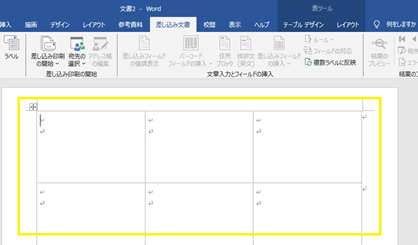
# Wordでラベルを作成する方法について解説します。この記事では、Wordを使用して宛名ラベルや商品ラベルを作成する手順を紹介します。Wordは、文書作成に広く使用されているソフトウェアであり、ラベル作成も簡単に実行できます。
ラベルを作成する際には、ラベル用紙のサイズや種類を選択し、必要な情報を入力する必要があります。また、フォントや色を適切に選択することで、ラベルの見た目を向上させることができます。この記事では、Wordでラベルを作成する方法をステップバイステップで解説します。
Wordでラベルを作成する方法をマスターすれば、宛名ラベルや商品ラベルを作成する際に時間と労力を節約できます。また、ラベルのデザインをカスタマイズすることで、オリジナリティを出すこともできます。この記事を読んで、Wordでラベルを作成する方法を学びましょう。
Wordでラベルを作成するための準備
Wordでラベルを作成するための準備として、まずWordを起動し、新規ドキュメントを作成する必要があります。# を使用してラベルを作成する手順を説明しますが、まずは新規ドキュメントを作成するところから始めましょう。新規ドキュメントを作成したら、「メールings」タブをクリックし、「ラベル」を選択します。ここで、ラベル用紙のサイズと種類を選択する必要があります。
ラベル用紙のサイズと種類を選択したら、「OK」をクリックします。次に、ラベル用のテンプレートを選択する必要があります。テンプレートを選択したら、「OK」をクリックします。ここで、ラベルに必要な情報を入力することができます。ラベルに必要な情報を入力したら、「印刷」をクリックしてラベルを印刷することができます。
ラベルを作成する際には、ラベル用紙の寸法を正確に指定する必要があります。また、ラベルに印刷する際は、ラベル用紙を印刷機に正しくセットする必要があります。フォントや色を適切に選択することで、ラベルの見た目を向上させることができます。
ラベル用紙のサイズと種類の選択
Wordでラベルを作成する際には、ラベル用紙のサイズと種類を正確に選択する必要があります。ラベル用紙のサイズは、一般的にA4サイズやレターサイズなどが用いられますが、ラベルの種類によって異なる場合もあります。たとえば、宛名ラベルや商品ラベルなど、用途に応じてラベル用紙のサイズを選択する必要があります。
ラベル用紙の種類も、印刷の際に重要な要素となります。一般的に、ラベル用紙は紙やフィルムなどで作成されており、ラベルの種類によって異なる素材が用いられます。たとえば、商品ラベルには耐水性のあるラベル用紙が用いられることが多く、宛名ラベルには紙や薄いフィルムが用いられることが多いです。
ラベル用紙のサイズと種類を選択する際には、Wordの「ラベル」機能を利用することができます。Wordの「ラベル」機能では、ラベル用紙のサイズと種類を選択するためのテンプレートが用意されており、ラベルを作成する際に便利な機能となっています。#ラベル用紙のサイズと種類を選択する際には、実際のラベル用紙の寸法を測定し、Wordの「ラベル」機能で指定する必要があります。
ラベルテンプレートの選択と設定
ラベルを作成する際には、ラベルテンプレートの選択が非常に重要です。Wordでは、さまざまなラベルテンプレートが用意されており、ラベル用紙のサイズや種類に合わせて選択することができます。ラベルテンプレートを選択するには、「メールings」タブをクリックし、「ラベル」を選択します。次に、ラベル用紙のサイズと種類を選択し、「OK」をクリックします。
ラベルテンプレートを選択したら、ラベルのレイアウトを設定する必要があります。ラベルのレイアウトには、フォント、色、余白などを設定することができます。# ラベルに印刷するテキストのフォントと色を選択し、余白を調整することで、ラベルの見た目を向上させることができます。また、ラベルの向きや位置も設定することができます。
ラベルテンプレートとレイアウトを設定したら、ラベルに必要な情報を入力することができます。ラベルに印刷するテキストや画像を入力し、レイアウトを調整することで、ラベルを作成することができます。ラベルを作成する際には、ラベル用紙の寸法を正確に指定し、ラベルに印刷する際は、ラベル用紙を印刷機に正しくセットする必要があります。
ラベルに情報を入力する方法
ラベルに情報を入力する際には、ラベル用紙のレイアウトを考慮する必要があります。# Wordのラベル機能では、ラベル用紙のサイズと種類を選択することで、ラベルに情報を入力するためのテンプレートを自動的に生成します。このテンプレートを使用して、ラベルに必要な情報を入力することができます。
ラベルに情報を入力する際には、フォントや色を適切に選択することで、ラベルの見た目を向上させることができます。例えば、宛名ラベルの場合、宛先の名前と住所を明確に表示するために、フォントサイズを大きくし、色を黒にすることができます。また、商品ラベルの場合、商品名と価格を目立つように表示するために、フォントサイズを大きくし、色を赤にすることができます。
ラベルに情報を入力する際には、ラベル用紙の寸法を正確に指定する必要があります。ラベル用紙の寸法を間違えると、ラベルに情報が正しく印刷されない可能性があります。したがって、ラベル用紙の寸法を確認し、Wordのラベル機能で正確に指定する必要があります。
ラベルの印刷と用紙のセット
ラベルの印刷と用紙のセットは、Wordでラベルを作成する際の重要なステップです。ラベル用紙を印刷機に正しくセットする必要があります。まず、ラベル用紙の寸法を確認し、印刷機の用紙サイズ設定を合わせます。次に、ラベル用紙を印刷機の給紙トレイにセットし、印刷機の設定を確認します。
印刷機の設定が完了したら、Wordで作成したラベルを印刷できます。#印刷ボタンをクリックすると、ラベルが印刷されます。印刷が完了したら、ラベル用紙を印刷機から取り出し、ラベルを切り離します。ラベルの切り離し方は、ラベル用紙の種類によって異なります。
ラベルの印刷と用紙のセットは、ラベルの品質に大きく影響します。ラベル用紙を正しくセットし、印刷機の設定を確認することで、きれいなラベルを作成できます。また、ラベルの切り離し方を間違えると、ラベルが損傷する可能性があります。
ラベルのデザインと見た目の向上
ラベルのデザインと見た目の向上は、Wordでラベルを作成する際の重要なステップです。ラベルのデザインは、ラベルの目的や対象者に応じて異なります。例えば、宛名ラベルであれば、シンプルで読みやすいデザインが適しています。一方、商品ラベルであれば、商品の特徴やブランドイメージを反映したデザインが効果的です。
ラベルの見た目を向上させるためには、フォントや色の選択が重要です。フォントは、読みやすさと美観のバランスを考慮して選択する必要があります。色は、ラベルの背景色やテキスト色を適切に選択することで、ラベルの見た目を向上させることができます。また、画像やグラフィックを追加することで、ラベルの見た目をさらに向上させることができます。
Wordでは、ラベルのデザインと見た目を向上させるためのさまざまな機能が用意されています。例えば、# フォントや色の選択、画像やグラフィックの追加、テキストの配置やサイズの調整などが可能です。これらの機能を活用することで、効果的なラベルを作成することができます。
まとめ
# Wordでラベルを作成する方法を紹介します。Wordは、文書作成に広く利用されているソフトウェアであり、ラベルを作成する機能も備わっています。ラベルを作成する際には、ラベル用紙の寸法を正確に指定し、ラベルに印刷する際は、ラベル用紙を印刷機に正しくセットする必要があります。
まず、Wordを起動し、新規ドキュメントを作成します。次に、「メールings」タブをクリックし、「ラベル」を選択します。ラベル用紙のサイズと種類を選択し、「OK」をクリックします。ラベル用のテンプレートを選択し、「OK」をクリックします。ラベルに必要な情報を入力し、「印刷」をクリックします。
ラベルを作成する際には、フォントや色を適切に選択することで、ラベルの見た目を向上させることができます。また、ラベルに画像を追加することも可能です。画像を追加するには、「挿入」タブをクリックし、「画像」を選択します。画像を選択し、「挿入」をクリックします。
ラベルを作成する方法は、非常に簡単です。Wordの機能を活用することで、ラベルを作成することができます。ラベルを作成する際には、ラベル用紙の寸法を正確に指定し、ラベルに印刷する際は、ラベル用紙を印刷機に正しくセットする必要があります。
まとめ
Wordでラベルを作成する方法を紹介しました。Wordの機能を活用することで、ラベルを作成することができます。ラベルを作成する際には、ラベル用紙の寸法を正確に指定し、ラベルに印刷する際は、ラベル用紙を印刷機に正しくセットする必要があります。
よくある質問
Wordでラベルを作成するにはどのような手順が必要ですか?
Wordでラベルを作成するには、まずラベルテンプレートを選択する必要があります。Wordには、宛名ラベルや商品ラベルなどのさまざまなラベルテンプレートが用意されています。テンプレートを選択したら、ラベルのレイアウトを設定し、必要な情報を入力します。次に、ラベルのデザインをカスタマイズし、印刷の設定を行います。最後に、ラベルを印刷し、必要に応じて切り取ります。
Wordでラベルを作成するにはどのような機能が必要ですか?
Wordでラベルを作成するには、テーブル機能やテキストボックス機能などの基本的な機能が必要です。また、ラベルのレイアウトを設定するには、ページレイアウト機能や段落設定機能が必要です。さらに、ラベルのデザインをカスタマイズするには、フォント機能や色機能が必要です。
ラベルを作成する際に注意すべき点は何ですか?
ラベルを作成する際には、ラベルのサイズやラベルのレイアウトに注意する必要があります。ラベルのサイズが大きすぎると、印刷時に問題が発生する可能性があります。また、ラベルのレイアウトが不適切だと、ラベルが読みにくくなったり、情報が正しく表示されなかったりする可能性があります。さらに、ラベルのデザインをカスタマイズする際には、色の選択やフォントの選択に注意する必要があります。
ラベルを作成した後はどうすればいいですか?
ラベルを作成した後は、印刷の設定を行う必要があります。印刷の設定では、紙のサイズや印刷の向きを設定する必要があります。さらに、ラベルを印刷した後は、必要に応じて切り取りを行う必要があります。切り取りは、ラベルを正確に切り取るために、カッターやはさみなどの工具を使用します。
コメントを残す
コメントを投稿するにはログインしてください。
関連ブログ記事