
Wordのインデント設定方法:段落スタイルとインデントの種類を解説

# Wordのインデント設定方法:段落スタイルとインデントの種類を解説
ワード文書を作成する際、インデントの設定は非常に重要です。インデントを正しく設定することで、文章の読みやすさと見栄えを大幅に改善することができます。この記事では、ワードのインデント設定方法について詳しく解説します。
ワードのインデント設定には、段落スタイルとインデントの種類の2つの重要な要素があります。段落スタイルは、文章のレイアウトとフォーマットを決定するもので、インデントの種類は、文章の行頭からの距離を決定するものです。この2つの要素を理解することで、ワード文書のインデントを効果的に設定することができます。
この記事では、ワードのインデント設定方法について詳しく解説し、段落スタイルとインデントの種類についても詳しく説明します。ワード文書を作成する際に役立つ情報を提供することを目指しています。
ワードのインデント設定方法
ワードのインデントを設定するには、段落のスタイル属性を追加し、「text-indent」プロパティを設定する必要があります。インデントには、通常のインデントとハングインデントの2種類があります。インデントの長さを指定する方法は、px、pt、cm、mm、inなどがあります。インデントは、書体サイズによって相対的に変化します。
ワードで段落の設定は、段落のスタイルを選択し、段落の間隔を設定し、段落のolineを変更することで行うことができます。段落のスタイルを選択することで、段落のフォント、サイズ、色などを設定することができます。また、段落の間隔を設定することで、段落と段落の間のスペースを調整することができます。
ワードのインデントを確認する方法は、「編集」メニューを開き、「パラグラフ」ボタンをクリックし、「インデントとスペーシング」タブを選択することで行うことができます。このタブでは、インデントの設定や段落の間隔の設定を行うことができます。また、インデントの種類を選択することで、通常のインデントやハングインデントを設定することができます。
段落スタイルとインデントの種類
# Wordのインデント設定方法を理解するには、段落スタイルとインデントの種類を知る必要があります。段落スタイルとは、段落のフォーマットを定義するもので、インデント、フォント、行間隔などを含みます。インデントの種類には、通常のインデントとハングインデントの2種類があります。
通常のインデントは、段落の最初の行にのみ適用されます。ハングインデントは、段落の2行目以降に適用されます。インデントの長さを指定する方法は、px、pt、cm、mm、inなどがあります。インデントは、書体サイズによって相対的に変化します。
段落スタイルを設定することで、インデントを含む段落のフォーマットを一括で管理することができます。ワードでは、段落スタイルを選択し、段落の間隔を設定し、段落のolineを変更することで、段落の設定を行うことができます。
インデントの長さを指定する方法
インデントの長さを指定する方法は、px、pt、cm、mm、inなどの単位を使用して行うことができます。インデントの長さを指定することで、段落のスタイルをより細かく設定することができます。たとえば、インデントの長さを20pxに設定すると、段落の最初の行が20pxだけ右に移動します。
インデントの長さを指定する方法は、書体サイズによって相対的に変化します。つまり、書体サイズが大きい場合、インデントの長さも大きくなります。したがって、インデントの長さを指定する際には、書体サイズとのバランスを考慮する必要があります。
ワードでインデントの長さを指定する方法は、「編集」メニューを開き、「パラグラフ」ボタンをクリックし、「インデントとスペーシング」タブを選択することで行うことができます。このタブでは、インデントの長さを指定するためのフィールドが用意されています。フィールドにインデントの長さを入力し、「OK」ボタンをクリックすると、インデントの長さが設定されます。
ワードで段落の設定方法
ワードで段落の設定を行うには、段落のスタイルを選択し、段落の間隔を設定し、段落のアウトラインを変更することで行うことができます。段落のスタイルを選択することで、段落のフォント、サイズ、色などを一括で設定することができます。また、段落の間隔を設定することで、段落と段落の間のスペースを調整することができます。
ワードの段落設定では、# 段落のスタイルを選択することで、段落のフォント、サイズ、色などを一括で設定することができます。段落のスタイルには、通常の段落スタイルのほか、見出しスタイル、箇条書きスタイルなどがあります。見出しスタイルを選択することで、段落を見出しとして表示することができます。
また、ワードの段落設定では、段落のアウトラインを変更することで、段落の形状を調整することができます。段落のアウトラインには、通常のアウトラインのほか、点線アウトライン、破線アウトラインなどがあります。点線アウトラインを選択することで、段落を点線で囲むことができます。
ワードのインデントを確認する方法
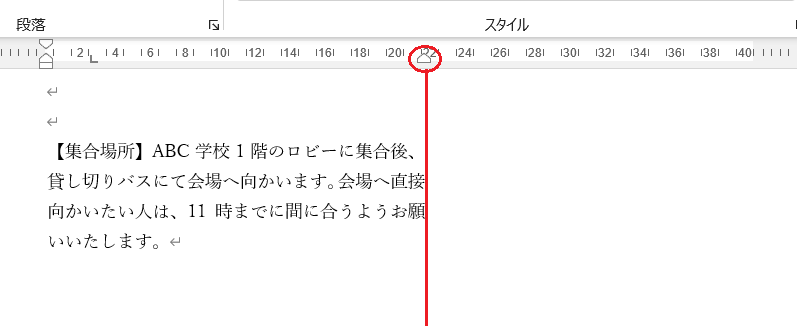
ワードのインデントを確認するには、# ワードの編集メニューを開き、「パラグラフ」ボタンをクリックする必要があります。これにより、「インデントとスペーシング」タブが表示されます。このタブでは、段落のインデント設定を確認することができます。
インデントの設定は、段落のスタイル属性を追加し、「text-indent」プロパティを設定することで行うことができます。インデントには、通常のインデントとハングインデントの2種類があります。インデントの長さを指定する方法は、px、pt、cm、mm、inなどがあります。インデントは、書体サイズによって相対的に変化します。
ワードで段落の設定は、段落のスタイルを選択し、段落の間隔を設定し、段落のolineを変更することで行うことができます。段落のスタイルを選択することで、インデントの設定を含む段落のフォーマットを一括で設定することができます。
まとめ
# Wordのインデント設定方法:段落スタイルとインデントの種類を解説
ワードのインデントを設定する方法は、段落のスタイル属性を追加し、「text-indent」プロパティを設定する必要があります。インデントには、通常のインデントとハングインデントの2種類があります。インデントの長さを指定する方法は、px、pt、cm、mm、inなどがあります。インデントは、書体サイズによって相対的に変化します。
ワードで段落の設定は、段落のスタイルを選択し、段落の間隔を設定し、段落のolineを変更することで行うことができます。段落のスタイルを選択することで、段落のフォント、サイズ、色などを設定することができます。また、段落の間隔を設定することで、段落と段落の間の距離を調整することができます。
ワードのインデントを確認する方法は、「編集」メニューを開き、「パラグラフ」ボタンをクリックし、「インデントとスペーシング」タブを選択することで行うことができます。この方法で、インデントの設定を確認し、必要に応じて変更することができます。
まとめ
ワードのインデント設定方法は、段落のスタイル属性を追加し、「text-indent」プロパティを設定する必要があります。インデントには、通常のインデントとハングインデントの2種類があります。ワードで段落の設定は、段落のスタイルを選択し、段落の間隔を設定し、段落のolineを変更することで行うことができます。
よくある質問
Wordのインデント設定方法を教えてください
Wordのインデント設定方法は、段落スタイルとインデントの種類によって異なります。段落スタイルには、標準スタイル、見出しスタイル、箇条書きスタイルなどがあります。インデントの種類には、左インデント、右インデント、中央インデント、ぶら下げインデントなどがあります。インデント設定を行うには、まず段落スタイルを選択し、次にインデントの種類を選択します。例えば、標準スタイルの段落に左インデントを設定するには、段落の左側の余白を設定する必要があります。
インデントの種類にはどのようなものがありますか
インデントの種類には、左インデント、右インデント、中央インデント、ぶら下げインデントなどがあります。左インデントは、段落の左側の余白を設定するもので、右インデントは段落の右側の余白を設定するものです。中央インデントは、段落の中央にインデントを設定するもので、ぶら下げインデントは、段落の最初の行にインデントを設定するものです。インデントの種類を選択することで、段落のレイアウトを自由に設定することができます。
段落スタイルとインデントの関係はどうなっていますか
段落スタイルとインデントは密接に関係しています。段落スタイルによって、インデントの種類と設定方法が異なります。例えば、見出しスタイルの段落には、左インデントが自動的に設定されます。一方、箇条書きスタイルの段落には、ぶら下げインデントが自動的に設定されます。段落スタイルを選択することで、インデントの種類と設定方法が決まるため、段落スタイルとインデントの関係を理解することが重要です。
インデント設定を変更する方法を教えてください
インデント設定を変更するには、段落スタイルを選択し、次にインデントの種類を選択します。例えば、標準スタイルの段落に左インデントを設定するには、段落の左側の余白を設定する必要があります。インデント設定を変更するには、段落設定ダイアログボックスを開き、インデントの種類と設定値を変更します。変更したインデント設定は、段落全体に適用されます。
コメントを残す
コメントを投稿するにはログインしてください。
関連ブログ記事