
Word文書内の移動をスムーズにするブックマーク機能の使い方

# Word文書内の移動をスムーズにするブックマーク機能の使い方
この記事では、マイクロソフトのワードで文書内の移動をスムーズにするブックマーク機能について説明します。長い文書を扱う際に、目的の場所に迅速に移動する方法を紹介します。
ブックマーク機能は、ワード文書内で特定の場所をマークし、後で簡単に戻ることができる機能です。この機能を使用することで、文書の編集や参照がより効率的になります。ブックマークには、イメージブックマークとテキストブックマークの2種類がありますが、この記事では主にテキストブックマークについて説明します。
ブックマーク機能は、ワードの基本的な機能の1つですが、使い方を知らないとその便利さを活かすことができません。この記事では、ブックマークの設定方法、使用方法、編集方法などを詳しく説明します。
ブックマーク機能の概要
# Word文書内の移動をスムーズにするブックマーク機能は、マイクロソフトのワードに搭載されている便利な機能です。この機能を使用することで、長い文書内でも迅速に目的の場所に移動できます。ブックマークには、イメージブックマークとテキストブックマークの2種類があります。イメージブックマークは、文書内の特定の画像や図表にブックマークを設定することができます。一方、テキストブックマークは、文書内の特定のテキストにブックマークを設定することができます。
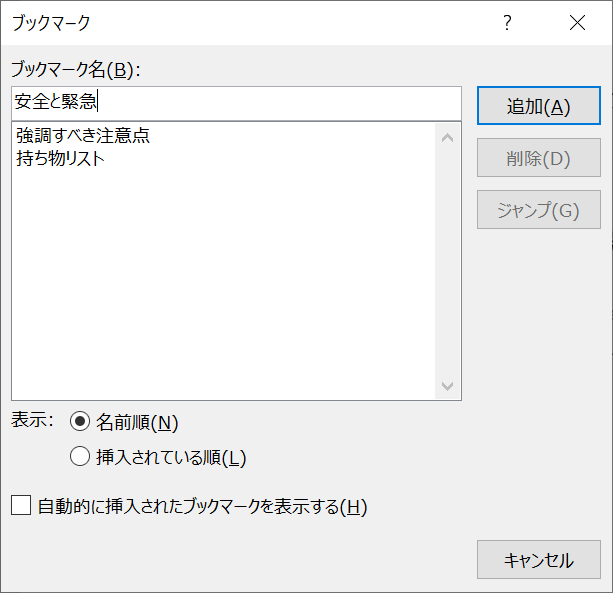
ブックマークを設定するには、目標の場所を選択し、「挿入」タブの「ブックマーク」というボタンをクリックします。すると、ブックマークの名前を入力するダイアログボックスが表示されます。ここで、ブックマークの名前を入力し、「追加」ボタンをクリックすると、ブックマークが設定されます。ブックマークを使用して文書内の移動方法は、ブックマークパネルの表示から設定したブックマーク名をクリックすることで、即座に目的の場所に移動できます。
また、キーボードショートカット「Ctrl + G」を使用することで、ブックマークパネルを表示し、ブックマーク名を入力することで目的の場所に移動できます。ブックマークは、作成後も編集や削除が可能です。ブックマークを編集するには、ブックマークパネルから編集したいブックマークを選択し、「編集」ボタンをクリックします。ブックマークを削除するには、ブックマークパネルから削除したいブックマークを選択し、「削除」ボタンをクリックします。
ブックマークの種類
マイクロソフトのワードには、文書内の移動をスムーズに行えるブックマーク機能があります。この機能を使用することで、長い文書内でも迅速に目的の場所に移動できます。ブックマークには、イメージブックマークとテキストブックマークの2種類があります。イメージブックマークは、文書内の特定の画像にブックマークを設定することができます。一方、テキストブックマークは、文書内の特定のテキストにブックマークを設定することができます。
ブックマークを設定するには、目標の場所を選択し、「挿入」タブの「ブックマーク」というボタンをクリックします。すると、ブックマークの名前を入力するダイアログボックスが表示されます。ここで、ブックマークの名前を入力し、「追加」をクリックすると、ブックマークが設定されます。ブックマークを使用して文書内の移動方法は、ブックマークパネルの表示から設定したブックマーク名をクリックすることで、即座に目的の場所に移動できます。
また、キーボードショートカット「Ctrl + G」を使用することで、ブックマークパネルを表示し、ブックマーク名を入力することで目的の場所に移動できます。ブックマークは、作成後も編集や削除が可能です。ブックマークを編集するには、ブックマークパネルから編集したいブックマークを選択し、「編集」をクリックします。ブックマークを削除するには、ブックマークパネルから削除したいブックマークを選択し、「削除」をクリックします。
ブックマークの設定方法
# Word文書内の移動をスムーズにするブックマーク機能を使用するには、まずブックマークを設定する必要があります。ブックマークを設定するには、目標の場所を選択し、「挿入」タブの「ブックマーク」というボタンをクリックします。すると、ブックマークの名前を入力するダイアログボックスが表示されます。ここで、ブックマークの名前を入力し、「追加」ボタンをクリックすると、ブックマークが設定されます。
ブックマークを設定する際には、イメージブックマークとテキストブックマークの2種類があります。イメージブックマークは、画像をブックマークとして設定することができます。テキストブックマークは、テキストをブックマークとして設定することができます。どちらの場合も、ブックマークを設定する手順は同じです。
ブックマークを設定したら、ブックマークパネルを表示することで、設定したブックマーク名をクリックすることで、即座に目的の場所に移動できます。また、キーボードショートカット「Ctrl + G」を使用することで、ブックマークパネルを表示し、ブックマーク名を入力することで目的の場所に移動できます。
ブックマークを使用した文書内の移動方法
# ワード文書内の移動をスムーズにするブックマーク機能は、文書内の特定の場所にブックマークを設定し、後でその場所に簡単に移動できる機能です。ブックマークを使用することで、長い文書内でも迅速に目的の場所に移動できます。
ブックマークを使用して文書内の移動方法は、ブックマークパネルの表示から設定したブックマーク名をクリックすることで、即座に目的の場所に移動できます。また、キーボードショートカット「Ctrl + G」を使用することで、ブックマークパネルを表示し、ブックマーク名を入力することで目的の場所に移動できます。
ブックマークは、作成後も編集や削除が可能です。ブックマークを編集するには、ブックマークパネルから編集したいブックマークを選択し、「編集」ボタンをクリックします。ブックマークを削除するには、ブックマークパネルから削除したいブックマークを選択し、「削除」ボタンをクリックします。
ブックマークの編集と削除
ブックマークの編集と削除は、ブックマークパネルから行うことができます。ブックマークパネルを開き、編集または削除したいブックマークを選択します。選択したブックマークの名前を変更することで、ブックマークの編集が可能です。また、ブックマークを削除する場合は、選択したブックマークを右クリックし、「ブックマークの削除」を選択することで削除できます。
ブックマークの編集と削除は、文書の内容に合わせて随時行うことができます。たとえば、文書の構成が変更された場合、ブックマークの位置を変更する必要があります。このような場合、ブックマークの編集機能を使用することで、文書内の移動をスムーズに行うことができます。
また、不要なブックマークを削除することで、ブックマークパネルを整理することができます。ブックマークパネルが整理されていると、目的のブックマークを迅速に見つけることができ、文書内の移動がよりスムーズになります。
まとめ
# Word文書内の移動をスムーズにするブックマーク機能の使い方
マイクロソフトのワードには、文書内の移動をスムーズに行えるブックマーク機能があります。この機能を使用することで、長い文書内でも迅速に目的の場所に移動できます。ブックマークには、イメージブックマークとテキストブックマークの2種類があります。ブックマークを設定するには、目標の場所を選択し、「挿入」タブの「ブックマーク」というボタンをクリックします。
ブックマークを使用して文書内の移動方法は、ブックマークパネルの表示から設定したブックマーク名をクリックすることで、即座に目的の場所に移動できます。また、キーボードショートカット「Ctrl + G」を使用することで、ブックマークパネルを表示し、ブックマーク名を入力することで目的の場所に移動できます。ブックマークは、作成後も編集や削除が可能です。
ブックマーク機能は、文書の編集や校正作業に役立ちます。例えば、長い文書内で特定の場所に頻繁に移動する必要がある場合、ブックマークを設定することで時間を節約できます。また、複数の人が共同で文書を編集する場合、ブックマークを使用することで、編集箇所を簡単に共有できます。
まとめ
ブックマーク機能は、Word文書内の移動をスムーズにする便利な機能です。ブックマークを設定することで、長い文書内でも迅速に目的の場所に移動できます。また、ブックマークは編集や削除が可能で、文書の編集や校正作業に役立ちます。
よくある質問
Word文書内の移動をスムーズにするブックマーク機能とは何ですか?
Word文書内の移動をスムーズにするブックマーク機能は、文書内の特定の位置にブックマークを設定し、後で簡単にその位置に移動できる機能です。この機能を使用すると、文書内の特定の部分を素早く見つけることができ、作業効率が向上します。ブックマーク機能は、文書の編集や校正を行う際に特に役立ちます。
ブックマーク機能を使用するにはどうすればよいですか?
ブックマーク機能を使用するには、まず文書内の特定の位置にブックマークを設定する必要があります。設定方法は、Wordのバージョンによって異なりますが、一般的には「挿入」メニューから「ブックマーク」を選択し、ブックマークの名前を入力して設定します。ブックマークを設定したら、文書内の任意の位置からブックマークに移動することができます。
ブックマーク機能の利点は何ですか?
ブックマーク機能の主な利点は、文書内の特定の位置に迅速に移動できることです。これにより、文書の編集や校正を行う際に時間を節約することができます。また、ブックマーク機能を使用すると、文書内の特定の部分を繰り返し参照することが容易になります。
ブックマーク機能はどのバージョンのWordで使用できますか?
ブックマーク機能は、Word 2007以降のバージョンで使用できます。ただし、Wordのバージョンによってブックマーク機能の設定方法や使用方法が異なる場合があります。使用しているWordのバージョンに応じて、ブックマーク機能の使用方法を確認する必要があります。
コメントを残す
コメントを投稿するにはログインしてください。
関連ブログ記事