
Wordの使い方を完全マスター!基本操作から応用テクニックまで解説

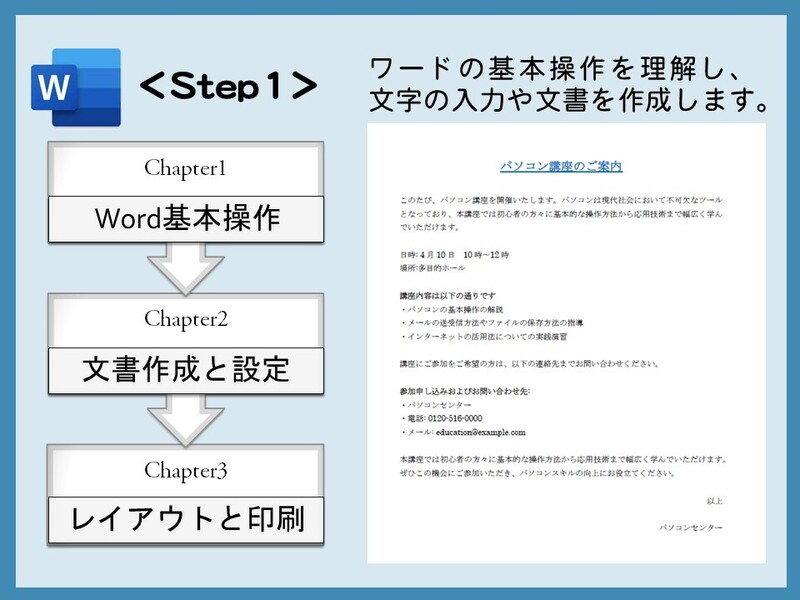
# Wordの使い方を完全マスター!基本操作から応用テクニックまで解説
この記事では、ワードの使い方をマスターするための基本操作から応用までを解説します。ワードは文書を作成するための基本的なツールですが、基本操作のみに頼っており、ワードの全機能を活用して作業の効率化や文書の見栄えを高める方法を知らない人も少なくありません。
ワードの基本操作には、ドキュメントの作成と編集、イメージとグラフの挿入、ページレイアウトの変更、表の作成と編集、印刷と共有などがあります。ワードの応用には、ショートカットの使用、テーブルの作成、図形やイラストの挿入などがあります。ワードの使い方をマスターすることで、作業の効率化や文書の見栄えを高めることができます。
この記事では、ワードの初心者から上級者まで、誰でもワードを効率的に使うことができるようになるための方法を紹介します。ワードの無料バージョンをダウンロードする方法や、ワードの無料トライアル版を利用する方法も紹介します。学生や教職員の場合は、Microsoft Office 365 Educationを利用することで、ワードを無料で利用できます。
ワードの基本操作をマスターする
ワードの基本操作をマスターすることは、文書を作成する上で非常に重要です。ワードは文書を作成するための基本的なツールですが、基本操作のみに頼っており、ワードの全機能を活用して作業の効率化や文書の見栄えを高める方法を知らない人も少なくありません。ワードの基本操作には、ドキュメントの作成と編集、イメージとグラフの挿入、ページレイアウトの変更、表の作成と編集、印刷と共有などがあります。
これらの基本操作をマスターすることで、ワードをより効率的に使うことができます。たとえば、ドキュメントの作成と編集をスムーズに行うことができ、イメージとグラフの挿入によって文書の見栄えを高めることができます。また、ページレイアウトの変更によって文書のレイアウトを自由に変更することができ、表の作成と編集によってデータを整理することができます。
ワードの基本操作をマスターすることで、ワードをより上手に使うことができます。ワードの基本操作は、ワードを使用する上で非常に重要な基礎です。# ワードの基本操作をマスターすることで、ワードをより効率的に使うことができます。
ワードの応用テクニックを活用する
ワードの基本操作をマスターした後、次のステップは応用テクニックを活用することです。ワードの応用テクニックを活用することで、文書の作成効率を高め、よりプロフェッショナルな文書を作成することができます。
ワードの応用テクニックには、# ショートカットの使用が含まれます。ショートカットを使用することで、ワードの操作をより速く、より効率的に行うことができます。たとえば、Ctrl+Sを押すことで、文書を自動的に保存することができます。また、Ctrl+Pを押すことで、文書を印刷することができます。
ワードの応用テクニックには、文書のデザインの見直しも含まれます。ワードには、さまざまなテンプレートとデザインのオプションが用意されており、文書の見栄えを高めることができます。また、ワードのグラフィックツールを使用することで、文書にグラフやイラストを挿入することができます。
ワードの応用テクニックを活用することで、文書の作成効率を高め、よりプロフェッショナルな文書を作成することができます。ワードの応用テクニックをマスターすることで、ワードをより効率的に使用することができます。
ワードのショートカットと便利な機能
ワードのショートカットと便利な機能を活用することで、作業の効率化や文書の見栄えを高めることができます。ワードには、# キーを使用したショートカットが多数用意されており、文書の編集や整理を迅速に行うことができます。たとえば、# キーを押しながら「1」を押すと、文書の見出しレベル1に設定されます。また、# キーを押しながら「b」を押すと、選択したテキストが太字になります。
ワードのショートカットを使用することで、文書の編集や整理を迅速に行うことができます。また、ワードには、テキストの整理やフォーマットを自動で行う機能も用意されています。たとえば、ワードの「スタイル」機能を使用することで、文書の見出しや段落のフォーマットを自動で設定できます。
ワードのショートカットと便利な機能を活用することで、作業の効率化や文書の見栄えを高めることができます。ワードのショートカットを使用することで、文書の編集や整理を迅速に行うことができます。また、ワードの便利な機能を使用することで、文書の整理やフォーマットを自動で行うことができます。
文書のデザインとレイアウトの見直し
文書のデザインとレイアウトの見直しは、ワードを使用する上で非常に重要なステップです。ワードでは、文書のデザインとレイアウトを簡単に変更することができます。例えば、# ヘッダーとフッター を追加することで、文書の見栄えを高めることができます。また、# フォントと色 を変更することで、文書の雰囲気を変えることができます。
ワードでは、文書のレイアウトを変更するためのさまざまなツールが用意されています。例えば、# テーブル を使用することで、データを整理することができます。また、# 図形とイラスト を挿入することで、文書の見栄えを高めることができます。さらに、# 画像 を挿入することで、文書の内容をより分かりやすくすることができます。
文書のデザインとレイアウトの見直しは、ワードを使用する上で非常に重要なステップです。ワードでは、文書のデザインとレイアウトを簡単に変更することができます。文書のデザインとレイアウトを変更することで、文書の見栄えを高め、読み手にとって分かりやすい文書を作成することができます。
マクロ機能の活用と自動化
# ワードのマクロ機能は、繰り返し行う作業を自動化するために非常に便利です。マクロ機能を使用することで、文書の作成や編集の作業を大幅に効率化することができます。たとえば、毎日同じ文書を作成する必要がある場合、マクロ機能を使用してその作業を自動化することができます。
マクロ機能を使用するには、まず「開発」タブを開き、「マクロ」ボタンをクリックします。次に、「マクロの記録」ボタンをクリックして、マクロの記録を開始します。マクロの記録中は、ワードがあなたの操作を記録し、自動化することができます。マクロの記録が完了したら、「マクロの停止」ボタンをクリックして、マクロの記録を停止します。
記録したマクロは、「マクロ」ダイアログボックスで管理することができます。マクロを編集したり、削除したりすることができます。また、マクロを他の文書に転送することもできます。マクロ機能を活用することで、ワードの作業を大幅に効率化することができます。
ワードの無料バージョンとトライアル版の利用
ワードの無料バージョンをダウンロードする方法や、ワードの無料トライアル版を利用する方法について解説します。ワードの無料バージョンは、Microsoft Office Onlineとして提供されており、ブラウザ上でワードを利用することができます。ただし、無料バージョンでは一部の機能が制限されているため、全機能を利用するには有料バージョンの購入が必要です。
ワードの無料トライアル版は、Microsoft Office 365のトライアル版として提供されており、1か月間無料で利用することができます。トライアル版では、ワードの全機能を利用することができますが、トライアル期間が終了すると自動的に有料バージョンに切り替わります。学生や教職員の場合は、#Microsoft Office 365 Educationを利用することで、ワードを無料で利用できます。
また、ワードの無料バージョンやトライアル版を利用する場合でも、ワードの基本操作や応用テクニックをマスターすることができます。ワードの無料バージョンやトライアル版を利用して、ワードの使い方を習得し、文書の作成や編集を効率的に行うことができます。
ワードの使い方を上達させるためのTips
# ワードの使い方を上達させるためのTipsを紹介します。ワードは文書を作成するための基本的なツールですが、基本操作のみに頼っており、ワードの全機能を活用して作業の効率化や文書の見栄えを高める方法を知らない人も少なくありません。ワードの使い方を上達させるためには、まず基本操作をマスターする必要があります。
ワードの基本操作には、ドキュメントの作成と編集、イメージとグラフの挿入、ページレイアウトの変更、表の作成と編集、印刷と共有などがあります。これらの基本操作をマスターすることで、ワードの使い方を上達させるための基礎を築くことができます。さらに、ショートカットの使用やテーブルの作成、図形やイラストの挿入など、ワードの応用機能を活用することで、作業の効率化や文書の見栄えを高めることができます。
ワードの使い方を上達させるためには、実践が重要です。実際にワードを使用して文書を作成し、基本操作や応用機能を試してみることで、ワードの使い方を上達させることができます。また、ワードの無料バージョンをダウンロードする方法や、ワードの無料トライアル版を利用する方法もあるため、気軽にワードを試してみることができます。
まとめ
# Wordの使い方を完全マスター!基本操作から応用テクニックまで解説
ワードは文書を作成するための基本的なツールですが、基本操作のみに頼っており、ワードの全機能を活用して作業の効率化や文書の見栄えを高める方法を知らない人も少なくありません。この記事では、ワードの基礎から始めて、便利なショートカットや文書のデザインの見直し、さらにはマクロ機能の活用まで、ワードの全機能をマスターするための方法を紹介しています。
ワードの基本操作には、ドキュメントの作成と編集、イメージとグラフの挿入、ページレイアウトの変更、表の作成と編集、印刷と共有などがあります。ワードの応用には、ショートカットの使用、テーブルの作成、図形やイラストの挿入などがあります。これらの機能を活用することで、ワードの初心者から上級者まで、誰でもワードを効率的に使うことができるようになります。
ワードの無料バージョンをダウンロードする方法や、ワードの無料トライアル版を利用する方法もあります。学生や教職員の場合は、Microsoft Office 365 Educationを利用することで、ワードを無料で利用できます。これらの方法を活用することで、ワードをより便利に使うことができるようになります。
まとめ
この記事では、ワードの使い方をマスターするための基本操作から応用までを解説しました。ワードの初心者から上級者まで、誰でもワードを効率的に使うことができるようになることを目指しています。ワードの全機能を活用することで、作業の効率化や文書の見栄えを高めることができるようになります。
よくある質問
Wordの基本操作をマスターするにはどうすればいいですか?
Wordの基本操作をマスターするには、まずメニューの使い方を理解する必要があります。Wordのメニューには、ファイル、編集、挿入、書式、などがあります。各メニューの機能を理解することで、文書を作成、編集することができます。また、ショートカットキーを覚えることも重要です。ショートカットキーを使用することで、作業効率を大幅に向上させることができます。さらに、文書の保存方法も理解する必要があります。文書を保存することで、作成した文書を後で使用することができます。
Wordで文書を編集するにはどうすればいいですか?
Wordで文書を編集するには、まず編集モードに切り替える必要があります。編集モードに切り替えることで、文書の内容を変更することができます。また、カーソルの使い方を理解する必要があります。カーソルを使用することで、文書の特定の部分を選択、編集することができます。さらに、フォントの変更、文字サイズの変更、色の変更など、文書の書式を変更することができます。
Wordで表を作成するにはどうすればいいですか?
Wordで表を作成するには、まず表の挿入機能を使用する必要があります。表の挿入機能を使用することで、表を文書に挿入することができます。また、表の編集機能を使用することで、表の内容を変更することができます。さらに、表の書式を変更することができます。表の書式を変更することで、表の見た目を変更することができます。
Wordで画像を挿入するにはどうすればいいですか?
Wordで画像を挿入するには、まず画像の挿入機能を使用する必要があります。画像の挿入機能を使用することで、画像を文書に挿入することができます。また、画像の編集機能を使用することで、画像の内容を変更することができます。さらに、画像のサイズを変更することができます。画像のサイズを変更することで、画像の見た目を変更することができます。
コメントを残す
コメントを投稿するにはログインしてください。
関連ブログ記事