
Word 文字背景色の使い方:視覚効果を高める文字装飾の方法

# Word 文字背景色の使い方:視覚効果を高める文字装飾の方法について解説します。この記事では、Word 文字背景色の機能を使用して文章に視覚的な効果を加える方法を紹介します。文字背景色を設定することで、文章をより印象的にし、読み手に情報を伝える効果を高めることができます。
Word 文字背景色の機能は、文書の重要な部分を強調したり、読者が特定の情報に注意を配るように促したりするのに役立ちます。背景色を設定することで、文章の読みやすさを向上させ、読者が情報を理解しやすくすることができます。この記事では、Word 文字背景色の使い方について詳しく解説し、実際の使用例を紹介します。
また、文字背景色には標準色、テーマ色、カスタム色があり、選択した文字の背景色を変更する方法や文書全体の背景色を変更する方法についても解説します。文字背景色を変更する際には、文書の内容が読み取りにくくならないように注意する必要があります。この記事では、Word 文字背景色の使い方について詳しく解説し、読者が効果的に使用できるようにします。
文字背景色の効果と目的
文字背景色は、文章に視覚的な効果を加える方法の一つです。文書の重要な部分を強調したり、読者が特定の情報に注意を配るように促したりするのに役立ちます。背景色を設定することで、文章をより印象的にし、読み手に情報を伝える効果を高めることができます。
# 文字背景色を使用することで、文章の構造を明確にし、読者の理解を促進することができます。例えば、重要な情報を赤や黄色などの目立つ色で強調することで、読者がその情報に注意を配るように促すことができます。また、背景色を使用して、文章の各セクションを区別することもできます。
文字背景色を効果的に使用するには、文書の内容と目的を考慮する必要があります。背景色が読み取りにくくならないように、文字の色と背景色の組み合わせを注意深く選択する必要があります。また、背景色を過剰に使用すると、文章が混乱して読みにくくなる可能性があるため、適切なバランスを保つ必要があります。
背景色の種類と選択方法
Wordの文字背景色機能では、標準色、テーマ色、カスタム色の3種類の背景色を選択することができます。標準色はWordがあらかじめ用意している色で、テーマ色は文書のテーマに合わせた色を選択することができます。カスタム色は、ユーザーが任意の色を選択することができます。
背景色を選択するには、Wordのホームタブにある「フォント」グループの「背景色」ボタンをクリックします。すると、背景色の選択メニューが表示され、標準色、テーマ色、カスタム色のいずれかを選択することができます。選択した背景色は、選択した文字に適用されます。
# を使用して、背景色を指定することもできます。たとえば、<span style="background-color: #FF0000">赤色の背景</span> と記述すると、指定した文字列に赤色の背景が適用されます。この方法は、Markdown形式の文章で背景色を指定する場合に便利です。
文字背景色の設定方法
# Wordの文字背景色を設定するには、まず対象の文字を選択する必要があります。選択した文字に背景色を適用するには、ホームタブの「フォント」グループにある「文字背景色」ボタンをクリックします。ここで、標準色、テーマ色、カスタム色のいずれかを選択して、文字の背景色を変更することができます。
文字背景色を設定する際には、文書の内容が読み取りにくくならないように注意する必要があります。背景色と文字色の組み合わせが不適切だと、読者が情報を読み取ることが困難になる可能性があります。したがって、背景色を設定する前に、文書の内容と読者のニーズを考慮することが重要です。
また、Wordの文字背景色機能は、文書の重要な部分を強調するために使用することができます。例えば、重要な情報を伝える文章に背景色を設定することで、読者がその情報に注意を配るように促すことができます。背景色を効果的に使用することで、文章をより印象的にし、読み手に情報を伝える効果を高めることができます。
文書全体の背景色の変更方法
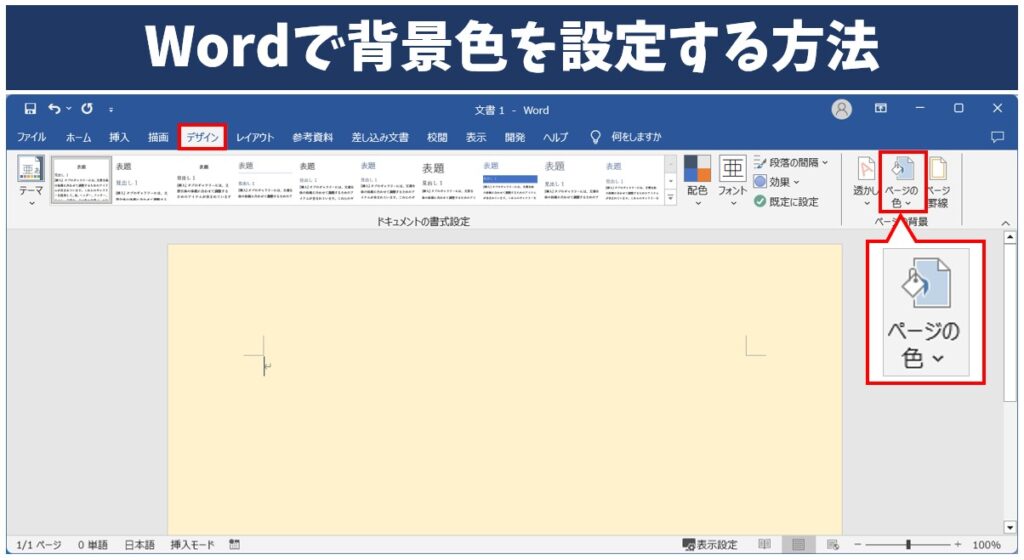
# 文書全体の背景色を変更するには、Wordの「ページレイアウト」タブを開き、「ページの背景」グループの「背景色」ボタンをクリックします。ここで、標準色、テーマ色、カスタム色から背景色を選択できます。選択した背景色は、文書全体に適用されます。
文書全体の背景色を変更する際には、文書の内容が読み取りにくくならないように注意する必要があります。特に、文字の色と背景色が近い場合、読み手にとって文字が見えにくくなります。したがって、背景色を変更する際には、文字の色とのバランスを考慮する必要があります。
また、文書全体の背景色を変更することで、文書の雰囲気を大きく変えることができます。例えば、明るい背景色を使用すると、文書が明るく活発な印象を与えます。一方、暗い背景色を使用すると、文書が落ち着いてシックな印象を与えます。背景色を効果的に使用することで、文書の視覚的な効果を高めることができます。
文字背景色の変更時の注意点
文字背景色を変更する際には、文書の内容が読み取りにくくならないように注意する必要があります。特に、背景色と文字色が近い場合、読み手にとって文字が見えにくくなります。したがって、背景色を変更する際には、文字色とのバランスを考慮する必要があります。
また、背景色を変更することで、文書の雰囲気を大きく変えることができます。例えば、明るい背景色を使用すると、文書が明るく活発な印象を与えます。一方、暗い背景色を使用すると、文書が重く厳粛な印象を与えます。したがって、背景色を変更する際には、文書の内容と目的を考慮する必要があります。
# を使用して、背景色を指定することもできます。ただし、この方法は、Markdown形式の文書では使用できない場合があります。したがって、文書の形式を確認する必要があります。
まとめ
# Word 文字背景色の使い方:視覚効果を高める文字装飾の方法
Wordの文字背景色機能は、文章に視覚的な効果を加える方法の一つです。文書の重要な部分を強調したり、読者が特定の情報に注意を配るように促したりするのに役立ちます。背景色を設定することで、文章をより印象的にし、読み手に情報を伝える効果を高めることができます。
文字背景色には標準色、テーマ色、カスタム色があります。選択した文字の背景色を変更する方法や文書全体の背景色を変更する方法があります。文字背景色を変更する際には、文書の内容が読み取りにくくならないように注意する必要があります。背景色と文字色の組み合わせを適切に選択することで、読み手にとって見やすい文章を作成することができます。
また、文字背景色を効果的に使用するには、文書のレイアウトやデザインを考慮する必要があります。背景色を使用することで、文書の構造を明確にし、読者が情報を理解しやすくなるようにすることができます。文字背景色を上手に使うことで、文章をより魅力的にし、読み手にとって印象的なものにすることができます。
まとめ
Wordの文字背景色機能は、文章に視覚的な効果を加える方法の一つです。背景色を設定することで、文章をより印象的にし、読み手に情報を伝える効果を高めることができます。文字背景色を効果的に使用するには、文書のレイアウトやデザインを考慮し、背景色と文字色の組み合わせを適切に選択する必要があります。
よくある質問
文字背景色とは何か?
文字背景色とは、文字やテキストの背景に色を付けることです。視覚効果を高めるために使用され、文字の読みやすさや見た目を向上させることができます。文字背景色は、ウェブサイト、ブログ、SNS、プレゼンテーションなど、さまざまな場面で使用されます。文字背景色を効果的に使用することで、読者の注意を引き付けたり、情報を強調したりすることができます。
文字背景色を設定する方法は?
文字背景色を設定する方法は、使用するツールやソフトウェアによって異なります。Microsoft WordやGoogle ドキュメントなどのワードプロセッサでは、文字背景色を設定するための機能が用意されています。通常、文字を選択し、ツールバーの「文字背景色」または「ハイライト」ボタンをクリックして、色を選択することで設定できます。また、CSSを使用してウェブページの文字背景色を設定することもできます。
文字背景色の使い方の注意点は?
文字背景色の使い方にはいくつかの注意点があります。まず、文字の読みやすさを確保するために、背景色と文字色のコントラストを十分に確保する必要があります。背景色が暗すぎると、文字が読みにくくなります。また、色覚異常のある人にとって、背景色と文字色が区別できない場合もあります。したがって、文字背景色を使用する際には、色の選択に十分に注意する必要があります。
文字背景色の効果的な使い方の例は?
文字背景色の効果的な使い方の例として、タイトルや見出しに背景色を付けることが挙げられます。これにより、読者の注意を引き付けることができます。また、重要な情報を強調するために背景色を使用することも効果的です。さらに、ブランドカラーを背景色として使用することで、ブランドのイメージを強化することもできます。
コメントを残す
コメントを投稿するにはログインしてください。
関連ブログ記事