
Word はがきで年賀状を作成:デザインから宛名印刷までの手順

# Word はがきで年賀状を作成:デザインから宛名印刷までの手順
この記事では、Microsoft Word を使って年賀状を作成する方法を紹介します。年賀状のデザインから宛名印刷まで、すべてのステップを詳しく解説します。Word はがきの便利な機能や、デザインをより見栄えのよいものにするヒントも紹介します。
Word はがきは、マイクロソフトのワードプロセッサ「Microsoft Word」を使って年賀状を作成できるソリューションです。自宅で手軽にオリジナルの年賀状を作成することができます。この記事では、Word はがきの使い方を詳しく解説し、年賀状作成のための便利な機能やヒントを紹介します。
年賀状を作成する際には、デザイン、テキストの入力、宛名印刷など、さまざまなステップがあります。この記事では、これらのステップを詳しく解説し、Word はがきの使い方をマスターするためのガイドを提供します。
年賀状のデザインを決める
年賀状のデザインを決める際には、受け取る相手の好みや関係性を考慮することが重要です。例えば、家族や友人への年賀状であれば、明るくカラフルなデザインが適しています。一方、ビジネス関係の相手への年賀状であれば、よりシンプルでフォーマルなデザインが適しています。
また、年賀状のデザインは、送る相手の年齢や性別も考慮する必要があります。例えば、子供への年賀状であれば、可愛らしいイラストやアニメキャラクターを使用することができます。一方、高齢者への年賀状であれば、よりシンプルで読みやすいデザインが適しています。
# 年賀状のデザインを決める際には、Word はがきのテンプレートを使用することもできます。Word はがきには、様々なデザインのテンプレートが用意されており、ユーザーはこれらのテンプレートを使用して、簡単にオリジナルの年賀状を作成することができます。
宛名と送信先を用意する
# 年賀状を作成する前に、宛名と送信先を用意する必要があります。宛名とは、年賀状を送る相手の名前や会社名などを指します。送信先は、年賀状を送る相手の住所です。宛名と送信先を用意することで、年賀状の宛名印刷がスムーズに進みます。
宛名と送信先を用意する際には、Microsoft Excelなどの表計算ソフトを使用すると便利です。宛名と送信先を表にまとめることで、後でWord はがきに取り込むことができます。また、宛名と送信先をテキストファイルに保存しておくと、後でWord はがきにインポートすることができます。
宛名と送信先を用意したら、Word はがきのテンプレートに取り込むことができます。Word はがきのテンプレートには、宛名と送信先を入力するフィールドが用意されています。フィールドに宛名と送信先を入力することで、年賀状の宛名印刷が可能になります。
Word はがきのテンプレートをダウンロードする
Word はがきのテンプレートをダウンロードするには、まずMicrosoft Wordを起動します。次に、「ファイル」メニューから「新規作成」を選択し、「テンプレートを検索」欄に「年賀状」と入力します。検索結果から、好みのテンプレートを選択し、「ダウンロード」ボタンをクリックしてテンプレートをダウンロードします。
ダウンロードしたテンプレートは、Microsoft Wordの「マイドキュメント」フォルダに保存されます。テンプレートをダウンロードしたら、Microsoft Wordで開きます。テンプレートには、年賀状のデザインやレイアウトがすでに設定されていますので、ユーザーはテキストや画像を入力するだけで、オリジナルの年賀状を作成できます。
テンプレートをダウンロードすることで、ユーザーは時間と労力を節約できます。テンプレートには、デザインやレイアウトがすでに設定されていますので、ユーザーはテキストや画像を入力するだけで済みます。また、テンプレートを使用することで、ユーザーはよりプロフェッショナルな年賀状を作成できます。
年賀状の内容を入力する
# 年賀状の内容を入力する際には、まずは年賀状のメッセージを決めます。年賀状のメッセージは、相手に伝えたい気持ちや、年末の感謝の気持ちを表す言葉を中心に構成します。メッセージはできるだけ短く簡潔にし、相手に伝わるように工夫することが重要です。
Word はがきでは、テキストの入力は簡単です。テンプレートに沿って、年賀状のメッセージを入力していきます。フォントや文字サイズ、色などを自由に選択することができ、年賀状のデザインをより個性的なものにすることができます。また、画像や図形を追加することも可能で、年賀状の内容をより視覚的に表現することができます。
年賀状の内容を入力する際には、相手のことを考慮することが重要です。相手の名前や敬称を正しく入力し、相手に適したメッセージを選択することが大切です。また、年賀状の内容を入力する際には、スペルや文法に注意することも重要です。相手に伝わるように、年賀状の内容を丁寧にチェックすることが必要です。
デザインをカスタマイズする
# Word はがきで年賀状を作成する際、デザインをカスタマイズすることは非常に重要です。デザインをカスタマイズすることで、年賀状に個性を出すことができ、受け取る人にとっても印象に残るものになります。
Word はがきでは、テンプレートを使用して年賀状のデザインを簡単にカスタマイズできます。テンプレートには、さまざまなデザインやレイアウトが用意されており、ユーザーは好みのテンプレートを選択して年賀状を作成できます。また、テンプレートを使用しない場合は、自分でデザインを一から作成することもできます。
デザインをカスタマイズする際には、フォント、色、画像などの要素を自由に変更できます。例えば、年賀状の背景に好みの画像を設定したり、テキストのフォントや色を変更したりすることができます。また、Word はがきでは、さまざまなデザイン要素をドラッグ・アンド・ドロップで配置できるため、ユーザーは簡単にデザインをカスタマイズできます。
宛名印刷の設定を選択する
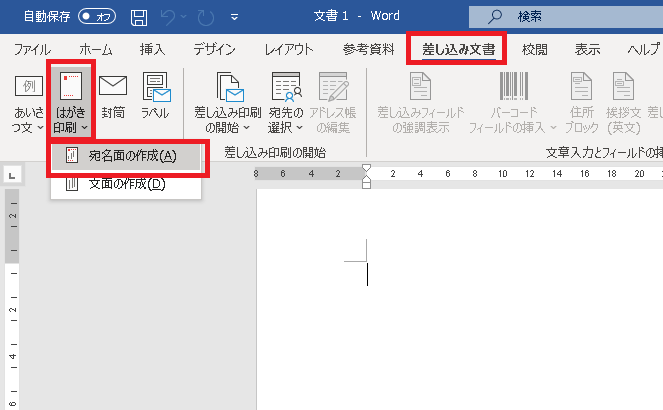
# 宛名印刷の設定を選択する際には、Word はがきの機能を活用することができます。宛名印刷の設定は、年賀状の宛名を印刷する際に必要な設定です。Word はがきでは、宛名印刷の設定を簡単に選択できる機能が用意されています。
まず、Word はがきのテンプレートを開き、宛名印刷の設定を選択するボタンをクリックします。すると、宛名印刷の設定画面が表示されます。この画面では、宛名のフォント、サイズ、色などを選択することができます。また、宛名のレイアウトも自由に設定することができます。
宛名印刷の設定を選択したら、印刷のプレビューを確認することができます。プレビューでは、実際に印刷される宛名のレイアウトやデザインを確認することができます。必要に応じて、設定を調整することができます。
印刷と保存を行う
印刷と保存を行うステップでは、完成した年賀状を印刷し、保存する方法を説明します。まず、Word はがきの「印刷」メニューを開きます。ここで、印刷の設定を選択できます。用紙のサイズ、印刷の向き、余白の設定などを確認し、必要に応じて変更します。
印刷の設定が完了したら、「印刷」ボタンをクリックして年賀状を印刷します。印刷が完了したら、年賀状を保存する必要があります。Word はがきでは、年賀状をPDFファイルとして保存することができます。これにより、年賀状をデジタル形式で保存し、必要に応じて印刷することができます。
また、Word はがきでは、年賀状を画像ファイルとして保存することもできます。これにより、年賀状をウェブサイトやSNSにアップロードすることができます。保存の形式を選択したら、「保存」ボタンをクリックして年賀状を保存します。これで、年賀状の作成と保存が完了しました。
まとめ
# Word はがきで年賀状を作成:デザインから宛名印刷までの手順
Word はがきは、マイクロソフトのワードプロセッサ「Microsoft Word」を使って年賀状を作成できるソリューションです。この記事では、Word はがきを使用した年賀状作成の徹底ガイドを提供します。年賀状のデザイン、テキストの入力、宛名印刷まで、すべてのステップを詳しく解説します。また、Word はがきの便利な機能や、デザインをより見栄えのよいものにするヒントも紹介します。
年賀状のデザインを決める際には、まずはテーマや色彩を選びます。例えば、家族の写真を使用する場合には、写真の色彩に合わせたデザインを選ぶと良いでしょう。また、年賀状の内容を考慮して、デザインを決めることも重要です。例えば、長文の年賀状を作成する場合には、読みやすいフォントやレイアウトを選ぶと良いでしょう。
Word はがきのテンプレートをダウンロードすることで、年賀状のデザインを簡単に決めることができます。テンプレートには、様々なデザインやレイアウトが用意されており、ユーザーは自分に合ったテンプレートを選ぶことができます。また、テンプレートをカスタマイズすることで、オリジナルの年賀状を作成することもできます。
まとめ
この記事では、Word はがきを使用した年賀状作成の手順を紹介しました。年賀状のデザイン、テキストの入力、宛名印刷まで、すべてのステップを詳しく解説しました。また、Word はがきの便利な機能や、デザインをより見栄えのよいものにするヒントも紹介しました。Word はがきを使用することで、ユーザーは自宅で手軽にオリジナルの年賀状を作成することができます。
よくある質問
はがきで年賀状を作成するには、どのようなデザインが適していますか?
はがきで年賀状を作成する場合、シンプルで明確なデザインが適しています。年賀状は、新年の挨拶を目的としているため、デザインは明るく、かざりを抑えたものが良いでしょう。また、文字や画像を多用しすぎると、ごちゃごちゃして見え、メッセージが伝わりにくくなります。シンプルなデザインに、年賀状の挨拶文を入れると良いでしょう。
はがきで年賀状を作成するには、どのようなソフトウェアが必要ですか?
はがきで年賀状を作成するには、DTPソフトやグラフィックソフトが必要です。Microsoft WordやAdobe Illustratorなどのソフトウェアが、はがきのデザインに適しています。また、はがき専用のテンプレートを使用することもできます。テンプレートを使用することで、デザインの時間を短縮し、プロフェッショナルなデザインを作成することができます。
宛名印刷は、どのように行いますか?
宛名印刷は、はがきの裏面に、宛先の名前と住所を印刷することです。宛名印刷を行うには、はがき専用のラベルを使用するか、プリンターで直接印刷することができます。Microsoft Wordなどのソフトウェアで、宛名のテンプレートを作成し、ラベルに印刷することができます。また、はがき専用のプリンターを使用することもできます。
はがきで年賀状を作成するには、どのような注意点がありますか?
はがきで年賀状を作成する場合、郵便局の規定に従う必要があります。はがきのサイズや重量、郵便料金など、郵便局の規定を確認する必要があります。また、年賀状の挨拶文や宛名を、正確に記入する必要があります。はがきのデザインや宛名印刷に、注意を払うことで、年賀状を無事に届けることができます。
コメントを残す
コメントを投稿するにはログインしてください。
関連ブログ記事