
Wordアンダーラインの使い方:文章を強調する下線のデザインと重要性

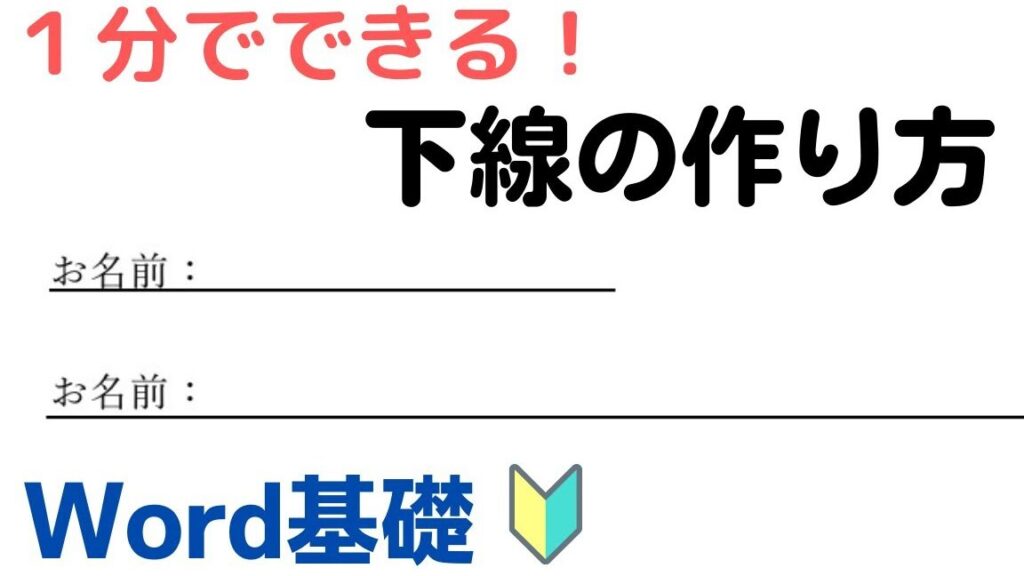
# Wordアンダーラインの使い方:文章を強調する下線のデザインと重要性
この記事では、Wordアンダーラインの使い方について詳しく説明します。Wordアンダーラインとは、文章中の文字や文章に線を引く機能であり、重要なテキストを視覚的に強調したり、文章中のエラーを簡単に見つけるのに役立ちます。アンダーラインは様々な種類があり、下線スタイルの変更や、下線位置の変更、下線の色や太さを変更することができます。
この記事では、Wordアンダーラインの使い方、デザイン、重要性について詳しく説明します。Wordアンダーラインを使用することで、文章の可読性を向上させ、重要な情報を強調することができます。また、Wordアンダーラインのデザインについても説明し、文章の全体的なスタイルに合わせる方法についても触れます。
Wordアンダーラインとは何か
Wordアンダーラインとは、文章中の文字や文章に線を引く機能であり、重要なテキストを視覚的に強調したり、文章中のエラーを簡単に見つけるのに役立ちます。# を使用して、Markdown形式でアンダーラインを表現することができます。アンダーラインは様々な種類があり、下線スタイルの変更や、下線位置の変更、下線の色や太さを変更することができます。
Wordアンダーラインは、文章内の特定の単語や文を強調するために使用します。下線を引いた部分は、重要な情報を示したり、注意を引いたりするために使用されます。アンダーラインを使用することで、文章の可読性を向上させることができます。
また、Wordアンダーラインは、文章の構造を明確にするために使用することもできます。例えば、見出しやサブ見出しにアンダーラインを引くことで、文章の階層構造を明確にすることができます。
Wordアンダーラインの使い方
Wordアンダーラインは、文章中の文字や文章に線を引く機能であり、重要なテキストを視覚的に強調したり、文章中のエラーを簡単に見つけるのに役立ちます。アンダーラインは様々な種類があり、下線スタイルの変更や、下線位置の変更、下線の色や太さを変更することができます。
Wordアンダーラインの使い方は、文章内の特定の単語や文を強調するために使用します。下線を引いた部分は、重要な情報を示したり、注意を引いたりするために使用されます。たとえば、# を使用して見出しを強調したり、重要なキーワードを強調したりすることができます。
Wordアンダーラインの重要性は、文章の可読性を向上させるために重要な役割を果たします。下線を引くことで、重要な情報を強調し、文書の構造を明確にすることができます。また、Wordアンダーラインは、文章の全体的なスタイルに合わせることが重要です。下線のスタイル、色、太さを適切に選択することで、文章の雰囲気を変えることができます。
Wordアンダーラインの重要性
Wordアンダーラインの重要性は、文章の可読性を向上させるために重要な役割を果たします。下線を引くことで、重要な情報を強調し、文書の構造を明確にすることができます。特に、長い文章や複雑な情報を伝える場合、アンダーラインは読者が重要なポイントを簡単に見つけるのに役立ちます。
また、アンダーラインは文章のデザイン要素としても重要です。適切に使用することで、文章の全体的なスタイルを向上させることができます。例えば、重要な情報を#太字で表示し、アンダーラインを引くことで、読者の注意を引き付けることができます。
Wordアンダーラインの重要性は、文章の内容を効果的に伝えるために不可欠です。適切に使用することで、読者が文章の重要なポイントを理解し、記憶するのに役立ちます。
Wordアンダーラインのデザインについて
Wordアンダーラインのデザインについては、文章の全体的なスタイルに合わせることが重要です。下線のスタイル、色、太さを適切に選択することで、文章の雰囲気を変えることができます。たとえば、太い下線を使用すると、重要な情報を強調することができます。一方、細い下線を使用すると、文章の可読性を向上させることができます。
また、下線の色も重要な要素です。文章の背景色に合わせて下線の色を選択することで、文章の全体的なデザインを統一することができます。たとえば、白い背景色の文章に黒い下線を使用すると、文章の可読性を向上させることができます。
Wordアンダーラインのデザインは、文章の内容に合わせて変更することができます。たとえば、重要な情報を強調するために太い下線を使用したり、補足情報を示すために細い下線を使用したりすることができます。下線のデザインを適切に選択することで、文章の全体的な雰囲気を変えることができます。
まとめ
# Wordアンダーラインの使い方:文章を強調する下線のデザインと重要性
Wordアンダーラインは、文章中の重要な部分を強調するために使用される機能です。下線を引くことで、読者は重要な情報を簡単に見つけることができます。アンダーラインは様々な種類があり、下線スタイルの変更や、下線位置の変更、下線の色や太さを変更することができます。
Wordアンダーラインの使い方は、文章内の特定の単語や文を強調するために使用します。下線を引いた部分は、重要な情報を示したり、注意を引いたりするために使用されます。例えば、重要なキーワードや定義を下線で強調することで、読者は文章の内容をよりよく理解することができます。
Wordアンダーラインの重要性は、文章の可読性を向上させるために重要な役割を果たします。下線を引くことで、重要な情報を強調し、文書の構造を明確にすることができます。さらに、下線は文章の全体的なスタイルに合わせることが重要です。下線のスタイル、色、太さを適切に選択することで、文章の雰囲気を変えることができます。
まとめ
Wordアンダーラインは、文章中の重要な部分を強調するために使用される機能です。下線を引くことで、読者は重要な情報を簡単に見つけることができます。Wordアンダーラインの使い方は、文章内の特定の単語や文を強調するために使用します。下線を引いた部分は、重要な情報を示したり、注意を引いたりするために使用されます。
よくある質問
Wordアンダーラインの使い方は何ですか?
Wordアンダーラインは、文章を強調するために使用される機能です。アンダーラインを使用することで、重要な情報を強調し、読者の注意を引くことができます。Wordアンダーラインは、下線のデザインを変更することができ、文章の雰囲気を変えることができます。たとえば、太い下線や細い下線、破線や点線など、さまざまなデザインを選択することができます。また、色や太さを変更することもでき、文章の強調度を調整することができます。
Wordアンダーラインはどのように使用しますか?
Wordアンダーラインを使用するには、まずWord文書を開きます。次に、ホームタブのフォントグループにある下線ボタンをクリックします。すると、下線のデザインを選択することができます。選択したデザインは、プレビューで確認することができます。確認後、OKボタンをクリックすると、アンダーラインが適用されます。また、ショートカットキーを使用することもでき、Ctrl + Uを押すことで、アンダーラインを適用することができます。
Wordアンダーラインの重要性は何ですか?
Wordアンダーラインの重要性は、文章を強調することです。アンダーラインを使用することで、重要な情報を強調し、読者の注意を引くことができます。また、文章の雰囲気を変えることができ、読者の印象を変えることができます。たとえば、太い下線を使用すると、重要な情報を強調し、読者の注意を引くことができます。一方、細い下線を使用すると、補足情報を示し、読者の理解を助けることができます。
Wordアンダーラインのデザインは変更できますか?
Wordアンダーラインのデザインは、変更することができます。Wordには、さまざまな下線のデザインが用意されています。たとえば、太い下線や細い下線、破線や点線など、さまざまなデザインを選択することができます。また、色や太さを変更することもでき、文章の強調度を調整することができます。さらに、カスタム下線を使用することもでき、独自のデザインを適用することができます。
コメントを残す
コメントを投稿するにはログインしてください。
関連ブログ記事