
Wordナビゲーションウィンドウの使い方と活用方法|文書構成を把握

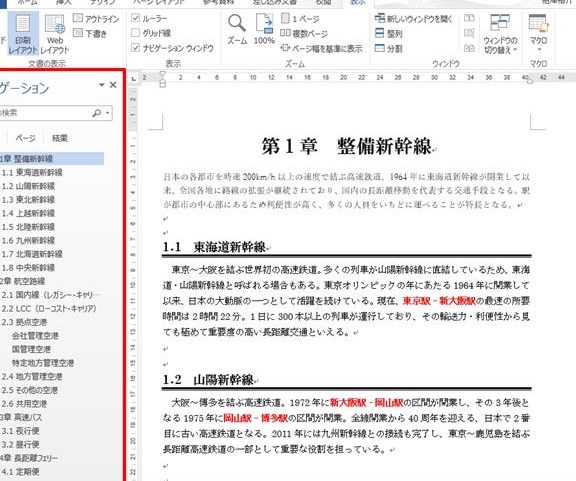
# Wordナビゲーションウィンドウの使い方と活用方法について解説します。この記事では、Wordのナビゲーションウィンドウの基本的な使い方から、文書構成を把握するための活用方法までを紹介します。ナビゲーションウィンドウは、文書の構成を把握しやすくするために使用される機能です。この機能を使用することで、文書のヘッダー、フッター、セクション、テーブル、図、図表などを表示し、ユーザーが文書内の特定の箇所にすぐにアクセスできるようになります。
Wordのナビゲーションウィンドウは、文書の構成を把握するために非常に役立つ機能です。長い文書を扱う際に、特定の箇所にアクセスすることが難しい場合がありますが、ナビゲーションウィンドウを使用することで、文書の構成が一目でわかり、特定の箇所にアクセスしやすくなります。また、ナビゲーションウィンドウは、文書の作成や編集の効率を向上させることもできます。
ナビゲーションウィンドウとは
# Wordのナビゲーションウィンドウは、文書の構成を把握しやすくするために使用される機能です。このウィンドウは、文書のヘッダー、フッター、セクション、テーブル、図、図表などを表示し、ユーザーが文書内の特定の箇所にすぐにアクセスできるようにします。ナビゲーションウィンドウを使用することで、文書の構成が一目でわかり、特定の箇所にアクセスしやすくなり、作業の効率が向上します。
ナビゲーションウィンドウは、文書の左側に表示されます。ここでは、文書の各要素がツリー形式で表示されます。ユーザーは、このツリーを使用して文書内の特定の箇所にアクセスできます。例えば、特定のヘッダーまたはセクションにアクセスしたい場合は、ツリーでその要素をクリックするだけで、アクセスできます。
ナビゲーションウィンドウは、長い文書の構成を把握する際、特定の箇所にアクセスする際、作業の効率を向上させる際に使用できます。文書の構成が複雑な場合や、文書が長い場合に特に役立ちます。
ナビゲーションウィンドウの表示方法
ナビゲーションウィンドウを表示するには、Wordの文書を開き、# ツールバーの「表示」タブをクリックします。次に、「ナビゲーションウィンドウ」を選択すると、文書の構成が表示されます。ナビゲーションウィンドウは、文書の左側に表示され、文書のヘッダー、フッター、セクション、テーブル、図、図表などを表示します。
ナビゲーションウィンドウを表示することで、文書の構成が一目でわかります。ユーザーは、文書内の特定の箇所にすぐにアクセスできるようになります。ナビゲーションウィンドウは、文書の構成を把握する際に非常に役立ちます。
また、ナビゲーションウィンドウは、文書の編集作業にも役立ちます。ユーザーは、ナビゲーションウィンドウを使用して、文書内の特定の箇所にアクセスし、編集作業を行うことができます。
ナビゲーションウィンドウの使い方
ナビゲーションウィンドウは、Word文書の構成を把握しやすくするために使用される機能です。このウィンドウは、文書のヘッダー、フッター、セクション、テーブル、図、図表などを表示し、ユーザーが文書内の特定の箇所にすぐにアクセスできるようにします。# をクリックすることで、文書内の特定の箇所にジャンプすることができます。
ナビゲーションウィンドウを使用することで、文書の構成が一目でわかり、特定の箇所にアクセスしやすくなり、作業の効率が向上します。例えば、長い文書の場合、ナビゲーションウィンドウを使用することで、文書の構成を把握しやすくなります。また、特定の箇所にアクセスする際にも、ナビゲーションウィンドウを使用することで、時間を節約することができます。
ナビゲーションウィンドウは、Word文書の作成や編集に役立つ機能です。文書の構成を把握しやすくし、特定の箇所にアクセスしやすくすることで、作業の効率を向上させることができます。
ナビゲーションウィンドウの活用方法
ナビゲーションウィンドウは、文書の構成を把握しやすくするために使用される機能です。このウィンドウは、文書のヘッダー、フッター、セクション、テーブル、図、図表などを表示し、ユーザーが文書内の特定の箇所にすぐにアクセスできるようにします。# を使用してナビゲーションウィンドウに表示される見出しを指定することができます。
ナビゲーションウィンドウを使用することで、文書の構成が一目でわかり、特定の箇所にアクセスしやすくなり、作業の効率が向上します。例えば、長い文書の場合、ナビゲーションウィンドウを使用して文書の構成を把握し、必要な箇所にすぐにアクセスできます。
また、ナビゲーションウィンドウは、文書の編集作業にも役立ちます。文書の構成を把握しやすくすることで、編集作業の効率が向上し、文書の品質が向上します。したがって、ナビゲーションウィンドウは、文書の作成や編集作業に欠かせない機能です。
文書構成を把握するためのナビゲーションウィンドウの活用
# Wordのナビゲーションウィンドウは、文書の構成を把握しやすくするために使用される機能です。このウィンドウは、文書のヘッダー、フッター、セクション、テーブル、図、図表などを表示し、ユーザーが文書内の特定の箇所にすぐにアクセスできるようにします。ナビゲーションウィンドウを使用することで、文書の構成が一目でわかり、特定の箇所にアクセスしやすくなり、作業の効率が向上します。
ナビゲーションウィンドウは、文書の全体像を把握するのに役立ちます。文書の構成を把握することで、ユーザーは文書内の特定の箇所にアクセスしやすくなり、作業の効率が向上します。また、ナビゲーションウィンドウは、文書の編集や修正を行う際にも役立ちます。ユーザーは、ナビゲーションウィンドウを使用して、文書内の特定の箇所にアクセスし、編集や修正を行うことができます。
ナビゲーションウィンドウは、長い文書の構成を把握する際、特定の箇所にアクセスする際、作業の効率を向上させる際に使用できます。ユーザーは、ナビゲーションウィンドウを使用して、文書の構成を把握し、特定の箇所にアクセスしやすくなり、作業の効率が向上します。
まとめ
# Wordナビゲーションウィンドウの使い方と活用方法を理解することで、文書の構成を把握しやすくなります。ナビゲーションウィンドウは、文書のヘッダー、フッター、セクション、テーブル、図、図表などを表示し、ユーザーが文書内の特定の箇所にすぐにアクセスできるようにします。
ナビゲーションウィンドウを使用することで、文書の構成が一目でわかり、特定の箇所にアクセスしやすくなり、作業の効率が向上します。長い文書の構成を把握する際、特定の箇所にアクセスする際、作業の効率を向上させる際にナビゲーションウィンドウは非常に役立ちます。
文書の構成を把握することで、ユーザーは文書内の情報をより効率的に検索し、必要な情報を素早く見つけることができます。また、ナビゲーションウィンドウを使用することで、文書の編集や更新もより効率的に行うことができます。
まとめ
Wordナビゲーションウィンドウは、文書の構成を把握しやすくするために使用される機能です。ナビゲーションウィンドウを使用することで、文書の構成が一目でわかり、特定の箇所にアクセスしやすくなり、作業の効率が向上します。
よくある質問
Wordナビゲーションウィンドウとは何か
Wordナビゲーションウィンドウは、文書の構成 を把握し、ナビゲーション を容易にするために使用される機能です。文書の見出し やページ番号 などを表示し、ユーザーが文書の内容を簡単に理解できるようにします。このウィンドウを使用することで、文書の全体像 を把握し、必要な部分に素早くアクセスすることができます。
Wordナビゲーションウィンドウを表示する方法は
Wordナビゲーションウィンドウを表示するには、Wordのメニュー から「表示」>「ナビゲーションウィンドウ」を選択します。または、ショートカットキー 「Ctrl + F」で表示することもできます。ウィンドウが表示されたら、文書の見出し やページ番号 などをクリックして、該当する部分に移動することができます。
Wordナビゲーションウィンドウの活用方法は
Wordナビゲーションウィンドウを活用することで、文書の生産性 を向上させることができます。例えば、文書の構成 を把握することで、必要な情報を素早く見つけることができます。また、ナビゲーションウィンドウ を使用して文書の全体像 を把握することで、文書の内容をより深く理解することができます。
Wordナビゲーションウィンドウのカスタマイズは可能か
Wordナビゲーションウィンドウは、カスタマイズ が可能です。ユーザーは、ウィンドウのレイアウト や表示内容 を変更することができます。例えば、見出し の表示レベルを変更したり、ページ番号 の表示形式を変更したりすることができます。これにより、ユーザーは自身のニーズに合わせてウィンドウをカスタマイズすることができます。
コメントを残す
コメントを投稿するにはログインしてください。
関連ブログ記事