
Word 消しゴム:不要なオブジェクトを簡単に削除する方法

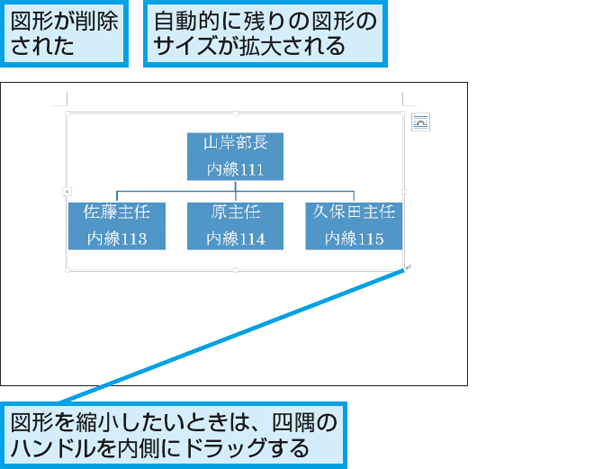
# Word 消しゴム:不要なオブジェクトを簡単に削除する方法について解説します。この記事では、Microsoft Office Wordの「Word 消しゴム」機能の使い方を紹介し、不要なオブジェクトを簡単に削除する方法を説明します。
Word 消しゴムは、文書内に存在する不要なオブジェクトを削除するための機能です。この機能を使用すると、テキストボックス、図形、画像、表など、さまざまな種類のオブジェクトを簡単に削除できます。Word 消しゴムの使い方をマスターすることで、文書のレイアウトを綺麗に保つことができます。
この記事では、Word 消しゴムの基本的な使い方から、ヘッダーとフッターの削除、余分なページの削除まで、Word 消しゴムの使い方を詳しく解説します。Word を使う上で、不要なオブジェクトを削除する方法を知りたい方は、ぜひこの記事を読んでください。
Word 消しゴムの概要
# Word 消しゴムは、Microsoft Office Wordの機能の一つで、文書内に存在する不要なオブジェクトを簡単に削除することができます。この機能を使用すると、テキストボックス、図形、画像、表など、さまざまな種類のオブジェクトを削除できます。Word 消しゴムは、文書のレイアウトを綺麗に保つために役立ちます。
Word 消しゴムを使用するには、削除したいオブジェクトを選択し、DELETE キーまたは BACKSPACE キーを押します。オブジェクトの種類によって削除方法が異なる場合があります。たとえば、テキストを削除するには、DELETE キーまたは BACKSPACE キーを押しますが、画像や図表を削除するには、画像や図表をクリックして選択し、DELETE キーまたは BACKSPACE キーを押します。
Word 消しゴムは、文書の編集を効率化するために役立ちます。不要なオブジェクトを削除することで、文書のレイアウトを簡単に変更できます。また、Word 消しゴムは、文書のサイズを削減するために役立ちます。不要なオブジェクトを削除することで、文書のサイズを小さくすることができます。
オブジェクトの削除方法
# Word 消しゴム機能を使用することで、文書内に存在する不要なオブジェクトを簡単に削除できます。オブジェクトの種類によって削除方法は異なります。テキストを削除するには、DELETE キーまたは BACKSPACE キーを押します。画像や図表を削除するには、画像や図表をクリックして選択し、DELETE キーまたは BACKSPACE キーを押します。
表や図を削除するには、表や図をクリックして選択し、DELETE キーまたは BACKSPACE キーを押します。オブジェクトを削除する前に、オブジェクトが選択されていることを確認する必要があります。選択されていないオブジェクトは削除できません。
また、ヘッダーまたはフッターを削除するには、ファイル > オプション > ヘッダーやフッターの設定 > 削除 seq の確認にチェックを入れて削除することを推奨します。余分なページを削除するには、ファイル > オプション > ページの設定 > 削除 seq の確認にチェックを入れて削除することを推奨します。
テキストの削除方法
# Word 消しゴム機能を使用してテキストを削除する方法は非常に簡単です。テキストを削除するには、DELETE キーまたは BACKSPACE キーを押します。テキストを選択して削除することもできます。テキストを選択するには、テキストをドラッグして選択し、DELETE キーまたは BACKSPACE キーを押します。
テキストを削除する際には、注意が必要です。テキストを削除すると、元に戻すことができません。したがって、テキストを削除する前に、文書を保存することをお勧めします。また、テキストを削除する前に、テキストをコピーしておくこともできます。テキストをコピーしておくと、テキストを誤って削除した場合に、元に戻すことができます。
テキストの削除方法は、Word 消しゴム機能を使用することで非常に簡単に実行できます。Word 消しゴム機能を使用することで、不要なテキストを簡単に削除でき、文書のレイアウトを綺麗に保つことができます。
画像や図表の削除方法
# Word 消しゴム機能を使用して画像や図表を削除する方法は非常に簡単です。画像や図表を削除するには、まず画像や図表をクリックして選択する必要があります。選択したら、DELETE キーまたは BACKSPACE キーを押して画像や図表を削除します。
画像や図表を削除する際には、画像や図表が他のオブジェクトとリンクしている場合があるため、注意が必要です。リンクしているオブジェクトも削除される可能性があるため、事前に確認することをお勧めします。
画像や図表を削除した後は、文書のレイアウトが変更される可能性があります。文書のレイアウトを調整するには、テキストボックスや表の位置を調整する必要がある場合があります。
表や図の削除方法
# Word 消しゴムの機能を使用して、表や図を削除する方法について説明します。表や図を削除するには、まず表や図をクリックして選択する必要があります。選択したら、DELETE キーまたは BACKSPACE キーを押して削除できます。
表や図を削除する際には、注意が必要です。表や図が他のオブジェクトとリンクしている場合、リンクも削除される可能性があります。したがって、削除する前にリンクの状態を確認することを推奨します。
また、表や図を削除した後、文書のレイアウトが崩れる可能性があります。したがって、削除した後は文書のレイアウトを確認し、必要に応じて調整することを推奨します。
ヘッダーまたはフッターの削除方法
ヘッダーまたはフッターを削除するには、ファイル > オプション > ヘッダーやフッターの設定に移動します。ここで、ヘッダーまたはフッターの削除オプションを選択し、削除 seq の確認にチェックを入れて削除することを推奨します。この方法を使用することで、不要なヘッダーまたはフッターを簡単に削除でき、文書のレイアウトを綺麗に保つことができます。
ヘッダーまたはフッターを削除する際には、文書のレイアウトに影響を与えないように注意する必要があります。ヘッダーまたはフッターに含まれる重要な情報を削除しないように注意し、文書の整合性を保つ必要があります。
また、ヘッダーまたはフッターを削除する前に、文書のバックアップを取ることを推奨します。これにより、ヘッダーまたはフッターを削除した後に文書のレイアウトに問題が発生した場合に、元の文書に戻すことができます。
余分なページの削除方法
# Word 消しゴムの機能を使用して、余分なページを削除する方法について説明します。余分なページを削除するには、ファイル > オプション > ページの設定 > 削除 seq の確認にチェックを入れて削除することを推奨します。この方法を使用すると、文書内に存在する余分なページを簡単に削除できます。
余分なページを削除するには、まずページの設定を開きます。ページの設定では、ページのレイアウトや余白、ヘッダーとフッターなどの設定を行うことができます。ページの設定を開いた後、削除 seq の確認にチェックを入れて削除することを選択します。これにより、余分なページが削除されます。
この方法を使用することで、余分なページを簡単に削除でき、文書のレイアウトを綺麗に保つことができます。また、文書のサイズを縮小することもできます。文書のサイズを縮小することで、文書の読み込み時間を短縮することができます。
まとめ
# Word 消しゴム:不要なオブジェクトを簡単に削除する方法
Microsoft Office Wordの「Word 消しゴム」機能は、不要なオブジェクトを削除するための機能です。この機能を使用すると、文書内に存在する不要なオブジェクトを簡単に削除できます。削除できるオブジェクトの種類は豊富で、テキストボックス、図形、画像、表などが含まれます。
この機能を使用することで、不要なオブジェクトを簡単に削除でき、文書のレイアウトを綺麗に保つことができます。文書の編集作業が効率化され、不要なオブジェクトが削除されることで、文書の全体的な見栄えが向上します。
Word 消しゴム機能は、文書の編集作業に役立つ便利な機能です。この機能を使用することで、不要なオブジェクトを簡単に削除でき、文書の品質を向上させることができます。
まとめ
Word 消しゴム機能は、不要なオブジェクトを簡単に削除するための機能です。この機能を使用することで、文書の編集作業が効率化され、文書の全体的な見栄えが向上します。文書の品質を向上させるために、Word 消しゴム機能を活用しましょう。
よくある質問
Word 消しゴムとは何か
Word 消しゴムは、マイクロソフト ワード で不要なオブジェクトを簡単に削除する機能です。この機能を使用すると、文書内の不要な画像や図形を削除することができます。Word 消しゴムは、文書の編集作業を効率化するために役立ちます。
Word 消しゴムを使用する方法は
Word 消しゴムを使用するには、まず ワード文書 を開きます。次に、削除したいオブジェクトを選択し、「ホーム」タブ の 「消しゴム」ボタン をクリックします。オブジェクトが削除されます。また、「消しゴム」ボタン をクリックしてからオブジェクトを選択することもできます。
Word 消しゴムで削除できるオブジェクトは何か
Word 消しゴムで削除できるオブジェクトは、画像、図形、グラフ などです。これらのオブジェクトは、文書内で不要になった場合に簡単に削除することができます。また、テキストボックス や 表 などのオブジェクトも削除することができます。
Word 消しゴムを使用する利点は何か
Word 消しゴムを使用する利点は、文書の編集作業を効率化できることです。不要なオブジェクトを簡単に削除することができるため、文書の完成度を高めることができます。また、時間の節約にもつながります。文書の編集作業に費やす時間を短縮することができるため、生産性の向上にもつながります。
コメントを残す
コメントを投稿するにはログインしてください。
関連ブログ記事